
Sendinblue
見積もりフォームのデータをSendinblueに連携し、メールマーケティングと顧客エンゲージメントに活用します。
Sendinblueと連携すると、見積もり依頼のたびに、フォローアップできるコンタクトが作成されます。詳細を手作業でコピーする必要はありません。
ステップ1 — APIキーを取得する
Section titled “ステップ1 — APIキーを取得する”SendinblueのアカウントでAPIキーを生成します。サービス公式のガイドで手順を確認できます。Create and manage your API keys
設定が完了するまで、キーを安全な場所に保管してください。
ステップ2 — アプリで連携する
Section titled “ステップ2 — アプリで連携する”-
Integrationsタブを開く
Section titled “Integrationsタブを開く”Shopify管理画面でSA Request a Quoteを開き、Advanced settingsを選択して、Integrationsタブを開きます。
-
Sendinblueを選択する
Section titled “Sendinblueを選択する”Third-party integrationでSendinblueを選択します。アプリでは「Streamline email campaigns and customer engagement」と説明されています。
Sendinblueのページが開き、一覧に戻れるThird-partyパンくずリストが表示されます。
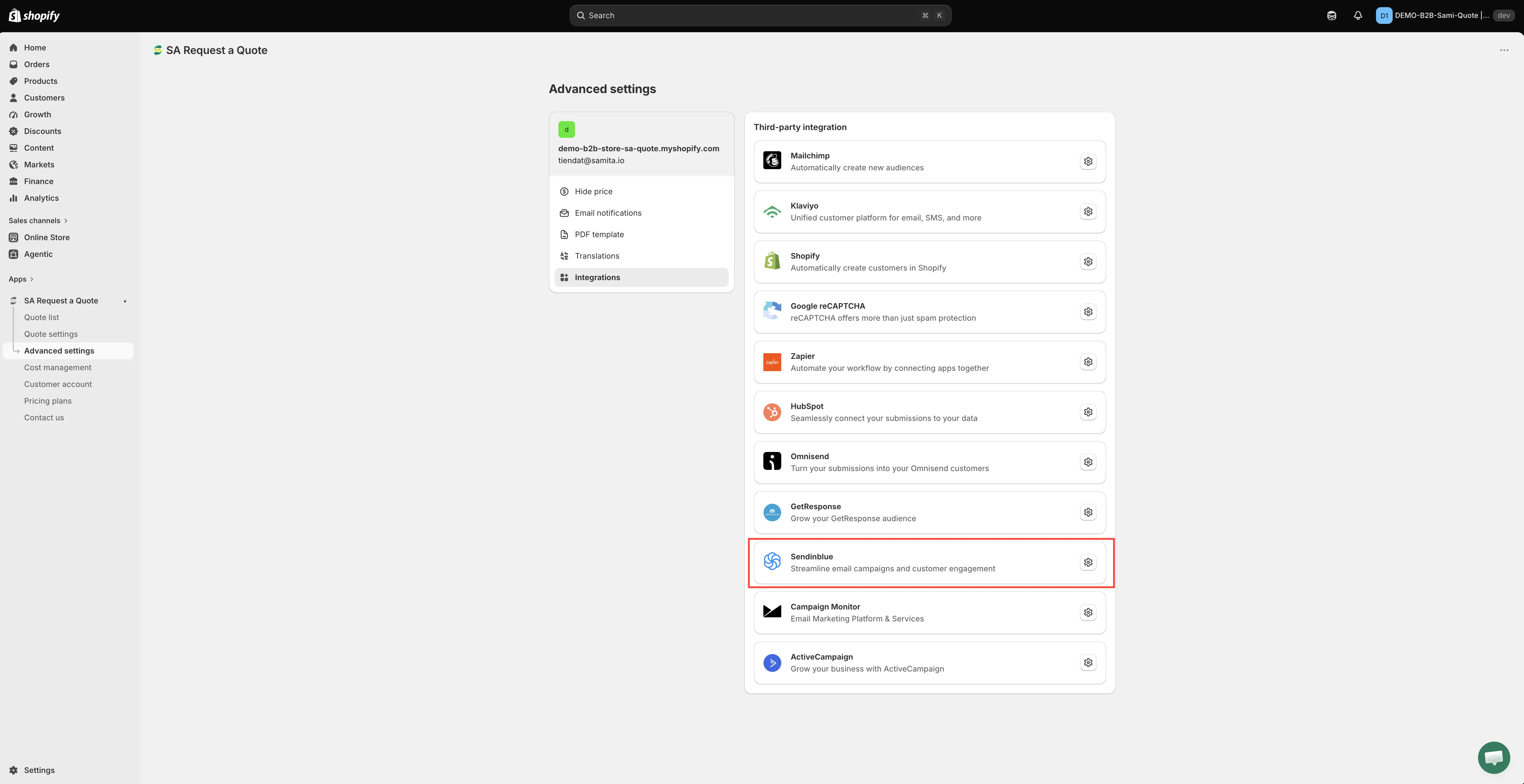
サービスを選択してから、その設定を開きます。
-
Enableをオンにする
Section titled “Enableをオンにする”Enableをオンにします。オンにするまで、Sendinblueには何も送信されません。
-
APIキーを貼り付ける
Section titled “APIキーを貼り付ける”ステップ1で取得したキーをAPI keyフィールドに貼り付けます。
-
リストを選択してフィールドを対応付ける
Section titled “リストを選択してフィールドを対応付ける”新しいコンタクトを追加するSendinblueのリストを選択すると、その下にマッピングの行が自動的に表示されます。見積もりフォームのフィールド(メールアドレス、名、姓などのContact informationフィールド)を、Sendinblueの対応するフィールドに合わせます。
先にSendinblueでリストを作成してください。アプリが選択肢として表示できるのは、すでに存在するリストのみです。メールアドレスは省略できない対応付けです。これがないと、作成するコンタクトがありません。そのほかは任意です。
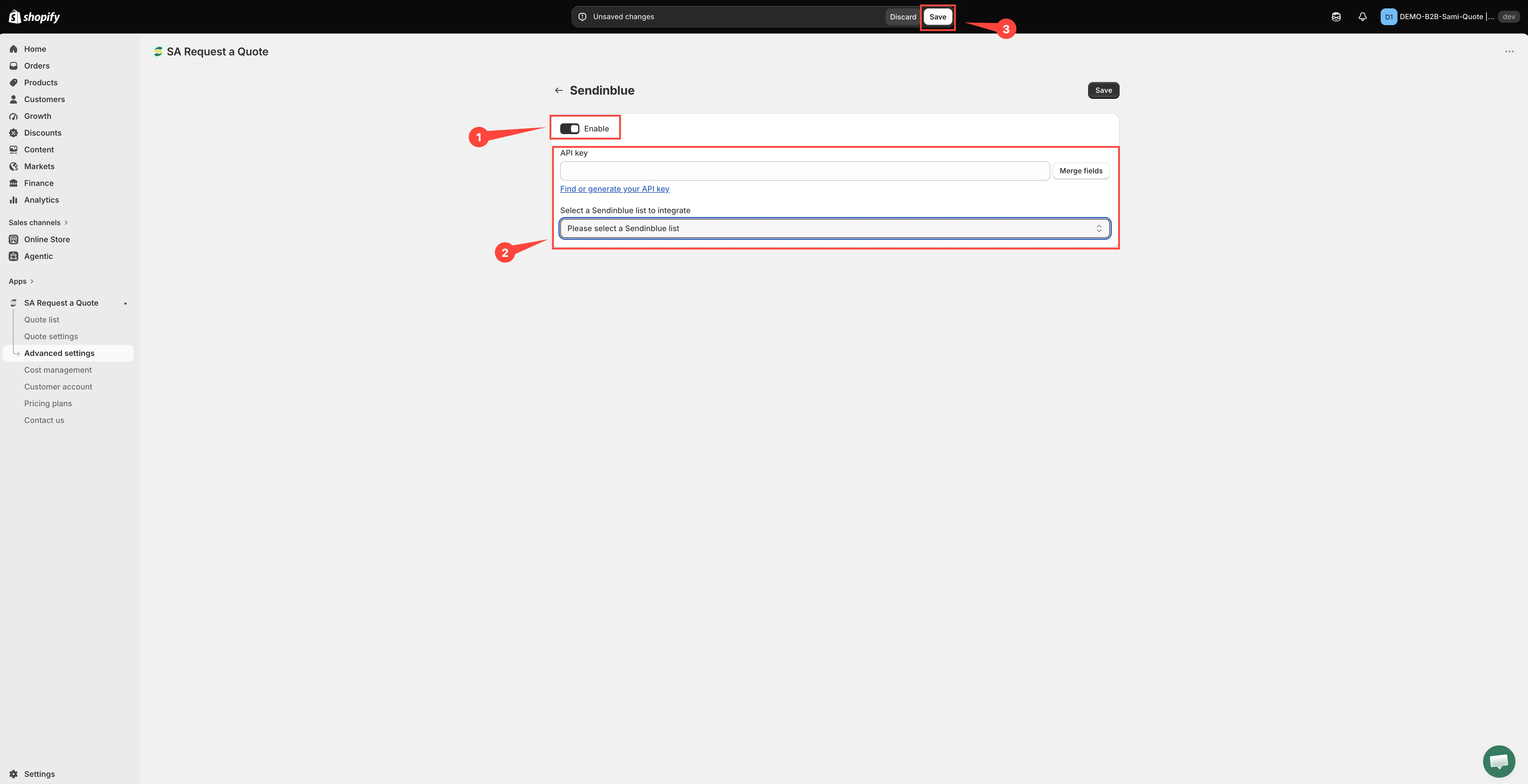
最初にリストを選択します。設定するとマッピングが表示されます。
-
Saveを選択します。保存するまで何も保存されず、未保存のページからは何も送信されません。
ステップ3 — テストする
Section titled “ステップ3 — テストする”ストアフロントから実際に見積もり依頼を送信し、Sendinblueに新しいコンタクトが作成されたか確認します。メールアドレスだけでなく、対応付けたフィールドが実際に届いていることを確認してください。
このツールは適していますか?
Section titled “このツールは適していますか?”マーケティングメールとトランザクションメールを1つのサービスにまとめたい場合に便利です。
Sendinblueをまだ使っていない場合は、このためだけに導入しないでください。Zapierなら見積もりデータをほぼあらゆるツールに連携でき、送信後にShopify顧客を作成するなら、FREEプランですべてをShopify内で完結できます。
コンタクトが届かない場合
Section titled “コンタクトが届かない場合”- **Enableがオンのままか確認します。**オフの間は何も送信されません。
- **キーがまだ有効か確認します。**Sendinblueでキーを再生成すると、新しいキーを貼り付けるまで連携は機能しません。保存済みのキーはマスク表示されるため、不明な場合は新しいキーを貼り付けてください。
- **正しいリストを選択したか確認します。**コンタクトが、確認していない場所に届いている可能性があります。
- **メールフィールドが対応付けられているか確認します。**これがないと、作成するコンタクトがありません。
解決しない場合は、[email protected]にメールでお問い合わせください。
次のステップ
Section titled “次のステップ”- 連携の概要 — 連携できるそのほかのツール
- ご自身のアドレスから送信する(SMTP) — ご自身のアドレスから見積もりメールを送信する
- プラン比較 — PROプランに含まれる内容