
设计表单
更改表单的字体、宽度、字段样式、颜色和 Logo,使其与您的商店风格一致。
Sami B2B Onboarding 中的 Appearance 设置会改变整个表单的外观:字体、字号、宽度、字段样式和颜色。这些设置只应用于单个表单,因此每个表单都可以有自己的外观,并且不会更改您的模板。
打开 Appearance 设置
Section titled “打开 Appearance 设置”-
前往 Forms,点击表单旁边的 Edit。构建器会打开。
-
打开 Appearance
Section titled “打开 Appearance”在左侧栏中点击 Appearance。面板会列出下面的所有设置,您更改设置时,中间的预览会随之变化。
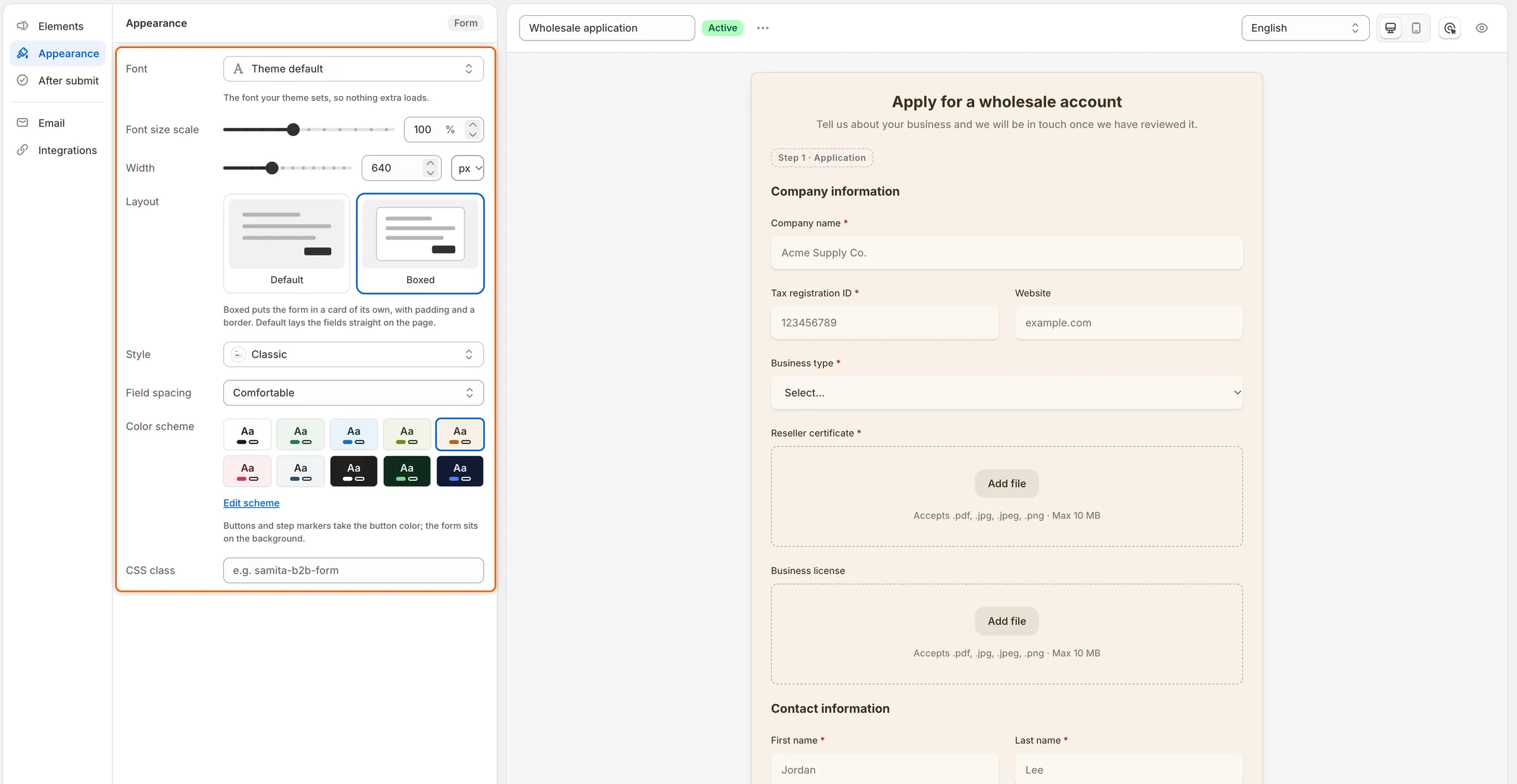
每项 Appearance 设置都会立即改变预览。
-
表单外观满意后,点击保存栏中的 Save。如果表单已发布,买家下次打开时就会看到新的外观。
Appearance 设置
Section titled “Appearance 设置”| 设置 | 更改的内容 | 默认值 |
|---|---|---|
| Font | 整个表单的字体。打开 Select font 面板。 | Theme default |
| Font size scale | 表单所有文字的大小,为模板字号的 80% 至 130%,每档 5%。 | 100% |
| Width | 表单的最大宽度,单位为 px(320 至 1200)或所在空间的 %(30 至 100)。表单居中显示,在小屏幕上会变窄。 | 640 px |
| Layout | Default 将字段直接放在页面上。Boxed 将表单放在独立的卡片中,带有内边距和边框。 | Default |
| Style | 每个字段框的外观。请参阅字段样式。 | Classic |
| Field spacing | 字段之间的间距:Comfortable 或 Compact。 | Comfortable |
| Color scheme | 表单的背景、文字和按钮颜色。请参阅颜色。 | Default |
| CSS class | 为表单添加您自己的类名,以便模板中的样式可以针对它,例如 wholesale-form。 |
空 |
当您在 Width 的 px 和 % 之间切换时,它会重新从 640 px 或 100% 开始。
-
打开字体列表
Section titled “打开字体列表”在 Appearance 中,点击 Font 框。Select font 面板会打开。
-
在 Search 中输入,或滚动查找。列表分为两组:
- System fonts:Theme default(您的模板已在使用的字体),然后是 System UI、Helvetica、Arial、Georgia、Times New Roman 和 Monospace。这些字体无需额外加载。
- Other fonts:近 1,000 种网页字体。每种字体都以其自身的字体样式显示。它们在您的店面中从 Google Fonts 加载,可能会使页面加载稍慢一些。
-
选择字体及字重
Section titled “选择字体及字重”点击一种字体。预览会立即变化。如果该字体有多种字重,请在面板底部的 Weight 列表中选择一种,例如 Regular、Bold 或 Italic。点击 Done。
Font 下方的说明会确认您的选择,例如 Bold. Loads from Google Fonts on the storefront.
点击 Style 框可查看全部八种样式,每种都以 Company name 字段示例绘制。点击其中一种,即可应用到表单中的每个字段。
| 样式 | 字段的外观 |
|---|---|
| Material filled | 灰色框,标签位于框内顶部。 |
| Material outlined | 带边框的框,标签位于其上边缘。 |
| Classic | 柔和的灰色框,带有淡淡的阴影和圆角。默认样式。 |
| Classic rounded | Classic 样式,单行框为完全圆角。 |
| Flat | 灰色框,直角且无阴影。 |
| Flat rounded | Flat 样式,单行框为完全圆角。 |
| Line | 答案下方只有一条线。 |
| Line rounded | 外观与 Line 相同:下划线没有可圆化的角。 |
在圆角样式中,包含多行的框(例如 Long text)会保持柔和的圆角,而不是完全圆角。
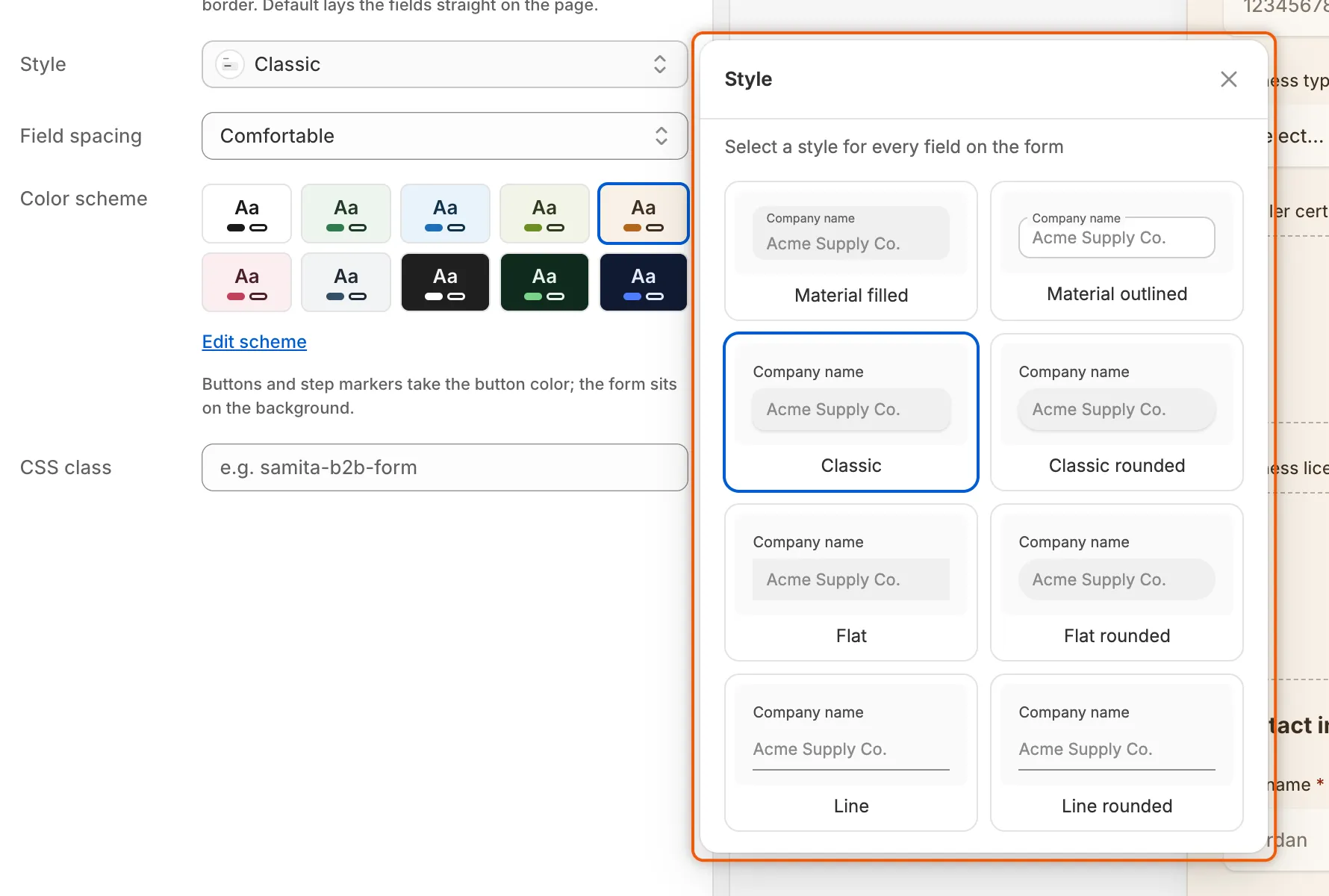
每张卡片显示字段在该样式下的外观。
Color scheme 一行显示十种现成的配色方案:Default、Forest Light、Cool Ocean、Matcha Calm、Warm Sand、Blush、Slate、Charcoal、Forest Dark 和 Midnight。每个色块显示其背景、文字和按钮颜色。点击其中一个即可使用。
- Default 使用页面自身的颜色,因此表单会与您的模板保持一致。如需更改这些颜色,请更改模板的设置。
- 其他任何方案都会在表单后面绘制其自己的背景。按钮和步骤标记会使用该方案的按钮颜色。
-
打开配色方案
Section titled “打开配色方案”在色块下方,点击 Edit scheme。Editing 面板会为您选择的方案打开,例如 Editing Warm Sand。
-
点击某个颜色以打开取色器。在方块和色条中拖动,输入十六进制代码,或者在浏览器支持时使用吸管从屏幕上取色。您可以设置的颜色:
颜色 作用范围 Background 表单后面。 Text 标签、标题和答案。 Solid button background 主要按钮(例如 Submit application)和步骤标记。 Solid button label 这些按钮上的文字。 Outline button 轮廓按钮的边框,例如 Back。 Background、Text 和 Outline button 可以显示为 Theme color,表示表单在该处使用您模板的颜色。
只要您更改任何颜色,方案就会变为 Custom,并且一行中会增加一个 Custom 色块。这些颜色仅应用于此表单。您模板自带的配色方案不会改变。
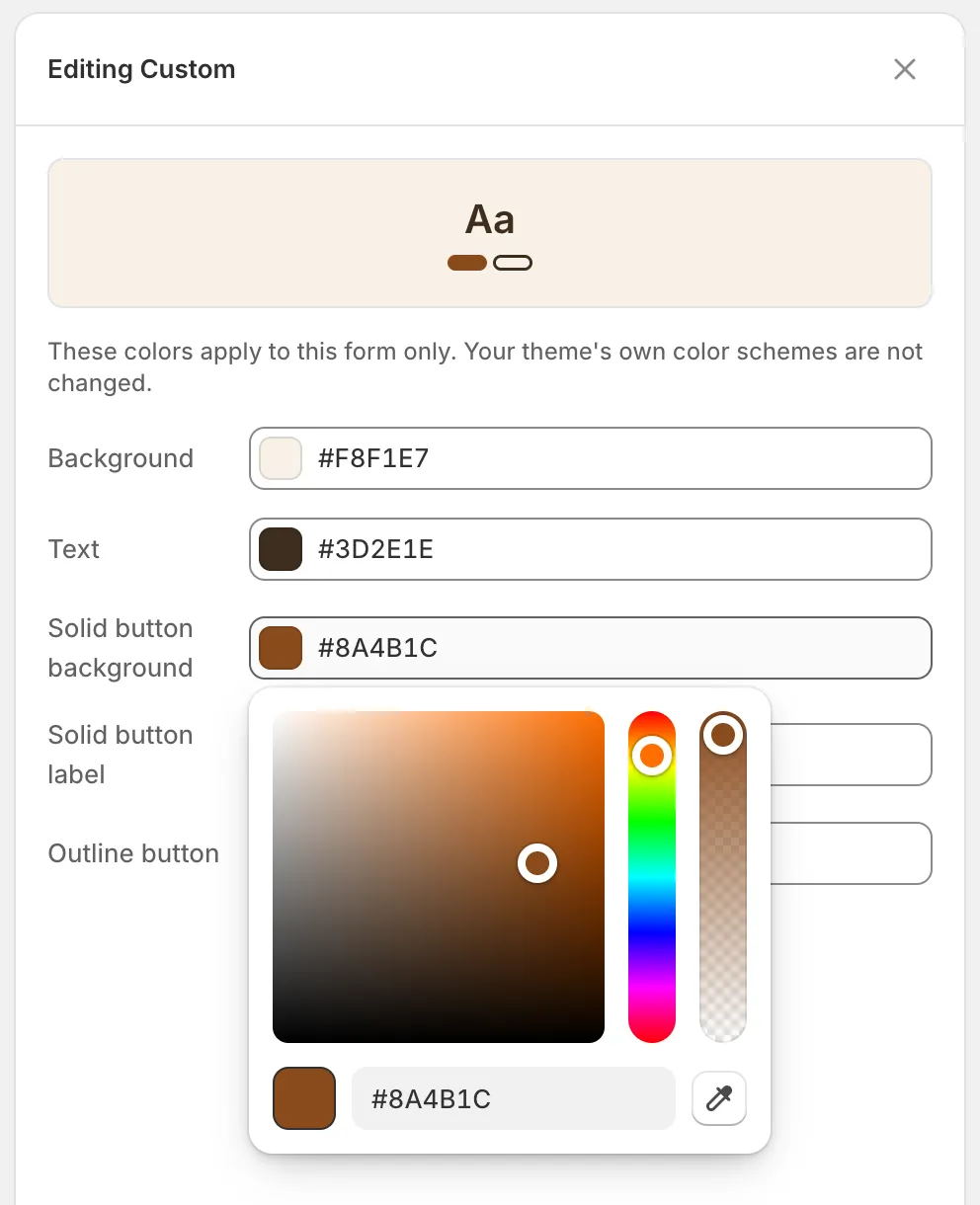
更改任意颜色,表单就会获得自己的 Custom 方案。
-
关闭面板即可保留您的颜色。如需恢复为模板的颜色,请点击面板底部的 Remove color scheme:表单会恢复为 Default。
添加您的 Logo
Section titled “添加您的 Logo”Logo 位于表单页眉中,在标题上方。
-
在左侧栏中点击 Elements,然后点击列表顶部的 Header。
-
上传 Logo
Section titled “上传 Logo”开启 Show store logo,然后点击 Upload image 并选择文件。文件必须是 1 MB 或更小的 .jpg、.png 或 .svg 图片。大约 200×60 px 的尺寸最合适。
如需之后更改,请点击 Replace image。如需移除,请点击 Remove。
-
点击保存栏中的 Save。
构建器中的预览使用与您的店面相同的代码绘制表单,因此您看到的布局、字段样式、间距和配色方案就是买家看到的效果。
- 使用预览上方的 Desktop preview 和 Mobile preview 按钮,检查两种屏幕尺寸。
- 交给模板决定的设置,即字体的 Theme default 和颜色的 Default,在店面中会使用模板的字体和颜色。如需查看,请点击工具栏中的 Preview(眼睛按钮)。它会在新标签页中打开表单在您商店中的页面,显示的是最后一次保存的状态。
- 构建您的表单:设置每个字段的宽度、标签和占位符。
- 买家提交之后:编写买家提交此表单后看到的感谢页面。
- 将表单添加到您的商店:将完成的表单放在页面、模板区块或任何支持 HTML 的位置。