
翻译
将您的表单、买家邮件和店面消息翻译成您商店销售所用的每种语言,并修改默认的英文文字。
Settings › Translate 用于翻译买家从 Sami B2B Onboarding 读到的所有内容:每个表单的问题、按钮和感谢页面,其买家邮件,以及商店在其周围显示的消息。您一次处理一种语言,同时涵盖所有表单。只有管理员可以打开该页面。
前往 Settings 并点击 Translate。Languages 卡片会列出:
- 您的默认语言排在最前,标有 Default language,并带有 Edit 按钮。您可以在这里修改应用的标准英文文字。请参阅 修改默认文字。
- 您添加的每种语言,并显示已编写的字符串数量,例如 “86 translated”,或显示 No translations,同时带有 Translate 按钮。
Status 列显示 Published 或 Not published,与您的 Shopify 语言设置一致。
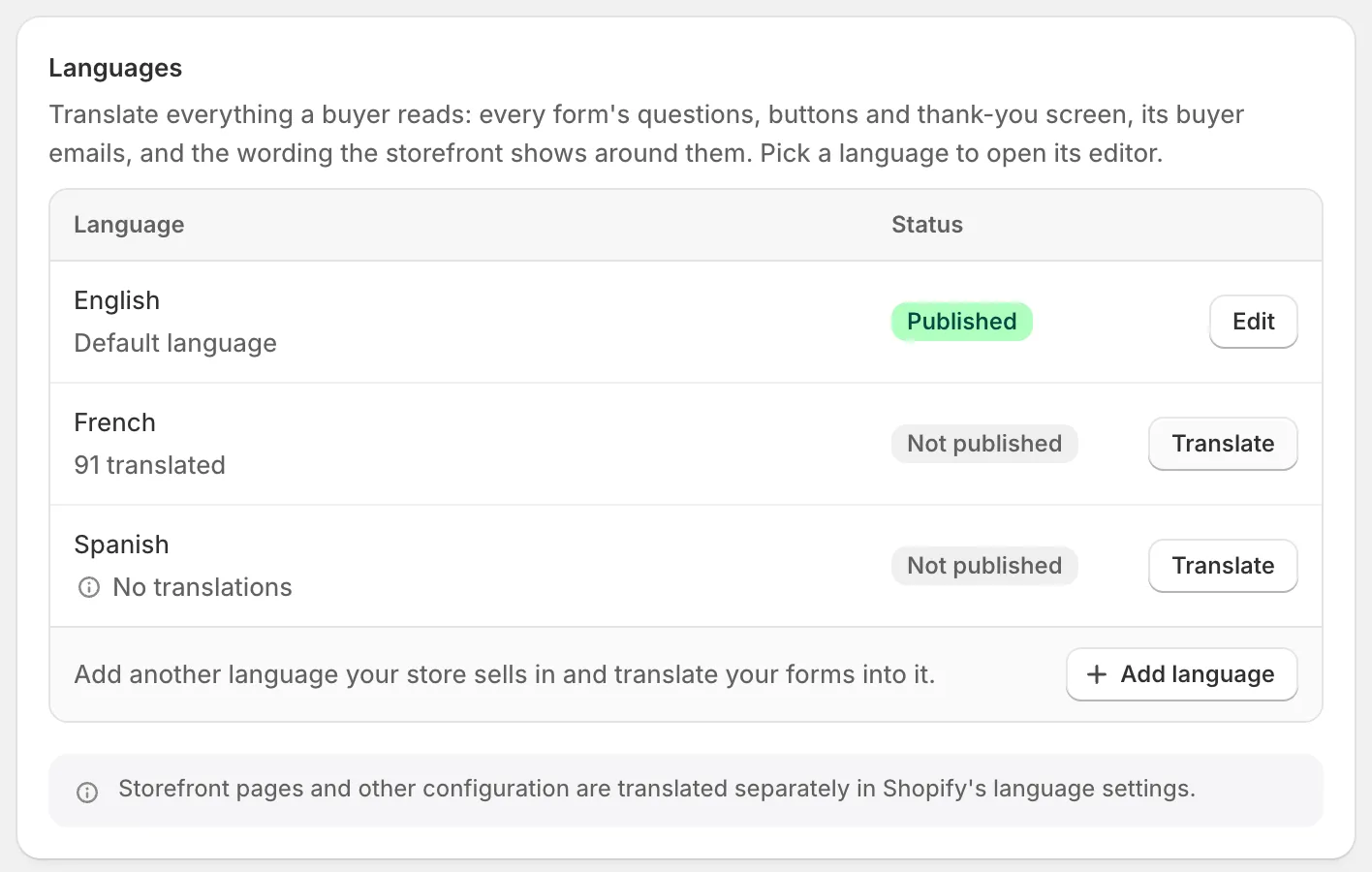
每种语言都会显示已翻译的数量以及是否已在 Shopify 中发布。
-
在 Settings › Translate 中,点击表格下方的 Add language。
-
在对话框中,从 Language 中选择语言。只会提供已在 Shopify 中添加到您商店的语言。
-
点击 Add。随后会出现 “Language added” 提示,该语言会加入表格。
如果您商店销售所用的每种语言都已在表格中,该按钮会被替换为 “Every language your store sells in has been added.”。
翻译一种语言
Section titled “翻译一种语言”-
点击语言旁边的 Translate。其编辑器会在 Settings 上方打开,标题例如 French translation。
-
选择要翻译的内容
Section titled “选择要翻译的内容”左侧列表分为三组:
- Storefront:Storefront messages,即不属于任何单个表单的文字。
- Application forms:每个表单一项,例如 Wholesale application。
- Account forms:买家在其客户账户中填写的表单。
每一项都会显示进度,例如 Not translated 或 “12 of 87”。使用 Search items 可按名称查找。如需切换到其他语言,请点击列表顶部的 Translating French 并选择该语言。
-
每张卡片有三列:Field 是字符串的名称,Reference 显示其在您默认语言中的文字,最后一列用于输入翻译。输入框留空时,买家会看到参考文字。
对于表单,字符串会分到不同的标签页中。标签页上的数字表示还剩多少待处理。
标签页 包含内容 Form 页眉、每页的名称、标题和说明,以及每个字段的标签、占位符、帮助文字、选项和必填提示信息。 Buttons Continue、Submit、Back 和 Reset,以及按钮下方的提示文字。 After submit 感谢标题和消息,以及表单的错误消息。 Emails 此表单已开启的每封买家邮件:其主题和正文。点击空白正文下方的 Start from the original 可复制设计,然后翻译其中的文字。 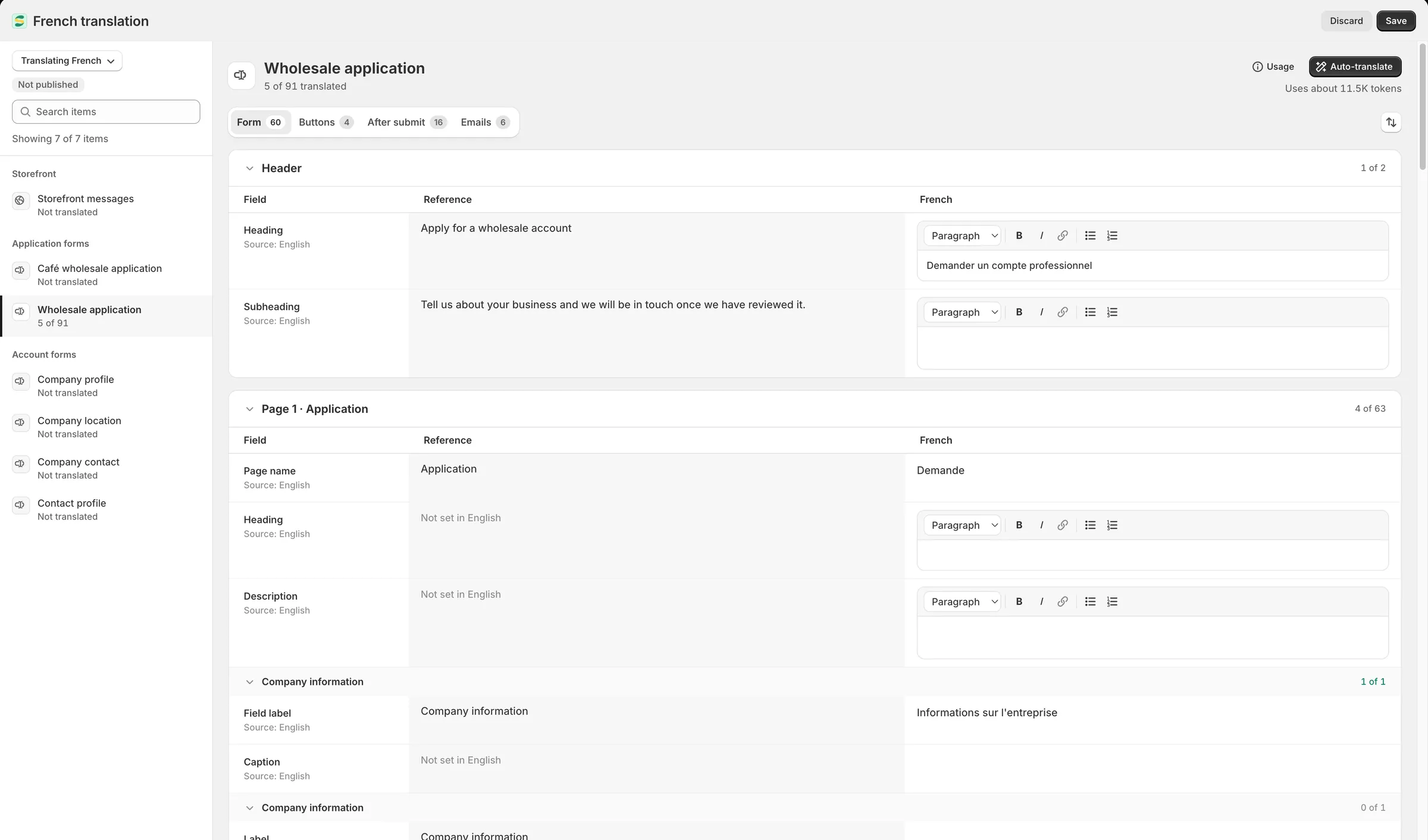
在参考文字旁边输入每条翻译。空白行会向买家显示您的默认文字。
-
点击保存栏中的 Save。一次保存会涵盖您在该语言中更改的所有项目。随后会出现 “Translations saved” 提示。如果您在有未保存更改时切换语言,应用会先询问。
如需查看还有哪些待处理,请点击标签页旁边的排序按钮并选择 Untranslated first。还有待处理内容的页面、字段和行会移到顶部。其他选项还有 Translated first 和 Form order。
Storefront messages 包含不属于任何单个表单的买家可见文字。如果某个表单对同一字符串有自己的翻译,买家会看到该表单的翻译。
| 卡片 | 包含内容 |
|---|---|
| Form | 每个表单周围的文字,例如加载消息、文件上传按钮、登录提示,以及已登录客户看到的提示,如 Application under review heading。 |
| Error messages | 对于沿用标准文字的任何表单,当答案缺失或不符合要求时买家看到的消息。 |
| Store access | 代替隐藏价格显示的文字、商店锁定提示和等待批准的消息。 |
| Server messages | 提交或上传被拒绝时发送的消息,例如 Company already has an account 或 Upload too large。 |
| Emails | 应用放入买家邮件中的文字,例如所请求内容的名称,以及规则和税号检查给出的原因。 |
| Customer account pages | 客户账户中的申请页面、公司页面和横幅。 |
| Checkout | Checkout blocked 和 Company on hold,即阻止结账的消息。 |
Hidden price text 的参考文字是您在 Settings › Access 中设置的 Replacement text。
使用 Auto-translate 翻译
Section titled “使用 Auto-translate 翻译”Auto-translate 会使用 AI 为当前屏幕上的项目生成翻译草稿。它会填充空白或标记为 Outdated 的行,涵盖表单的所有标签页,并且不会改动您已翻译的行。
-
打开该项目。在 Auto-translate 下,编辑器会估算费用,例如 “Uses about 3,200 tokens”。您在此语言中其他位置已翻译过的文字会被复用,不消耗 token:“Reuses earlier translations, no tokens needed”。
-
点击 Auto-translate。进度条会显示进度,例如 “Translating… 40%”。点击 Stop 可提前结束。已完成的行会保留。运行期间您可以继续工作,期间输入的内容都会保留。如果您关闭编辑器,运行仍会继续,草稿会在您下次打开该语言时显示。
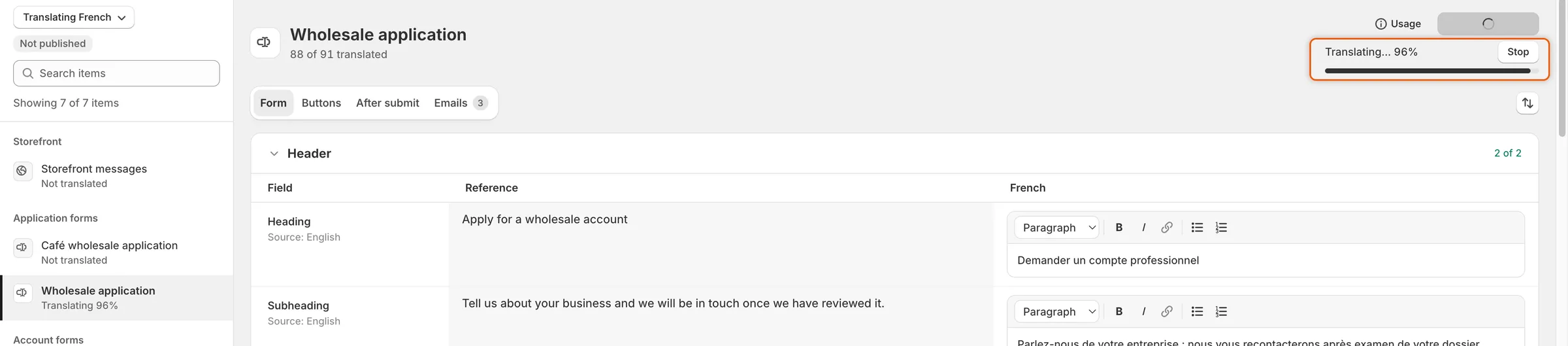
Auto-translate 会在您的注视下将空白行填充为草稿,Stop 可提前结束。
-
草稿会像手动输入的文字一样出现在输入框中,并显示 “Translations added” 提示。请阅读草稿,按需修改,然后点击 Save。点击保存栏中的 Discard 可放弃草稿。
合并标签和占位符,例如 {{ company }},会保持原样。如果某条草稿丢失了其中之一,该草稿将不会被采用,编辑器会说明有多少行未翻译:“Try again, or write them in.”。
按钮旁边的 Usage 会显示您商店的 Monthly AI tokens:已使用多少,以及额度在下月初重置的日期。额度用完时,编辑器会提示,例如 “No AI tokens left this month”,您仍可手动继续翻译。
已过期的翻译
Section titled “已过期的翻译”当参考文字在您翻译之后发生变化时,例如您在构建器中修改了字段标签,该行会显示 Outdated 徽章。该项目的标题会统计数量,例如 “40 of 87 translated · 3 outdated”。请更新翻译,或运行 Auto-translate(它会重新处理已过期的行),然后点击 Save。
修改默认文字
Section titled “修改默认文字”您可以改写应用的标准英文文字,例如 “Log in to apply” 或 “Your application is being reviewed”。
-
打开默认文字
Section titled “打开默认文字”在 Settings › Translate 中,点击默认语言旁边的 Edit。Default wording 编辑器会打开,其中只有 Storefront messages。
-
修改想要更改的行
Section titled “修改想要更改的行”每一行一开始都是应用的原有文字。请修改您想要更改的行。您未更改的行会保留应用的原有文字。
-
点击保存栏中的 Save。
您的文字随后会显示给所有阅读您默认语言的买家,以及所用语言在该行没有翻译的任何人。表格会显示您更改了多少行,例如 “Default language · 4 changed”。改写某一行会将其在其他语言中的翻译标记为 Outdated。
表单自己的问题、按钮和感谢页面不在此处:请在表单构建器中编辑。Hidden price text 在 Settings › Access 中设置。
买家看到的内容
Section titled “买家看到的内容”| 位置 | 使用的语言 |
|---|---|
| 您商店中的表单和消息 | 访客浏览您商店所用的语言。 |
| 客户账户页面 | 客户账户的语言。 |
| 结账消息 | 结账页面的语言。 |
| 有关申请的买家邮件 | 买家提交申请时所用的语言。 |
| 团队邮件 | 始终为您的默认语言。 |
凡是缺少翻译的地方,买家都会看到您的默认文字。您商店自己的页面、模板和其他设置在 Shopify 的语言设置中翻译,而不是在此处。
应用自身的语言
Section titled “应用自身的语言”Settings › Translate 更改的是买家看到的内容,而不是应用自己的界面。团队中的每个人都可以通过 Home 底部的选择器选择应用的语言,共提供 19 种语言。请参阅 您的主页。