
地址自动补全(Google Maps)
在买家输入时显示 Google Maps 地址建议,并自动为其填写城市、州/省、邮政编码和国家/地区。
启用地址自动补全后,买家一开始输入街道,Sami B2B Onboarding 就会显示 Google 的地址建议。选择某条建议后,该地址的其余信息会自动填好。买家填写表单更快,应用在 Shopify 中创建的公司营业地点也会得到规范的地址。
您只需为商店添加一个 Google Maps 密钥。每个表单可单独开启或关闭自动补全。
在 Google Cloud 中创建浏览器密钥
Section titled “在 Google Cloud 中创建浏览器密钥”-
打开 Google Cloud 控制台,创建一个项目,或选择您要使用的项目。
-
启用 API
Section titled “启用 API”在 APIs & Services › Library 中,搜索并启用 Maps JavaScript API,然后启用 Places API。前者在您的店面加载地址建议,后者负责查找地址。
-
在 APIs & Services › Credentials 中,点击 Create credentials › API key。复制该密钥,它以
AIza开头。 -
将密钥限制为仅限您的商店使用
Section titled “将密钥限制为仅限您的商店使用”打开该密钥的设置:
- 在 Application restrictions 下,选择 Websites,并添加访问您商店所用的每个域名,例如
https://example.com/*和https://your-store.myshopify.com/*。 - 在 API restrictions 下,选择 Restrict key,然后选中 Maps JavaScript API 和 Places API。
- 点击 Save。
- 在 Application restrictions 下,选择 Websites,并添加访问您商店所用的每个域名,例如
添加密钥并启用
Section titled “添加密钥并启用”-
打开 Address autocomplete 面板
Section titled “打开 Address autocomplete 面板”前往 Forms,点击表单旁的 Edit。在左侧栏中点击 Integrations。在 Connected apps 下,点击 Address autocomplete 行上的 Set up。
Address autocomplete 面板随即打开,包含两个部分:Account 和 This form。
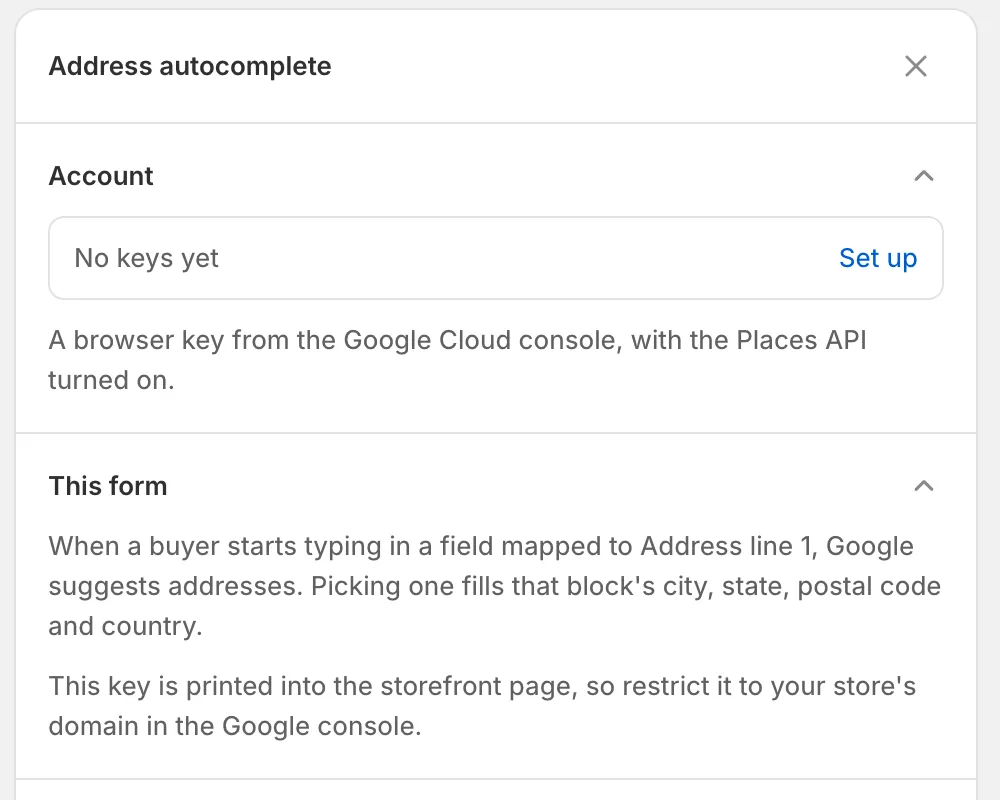
点击 Set up 添加密钥;面板会说明哪个字段会显示建议,并提醒您限制密钥。
-
在 Account 下,点击 Set up。在 Address autocomplete 对话框中,将密钥粘贴到 Maps API key,然后点击 Save。您会看到 Keys saved,Account 行会显示该密钥。
-
在面板底部点击 Enable。按钮会变为 Disable,Connected apps 中的 Address autocomplete 行会显示 Active。如果尚未保存密钥,会出现提示横幅:Add your Maps API key first.
-
点击保存栏中的 Save。您会看到 Form saved。
会填充哪些字段
Section titled “会填充哪些字段”建议会出现在表单 Shopify 面板中映射到 Address line 1 的每个字段中。正如面板所述:When a buyer starts typing in a field mapped to Address line 1, Google suggests addresses. Picking one fills that block’s city, state, postal code and country.
买家选择某条建议后,应用会填写同一地址中映射到以下项目的字段:
| 映射到 | 填入内容 |
|---|---|
| Address line 1 | 门牌号和街道名称 |
| City | 城市或城镇 |
| State / province | 州或省 |
| ZIP / postal code | 邮政编码 |
| Country | 国家/地区 |
- Address line 2、Recipient 和 Phone 留给买家自行填写。
- 收货地址和账单地址相互独立。选择收货地址不会更改账单字段。
- 买家仍然可以修改任何已自动填写的输入框。
- 建议使用的语言与商店页面的语言一致。
应用创建的 Wholesale application 表单已经为两个地址映射好了这些字段。如果您自行创建地址问题,请在 Company location 中映射。请参阅 将回答映射到 Shopify。
在店面中检查效果
Section titled “在店面中检查效果”-
前往 Forms,点击表单旁的 Copy link。在无痕浏览窗口中打开该链接。
-
在 Shipping address 下,开始在 Address line 1 中输入,例如
123 Main Street。Google 的建议列表会在输入框下方展开。 -
点击列表中的某个地址。City、ZIP or postal code、Country 和 State or province 会按该地址自动填写。
如果没有出现建议:
| 检查项 | 处理方法 |
|---|---|
| Address autocomplete 行显示 Active,并且表单已保存。 | 在面板中点击 Enable,然后点击 Save。 |
| 密钥的网站限制包含您正在测试的域名。 | 您的商店可通过自有域名和 myshopify.com 域名访问。请在 Google Cloud 中同时添加这两个域名。 |
| 已启用 Maps JavaScript API 和 Places API,并且项目已设置结算信息。 | 在 APIs & Services › Library 中启用它们。 |
| 该字段已映射到 Address line 1。 | 在 Shopify 面板的 Company location 下进行映射。 |
- 对单个表单:打开其 Address autocomplete 面板,点击 Disable,然后点击 Save。
- 对所有表单:在 Account 下,点击 Change,然后点击 Remove keys。对话框会警告:Every form in this store stops using Address autocomplete until you add keys again. 点击 Remove keys 确认。
- 将回答映射到 Shopify — 映射您的地址问题,使其填入公司营业地点。
- 创建表单 — 为表单添加地址字段。
- 验证码(reCAPTCHA、hCaptcha) — 防止机器人访问同一个表单。