
管理公司
在同一页面中查看公司的数据、地点、成员和订单,并更改其条款、详细信息和销售代表。
Sami B2B Onboarding 中的每家公司都有自己的页面。它显示 Shopify 当前掌握的公司信息、批准时授予的条款,以及您团队的备注。您可以在这里更改公司的条款、详细信息、销售代表和状态。
-
在 Shopify 后台中,打开 Sami B2B Onboarding,在应用菜单中点击 Companies,然后点击 Companies 标签页。
-
点击公司名称
Section titled “点击公司名称”公司页面会打开。使用右上角的 Previous 和 Next 箭头可直接切换到下一家公司,无需返回。公司名称前的图标可带您返回列表。
页眉显示公司名称、状态标记和一行信息:Customer since 某个日期、公司的来源(例如“approved from application”及其参考编号,或“imported from a CSV”),对于 Shopify 中的公司,还有其地点数量和成员数量。
More actions 包含两个链接:
- View application:打开该公司获批所依据的申请。只有已批准的公司才有此项。
- View in Shopify:在 Shopify 后台中打开该公司的页面。只有存在于 Shopify 中的公司才有此项。
当每年的税号复查无法再找到公司的增值税号时,会出现黄色的 Tax registration no longer valid 横幅。请向买家索取其当前号码,并在 Shopify 中该公司的地点上更新。请参阅税号检查。
存在于 Shopify 中的公司,页面顶部会显示一排四项数据。将鼠标指向数据名称可查看其计算方式。
| 数据 | 显示内容 |
|---|---|
| Amount spent | 公司的全部消费,来自 Shopify 自身的累计总额。 |
| Orders | 公司已下的订单数量,以及最近一笔订单的日期。 |
| Average order | 消费金额除以订单数量。 |
| Outstanding | 仍未支付的金额及未支付订单的数量,或 Nothing owed。 |
这四项数据涵盖公司的全部历史:Outstanding 汇总所有未支付订单,Recent orders 显示最新的订单。
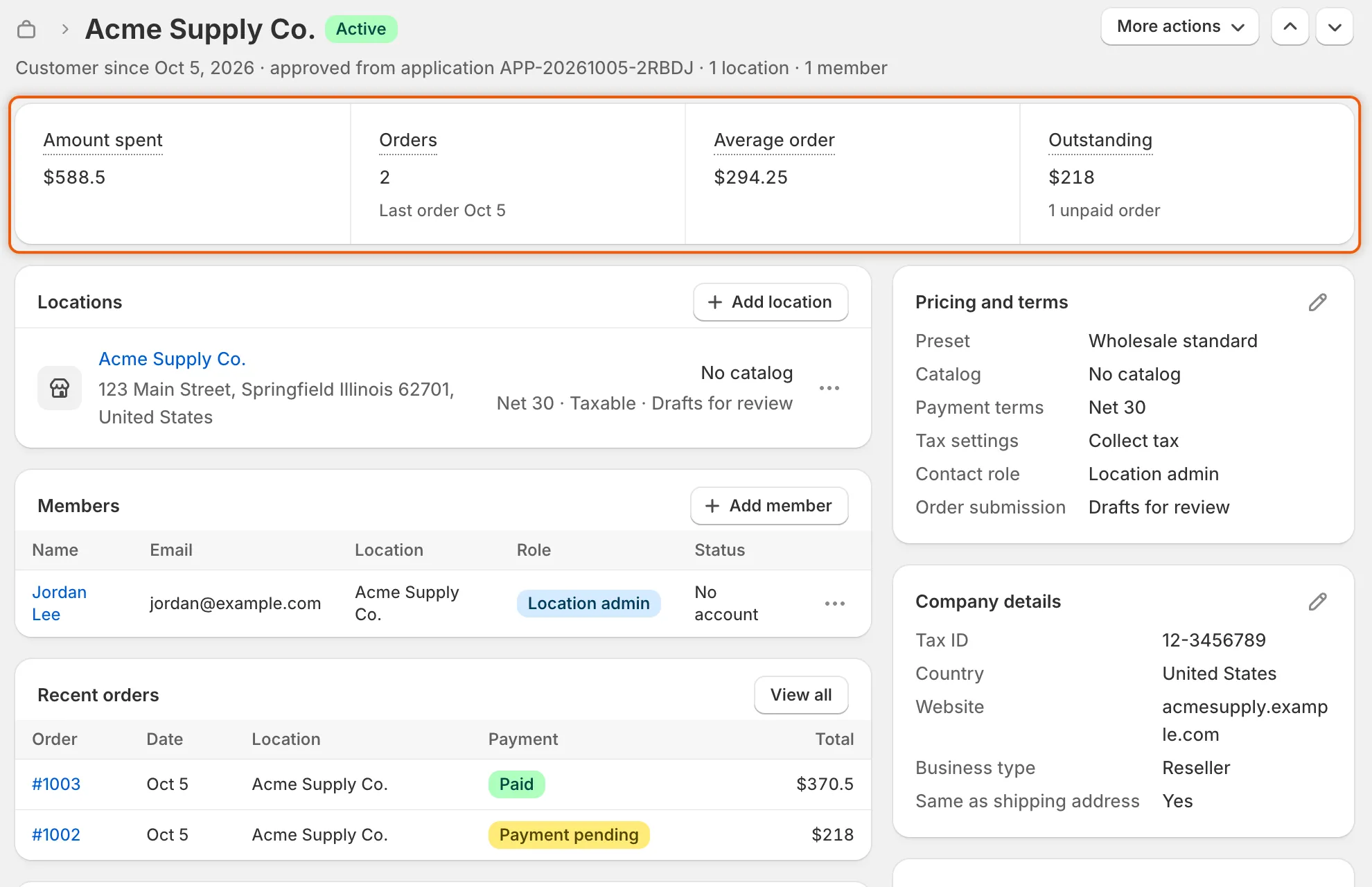
每次打开页面时,数据都来自 Shopify,Outstanding 会统计所有未支付订单。
地点、成员和订单
Section titled “地点、成员和订单”这三张卡片每次打开页面时都会从 Shopify 读取。您需要在 Shopify 中更改它们,每个按钮都会带您前往正确的位置。
- Locations:每个地点的名称、收货地址、目录和条款(付款条款、定金、Taxable 或 Tax exempt,以及订单以草稿形式到达时的 Drafts for review)。点击 Add location 可在 Shopify 中添加地点。点击地点的 … 菜单可选择 Edit location 或 Copy address。
- Members:为公司采购的所有人,包括其邮箱、地点、角色和账户状态(Active、Invited、Declined 或 No account)。点击 Add member 可在 Shopify 中添加成员。成员的 … 菜单包含 View customer 和 Email member。
- Recent orders:最新的五笔订单,包括日期、地点、付款状态和总额。点击订单编号可在 Shopify 中打开该订单。View all 会在 Shopify 中打开该公司。
仅保存在应用中的公司没有 Shopify 地点、成员或订单。其 Locations 卡片会显示申请中的地址,或 CSV 文件对应行中的地址。
当买家通过申请中的文档字段上传了文件时,Attachments 卡片会列出这些文件,并为每个文件提供下载按钮。
编辑定价和条款
Section titled “编辑定价和条款”Pricing and terms 卡片列出公司的目录、付款条款、税务设置、联系人角色以及授予的其他条款。
对于在应用中批准的公司,您可以更改这些条款并重新发送到 Shopify:
-
点击 Pricing and terms 卡片上的铅笔图标。Approval terms 对话框会打开。
-
在 Apply a preset 下选择一个预设,以其条款替换所有条款;或逐项更改:Assigned staff、Catalog、Payment terms、Deposit、Allow customers to ship to any one-time address、Order submission、Credit limit、Tax settings 和 Contact role。选择付款条款后才会出现 Deposit。点击 Done。
-
点击保存栏中的 Save。如果该公司存在于 Shopify 中,应用会在 Shopify 中应用新条款。批准邮件不会再次发送,公司保持其状态和销售代表。
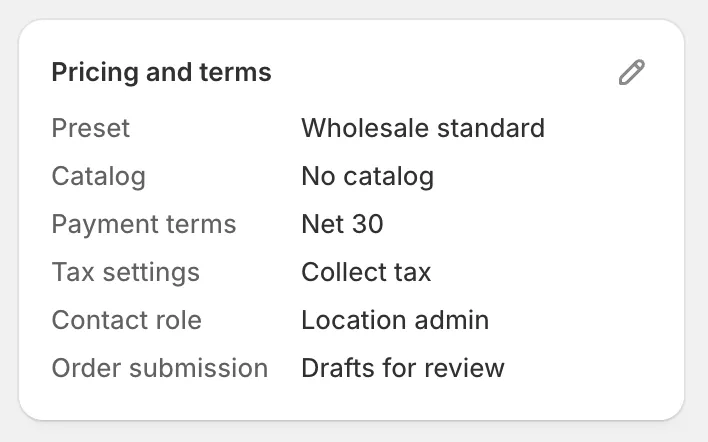
卡片显示公司当前的条款;点击铅笔图标可编辑。
其他公司只显示为其记录的条款。对于从 Shopify 同步的公司,铅笔图标会在 Shopify 中打开其第一个地点,您需要在那里更改条款。通过 CSV 文件导入的公司会显示其对应行中的付款条款和目录。
要更改在应用中批准的公司的条款或详细信息,您自己的 Shopify 账户需要 Companies 权限。如果缺少该权限,卡片会提示。
编辑公司详细信息
Section titled “编辑公司详细信息”Company details 卡片显示税号、国家、外部 ID、标签以及买家的其他回答。
-
打开详细信息
Section titled “打开详细信息”点击 Company details 卡片上的铅笔图标。Edit company details 对话框会打开。
-
更改详细信息
Section titled “更改详细信息”对于通过申请批准的公司,可更改买家的回答。对于其他公司,可更改 Tax ID 或 Country code(两个字母,如
US)。点击 Done。 -
点击保存栏中的 Save。
对于存在于 Shopify 中的已批准公司,新的税号也会写入 Shopify。其他回答,以及任何其他公司的税号或国家,只会更改应用中的记录。
设置销售代表
Section titled “设置销售代表”销售代表是您团队中负责该公司的人员。只有打开过应用的人员才会出现在列表中。请参阅团队与角色。
-
选择销售代表
Section titled “选择销售代表”在 Sales rep 卡片中,选择一位成员,或点击 Assign to me。选择 Unassigned 可清除。
-
点击保存栏中的 Save。
对于存在于 Shopify 中的公司,应用还会将该销售代表添加到公司每个地点的指派员工中,因此您自己的 Shopify 账户需要 Companies 权限。之后更换销售代表不会移除 Shopify 中已指派的人员,如有需要,请在 Shopify 中移除。当某人只能在应用中担任销售代表时(例如协作者账户),卡片会提示您。
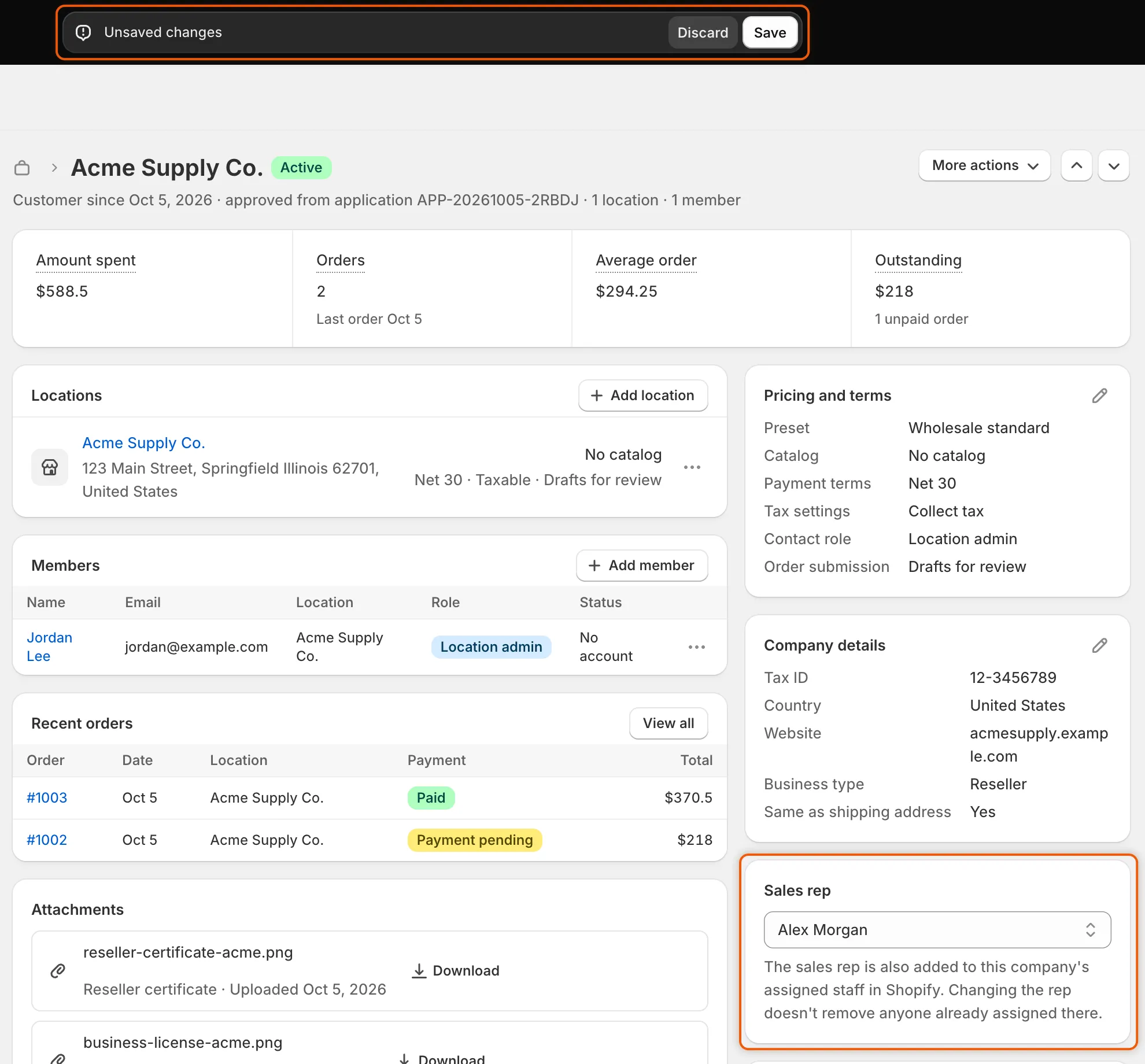
点击 Save 后,销售代表会被保存,并添加到 Shopify 中公司的指派员工。
自定义数据和主要联系人
Section titled “自定义数据和主要联系人”- Custom data:对于 Shopify 中的公司,按名称列出其公司元字段。其 … 菜单包含 Edit values in Shopify 和 Add a field definition。该卡片只读取元字段,您需要在 Shopify 中更改它们。
- Main contact:显示公司在 Shopify 中的主要联系人,或申请中的买家。其 … 菜单包含 View customer、Change main contact 和 Email contact。
时间线和评论
Section titled “时间线和评论”Timeline 按时间倒序列出公司发生的事情:状态和销售代表的更改、对其申请的决定,以及对其条款和回答的编辑,每项都注明操作人。
要给团队留言,请在 Leave a comment… 中输入内容并点击 Post。只有您和其他员工能看到评论,买家永远看不到。
保存或放弃更改
Section titled “保存或放弃更改”当您更改状态、条款、详细信息或销售代表时,保存栏会出现。点击 Save 可一次性保存所有内容,Company saved 消息会确认保存成功。点击 Discard 可放弃所有更改。
如果 Shopify 拒绝某项更改,会出现红色横幅说明原因,且该更改不会保存。排除原因后,再次点击 Save。
- 暂停公司或将其从 B2B 中移除 — 使用此页面上的 Account status 卡片。
- 批准预设 — 保存您最常授予公司的条款。
- 团队与角色 — 添加您想选为销售代表的人员。