
公司自助服务页面
在客户账户中添加一个页面,让已获批的买家更新其公司信息,并管理为公司下单的人员。
公司自助服务页面是由 Sami B2B Onboarding 在您的客户账户中创建的页面。已获批的买家可以在此更新公司的详细信息和地址,公司管理员可以添加同事、更改其权限并将其移除。对人员的更改会直接提交到 Shopify 公司,并且每项更改都会记录在您的活动日志中。
将页面添加到客户账户
Section titled “将页面添加到客户账户”-
打开结账和账户编辑器
Section titled “打开结账和账户编辑器”在应用中,前往 Settings › Customer accounts。在 Extensions 卡片中,点击 Add blocks in Customer accounts。Shopify 会打开其结账和账户编辑器。
-
添加 Company self-service
Section titled “添加 Company self-service”在编辑器的应用块列表中,在 Sami B2B Onboarding 下,Company self-service 在 Company application 组下方有自己的卡片。点击其旁边的 +,然后选择 Accounts。
然后从账户菜单链接该页面:在页面各部分上方的提示中点击 Add to menu,当 Shopify 要求您保存更改时点击 Save,再点击 Edit menu 中的 Save。Shopify 会将该链接命名为 Company self-service。保存之前,您可以在那里将其重命名,例如改为页面标题 Manage company。如果您跳过这条提示,请在编辑器中保存更改,之后在 Shopify 后台的 Content › Menus 下添加链接。
-
在应用中检查状态
Section titled “在应用中检查状态”返回应用,打开 Settings › Customer accounts 并点击 Refresh statuses(圆形箭头)。Company self-service page 显示 Active。
买家也可以通过公司申请页面上以及 Profile 页面账户横幅中的 Manage company 按钮进入该页面。
页面上有什么
Section titled “页面上有什么”页面标题为“Manage company”。从上到下依次显示:
- 每个已开启的账户表单对应一张卡片:Company profile、Company location 和 Contact profile,使用您为它们设置的标题。每张卡片列出 Shopify 中已有的信息,例如公司法定名称和网站,或地点的名称、城市和国家/地区。Edit 会在对话框中打开表单。担任多个地点管理员的买家,可通过对话框顶部的 Location 选择要编辑的地点。在地点卡片上,如果您允许,Add a location 会打开一个空白的地点表单。
- People on this account:所有可为该公司下单的人员,显示其电子邮件、在每个地点的角色(“Location admin · Main warehouse”),以及 You 和 Administrator 徽章。人数达到六人时,会出现 Search people 搜索框;如果公司有多个地点,还会出现 Location 筛选器。
不是任何公司联系人的已登录客户会看到“Your account is not linked to a company yet…”,以及一个指向公司申请页面的 Apply for a business account 按钮。
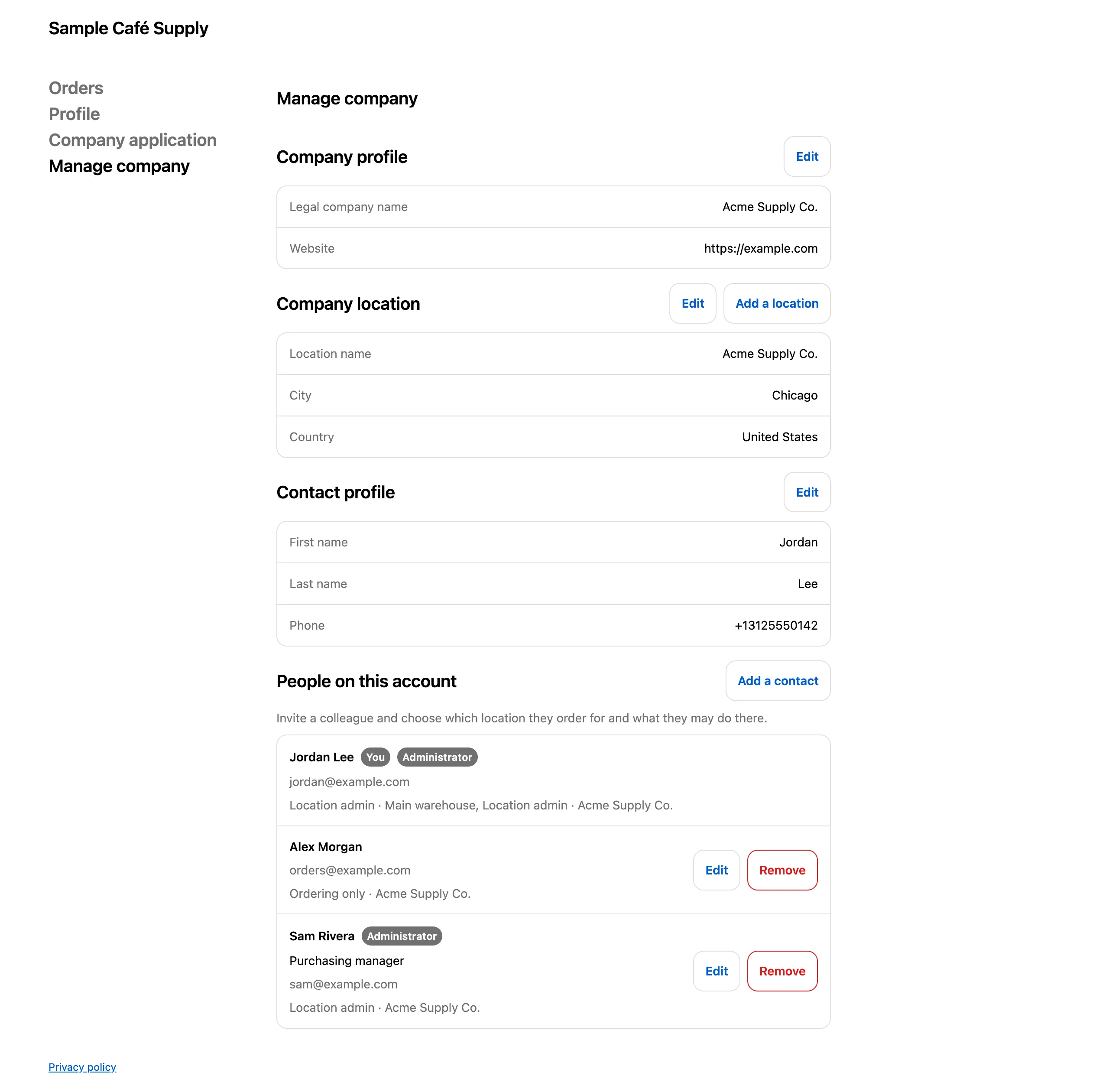
公司管理员可以在此管理自己的人员,并查看您为该公司保存的详细信息。
每位买家可以做什么
Section titled “每位买家可以做什么”买家可以执行的操作取决于其在每个公司地点的 Shopify 角色。应用将 Location admin 角色视为管理员。
| 任务 | Location admin | 其他角色,例如 Ordering only |
|---|---|---|
| 查看公司的详细信息和人员 | 是 | 是 |
| 编辑自己的 Contact profile | 是 | 是 |
| 编辑 Company profile | 是 | 否。卡片显示“Only a company admin can change these details.” |
| 编辑 Company location | 限其担任管理员的地点 | 否 |
| 添加地点 | 是,前提是您在 Company location 表单中允许 | 否 |
| 添加同事 | 限其担任管理员的地点 | 否 |
| 更改同事的角色 | 限其担任管理员的地点 | 否 |
| 更改同事的姓名或职位,或将其移除 | 当他们是该同事所在每个地点的管理员时 | 否 |
对账户表单的编辑可能需要先等待您的批准。请参阅账户变更请求。对人员的更改无需等待,会直接提交到 Shopify。
买家如何添加同事
Section titled “买家如何添加同事”-
在 Manage company 页面上,买家点击 Add a contact。Add someone 对话框随即打开。
-
填写同事的详细信息
Section titled “填写同事的详细信息”他们输入同事的 Email,也可以选填 First name、Last name、Job title 和 Phone。他们选择同事为其下单的 Location(仅列出买家担任管理员的地点)和 Role。角色默认是非管理员角色,例如 Ordering only。
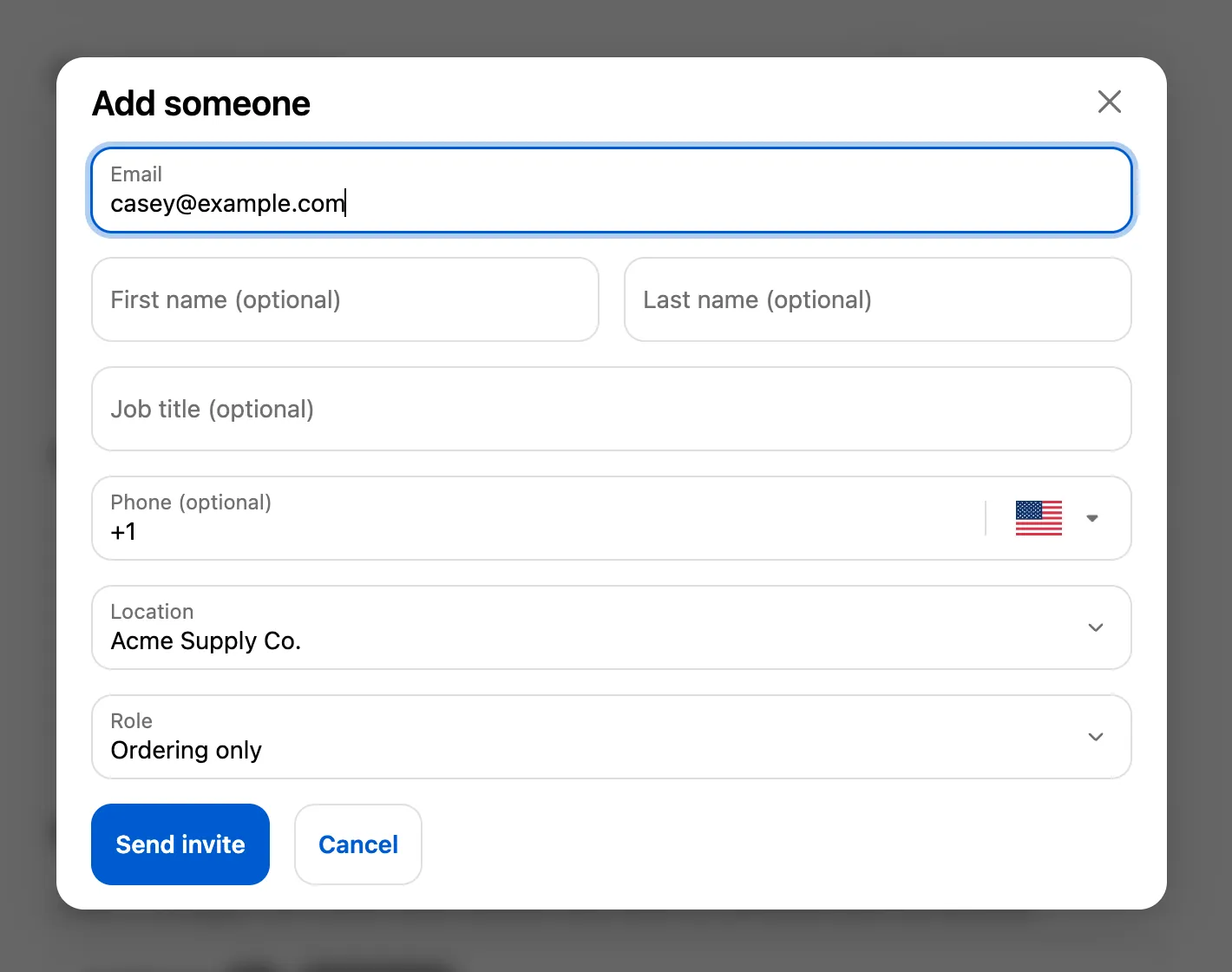
同事会在买家自己的某个地点获得一个角色。
-
他们点击 Send invite。Shopify 会将该同事以该角色添加到该地点的公司中。同事随即出现在列表中。
同事会收到 Company contact invited 邮件(“You’ve been added to …”),其中说明了登录位置。该邮件默认开启。您可以在 Settings › Email 中将其关闭或修改文案。请参阅编辑邮件模板。Shopify 本身不会发送任何邮件。
您可以在 Company contact 账户表单中更改 Add someone 各输入框的标签,并隐藏可选的输入框。只有该表单处于开启状态时,您的文案才会显示。关闭时,对话框仍可使用标准文案。请参阅账户表单。
更改或移除同事
Section titled “更改或移除同事”- 点击某人所在行的 Edit 会打开一个对话框,显示其姓名和角色。买家可以更改其担任管理员的地点的 Role,也可以更改那些其所有地点买家都担任管理员的人员的名字、姓氏和职位。Save changes 会同时保存这两类更改。
- Remove 会再次确认:“… won’t be able to order for your company anymore.”。Remove from company 会在 Shopify 中将该人员从公司的所有地点移除。
列表上有以下规则:
- 任何人都不能编辑或移除自己,因此公司管理员不会把自己锁在外面。买家可以在 Contact profile 中更改自己的姓名和电话(前提是您开启了该表单)。
- 姓名和职位最多可包含 80 个字符。
查看买家做了哪些更改
Section titled “查看买家做了哪些更改”对人员的每项更改都会记录在 Settings › Activity log 中,操作人显示为 Buyer:
- “Added [email protected] to Acme Supply Co.”
- “Changed the role of [email protected] at Acme Supply Co.”
- “Changed the name or job title of [email protected] at Acme Supply Co.”
- “Removed [email protected] from Acme Supply Co.”
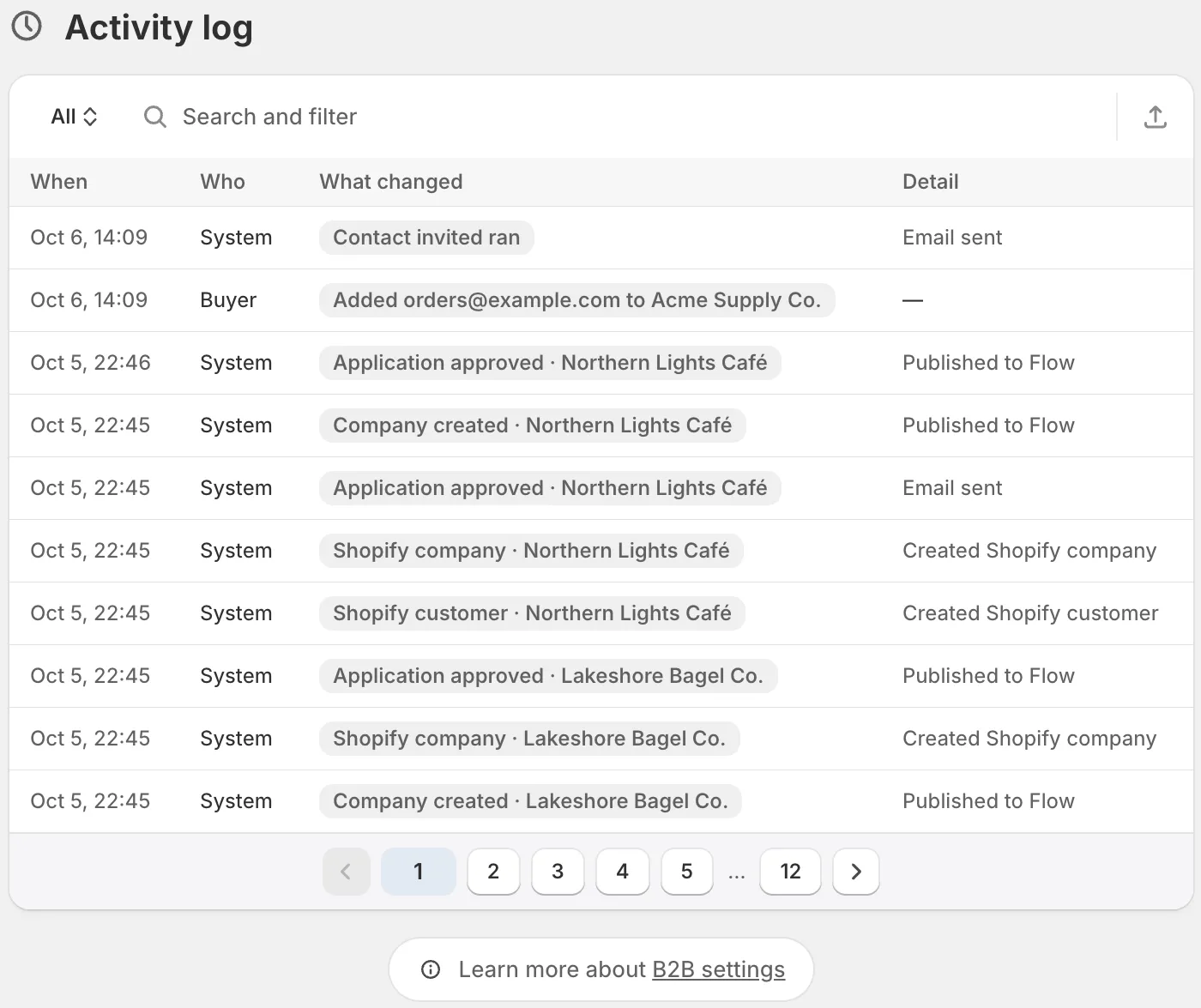
买家对其公司人员所做的更改会显示在您的活动日志中。
页面中的标题、按钮和消息位于 Settings › Translate。打开您的默认语言(Edit)或其他语言(Translate),选择 Storefront messages,找到 Customer account pages 卡片。例如 Manage company heading、People on this account heading、Add contact button 和 Send invite button。请参阅翻译。