
编辑邮件模板
修改应用发送的每封邮件的主题和内容,插入合并标签,预览效果,关闭邮件并进行翻译。
Sami B2B Onboarding 发送的每封邮件都基于一套现成的设计,您可以修改其中的文字。您可以在两个位置编辑这些邮件:
- 申请邮件属于某个表单,因此每个表单都有自己的版本。您可以在表单构建器的 Email 部分编辑它们。这些邮件包括 New application、Buyer resubmitted、Application received、More information needed、Account approved 和 Application declined。
- 商店邮件与任何单个表单无关。您可以在 Settings › Email › Store emails 中编辑它们。这些邮件包括 Daily pending summary、Import completed 和 Company contact invited。
有关每封邮件的发送时机,请参阅 邮件。
编辑表单的邮件
Section titled “编辑表单的邮件”-
打开表单的 Email 部分
Section titled “打开表单的 Email 部分”前往 Forms,点击表单旁边的 Edit,例如 Wholesale application。在构建器左侧的栏中点击 Email。邮件会列在 Sent to buyers 和 Sent to your team 下,每封邮件都显示其主题行。
-
打开一封邮件
Section titled “打开一封邮件”点击邮件旁边的箭头,例如 Account approved。邮件的面板会打开,构建器中间的预览会以示例内容显示邮件送达时的样子。
面板会说明您正在查看哪个版本:“This form is using the shop’s default. Editing it here changes only this form.” 或 “This form has its own version of this email.”
-
修改主题和内容
Section titled “修改主题和内容”在 Subject 中输入内容,然后编辑 Body。使用正文上方的工具栏可以设置加粗、列表、链接、颜色、图片、分隔线和表格,也可以点击 Edit HTML 修改代码。链接需要以
https://开头的完整地址。如需添加随每个申请而变化的信息,例如公司名称,请参阅 插入合并标签。预览会随着您的输入而更新。
如果您清空 Subject 或 Body,该部分会恢复为默认文字。
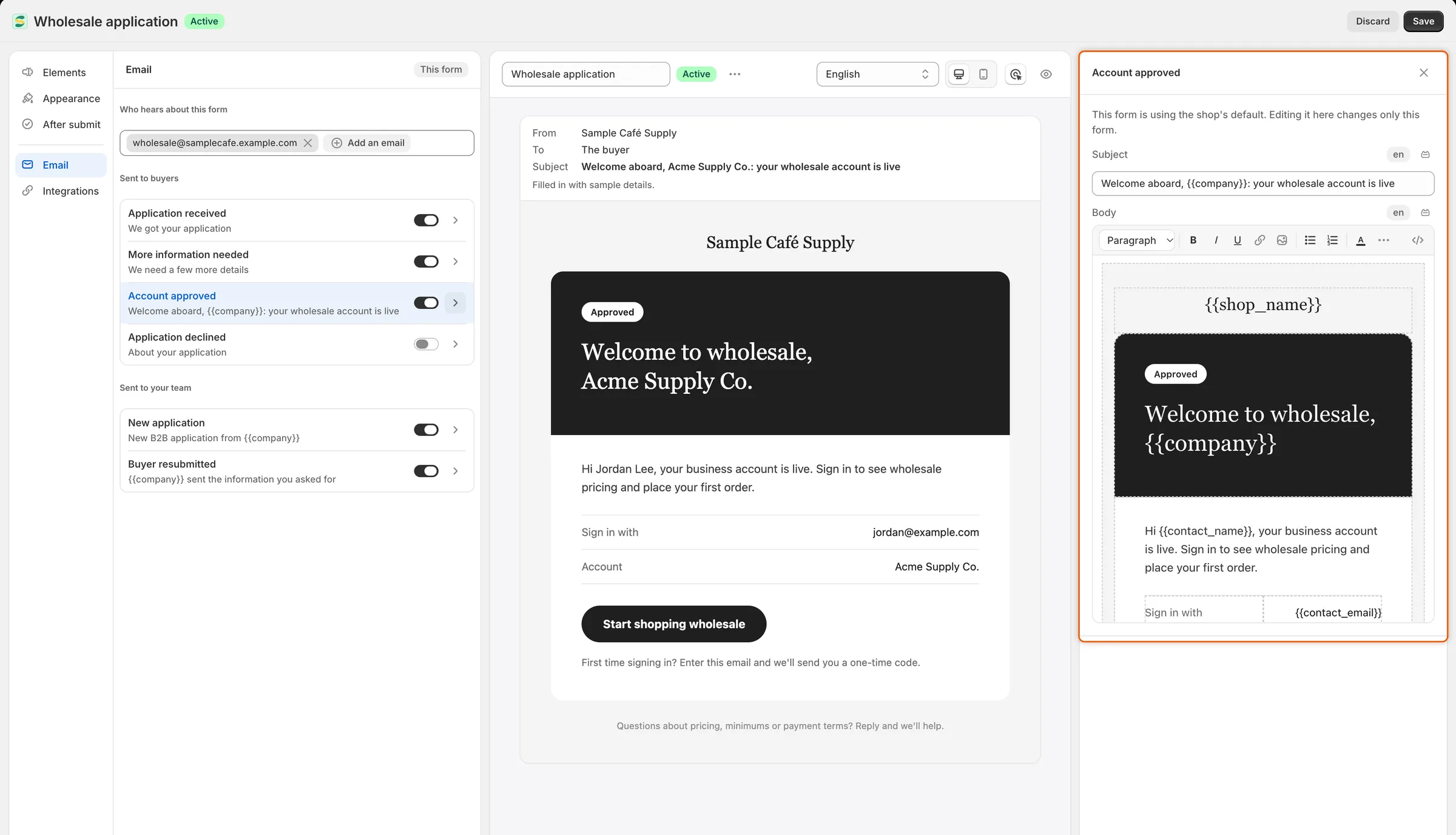
预览会显示买家收到邮件时的样子。
-
点击构建器保存栏中的 Save。只有这个表单会发生变化,其他表单保留各自的邮件。
为某个表单关闭一封邮件
Section titled “为某个表单关闭一封邮件”在表单的 Email 部分,关闭邮件旁边的开关并保存表单。Application declined 邮件默认是关闭的。如果您希望被拒绝的买家收到通知,请在此处将其开启。
处于开启状态的邮件仍可能被 Automation › Automations 下对应的事件拦截,此时邮件会显示 “Its automation trigger is off, so this won’t send.”。请参阅 自动化和 Shopify Flow。
恢复默认文字
Section titled “恢复默认文字”当表单有自己版本的邮件时,其面板底部会有 Back to the default。点击它,面板会显示 “Going back to the shop’s default when you save.”。保存表单即可确认。
编辑商店邮件
Section titled “编辑商店邮件”-
前往 Settings › Email。在 Store emails 下,点击邮件旁边的 Edit,例如 Import completed。
-
选择是否发送
Section titled “选择是否发送”顶部的 Send this email 卡片可以开启或关闭整封邮件。其下方的文字会说明具体含义,例如 “Your team gets this email.”。
-
修改主题和内容
Section titled “修改主题和内容”编辑 Subject 和 Body 的方式与表单邮件相同。邮件处于开启状态时,两者都必须有内容,否则保存会中止,并提示 “Write the subject line buyers will see.” 或 “Write the message this email sends.”。
-
点击右上角的 Preview。对话框会显示邮件送达时的样子,包括 From、To 和 Subject,并填入示例内容。关闭对话框,然后点击保存栏中的 Save。随后会出现 “Email saved” 提示。
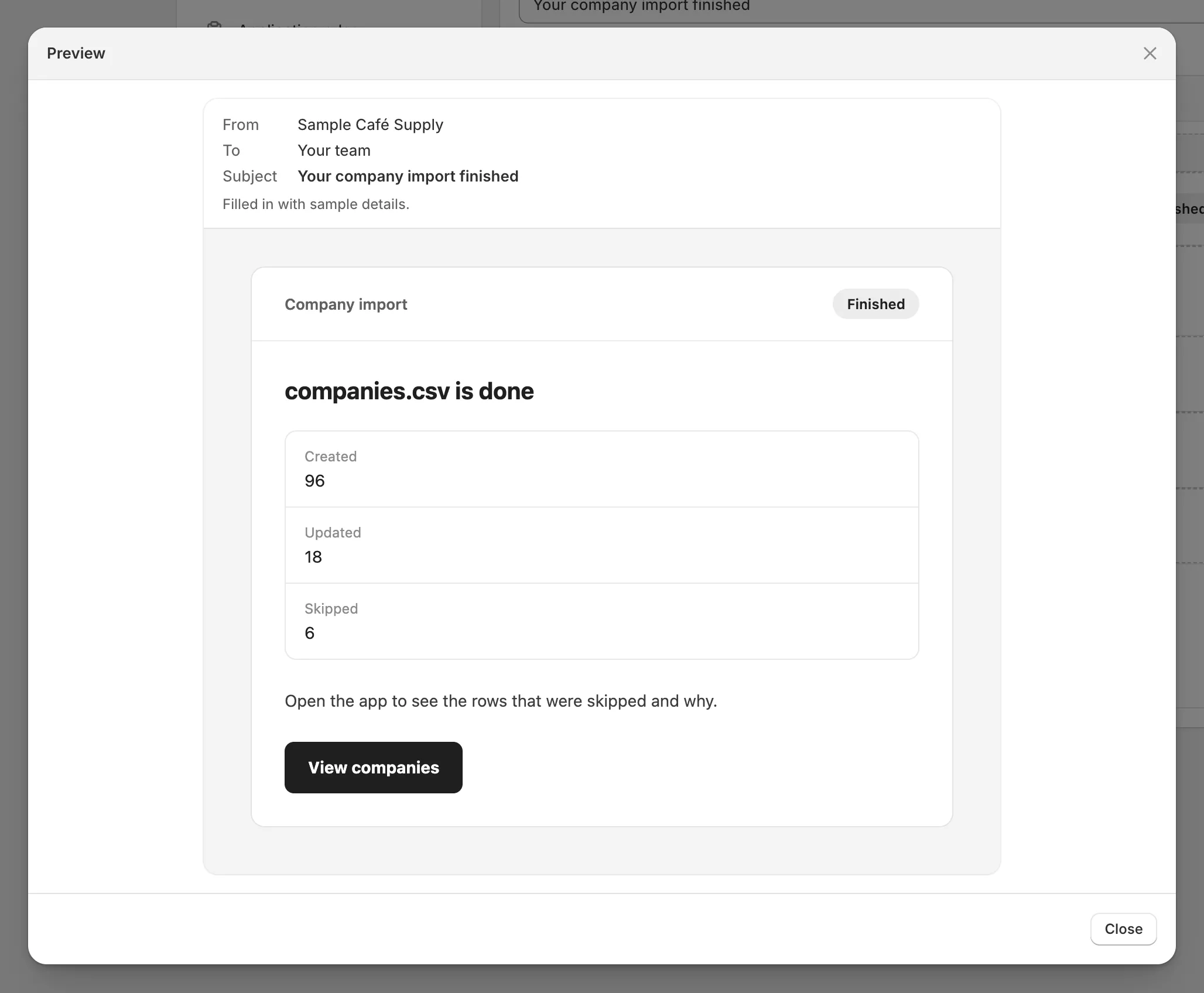
Preview 以示例内容显示邮件,与您的团队收到的完全一致。
如需返回列表,请点击邮件名称左侧的信封图标。您也可以直接在列表中使用开关开启或关闭商店邮件,然后点击 Save。
插入合并标签
Section titled “插入合并标签”合并标签是一种占位符,例如 {{company}},应用在发送邮件时会将其替换为实际信息。
-
在 Body 中,将光标放在需要插入信息的位置。Subject 不需要这一步。
-
打开标签列表
Section titled “打开标签列表”点击输入框标签旁边的标签按钮。标题为 Insert a merge tag 的列表会打开。
-
点击一个标签。在 Body 中,它会添加到光标所在位置。在 Subject 中,它始终添加在行末,因此如需放在其他位置,请事后自行移动。
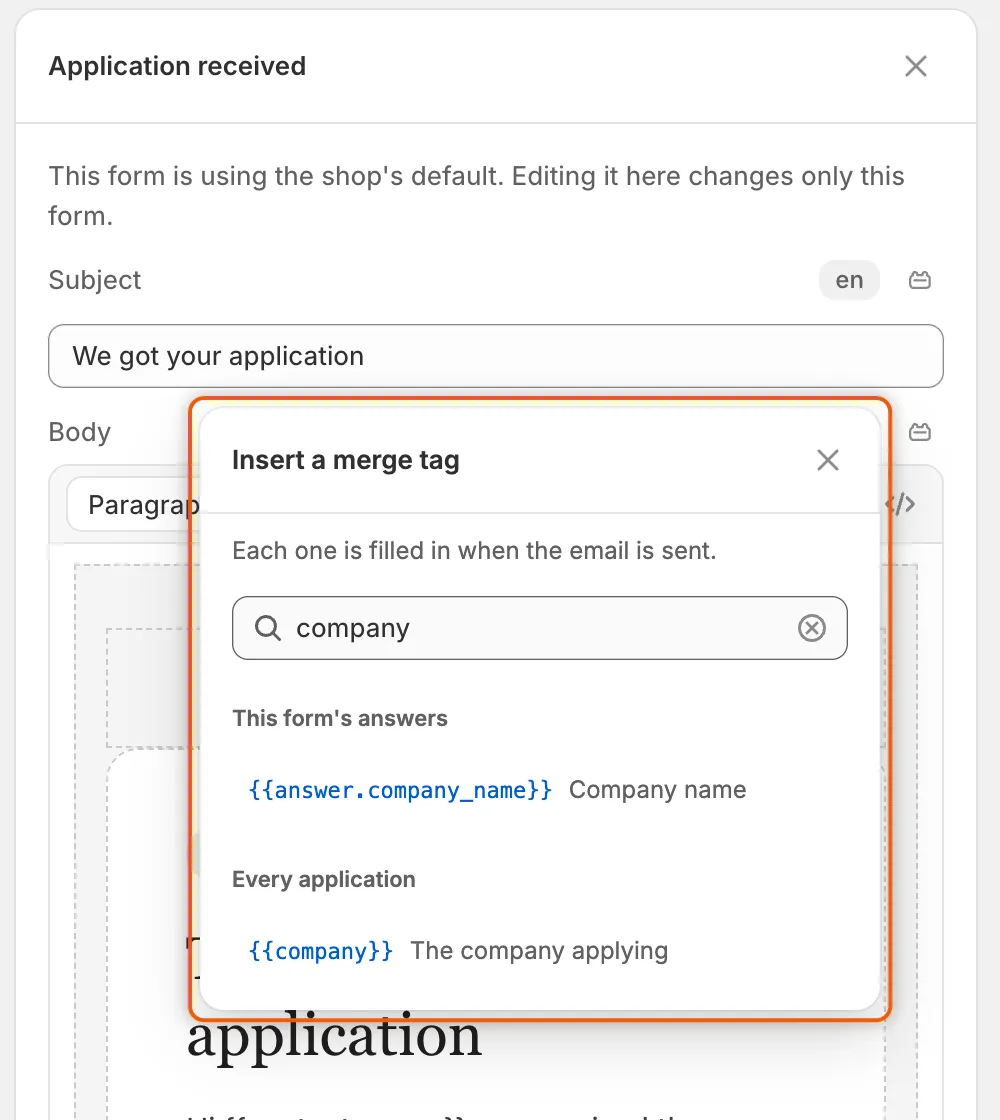
在列表中搜索即可找到标签,每个标签都会说明它会被替换成什么。
申请邮件中的标签
Section titled “申请邮件中的标签”表单的邮件提供两组标签。Every application 包含下表中的标签。This form’s answers 为表单上的每个问题提供一个标签,按问题的标签名列出。例如,Wholesale application 上的 Website 问题对应 {{answer.website}}。如果表单没有这个问题,对应的标签会留空。
| 标签 | 替换为 |
|---|---|
{{company}} |
提交申请的公司 |
{{contact_name}} |
申请人 |
{{contact_email}} |
申请人的邮箱地址 |
{{reference}} |
申请参考编号,例如 APP-20260923-K7Q2M |
{{form_name}} |
申请所用的表单 |
{{shop_name}} |
您的商店名称 |
{{shop}} |
您的商店域名 |
{{store_url}} |
您的店面首页 |
{{login_url}} |
买家登录其账户的地址 |
{{update_url}} |
买家打开后补充您所要求内容的链接 |
{{review_url}} |
应用中的该申请,供您的团队使用 |
{{approve_url}} |
已打开审批对话框的该申请,供您的团队使用 |
{{reason}} |
拒绝时选择的原因 |
{{details}} |
审核人在拒绝时输入的内容 |
{{message}} |
审核人在请求更多信息时输入的内容 |
{{requested_items}} |
要求买家补充的内容 |
{{pending_count}} |
等待处理的申请数量 |
{{answers}} |
申请中的所有答案,每行一条 “Label: value” |
请在 Application declined 中使用 {{reason}} 和 {{details}},在 More information needed 中使用 {{message}}、{{requested_items}} 和 {{update_url}}。{{review_url}} 和 {{approve_url}} 请仅用于团队邮件:它们会打开应用,而买家无法使用该应用。
商店邮件中的标签
Section titled “商店邮件中的标签”每封商店邮件只提供属于它自己的标签:
| 邮件 | 标签 |
|---|---|
| Daily pending summary | {{pending_count}} 等待处理的申请数量,{{queue_url}} 应用中的审核队列,{{shop_name}},{{shop}} |
| Import completed | {{filename}} 已导入的文件,{{rows}} 文件的行数,{{created}} 新建的公司数,{{updated}} 更新的现有公司数,{{skipped}} 跳过的行数,{{companies_url}} 应用中的公司列表,{{shop_name}},{{shop}} |
| Company contact invited | {{contact_name}} 新添加的联系人,{{contact_email}} 其邮箱地址,{{company}} 公司,{{location}} 公司地点(如有),{{login_url}} 买家登录的地址,{{shop_name}},{{shop}} |
使用其他语言提交申请的买家,在您翻译表单的买家邮件后,就会收到对应语言的邮件。打开 Settings › Translate,点击语言旁边的 Translate,选择表单,然后打开其 Emails 标签页。只会列出该表单已开启的买家邮件。对于正文,点击 Start from the original 复制您的设计,然后翻译其中的文字。请参阅 翻译。
团队邮件始终以您商店的语言发送。商店邮件则按您在此处编写的文字发送。
- 选择接收通知的人员 — 选择谁接收团队邮件。
- 翻译 — 以买家的语言发送买家邮件。
- 自动化和 Shopify Flow — 检查控制每封邮件发送的事件开关。
- 活动日志 — 查看邮件是否已发出。