
开启应用嵌入
在模板中开启应用嵌入,让申请表单和商店访问规则在店面上生效。
应用嵌入是 Sami B2B Onboarding 在您的模板中运行的部分,作用于店面的每个页面。安装应用时 Shopify 不会自动开启应用嵌入,因此您需要自行开启,每个模板开启一次。
开启嵌入后,您的店面会:
- 在应用为每个表单创建的页面上显示申请表单
- 如果您已开启,则对未获批的访客隐藏价格和加入购物车
- 锁定商店(包括私有批发商店),并向访客显示登录或申请的提示
- 运行 Test mode,让您可以先用自己的账户试用规则
您可以在 Settings › Access 中选择这些规则。Block checkout while pending 不需要嵌入:Shopify 会在结账时检查它。
从 Home 开启
Section titled “从 Home 开启”-
在 Shopify 后台中,点击 Apps,然后点击 Sami B2B Onboarding。应用会打开 Home。
-
打开模板编辑器
Section titled “打开模板编辑器”在 Turn on the app embed 卡片上,点击 Activate embed。
如果您已关闭该卡片,请改为查看 Recent activity 卡片的顶部。在 App embed 旁边,点击 Open theme editor。
模板编辑器会在新标签页中打开,显示您已发布的模板。Sami B2B Onboarding 应用嵌入已经处于开启状态。
-
在模板编辑器中,点击 Save。然后关闭该标签页。
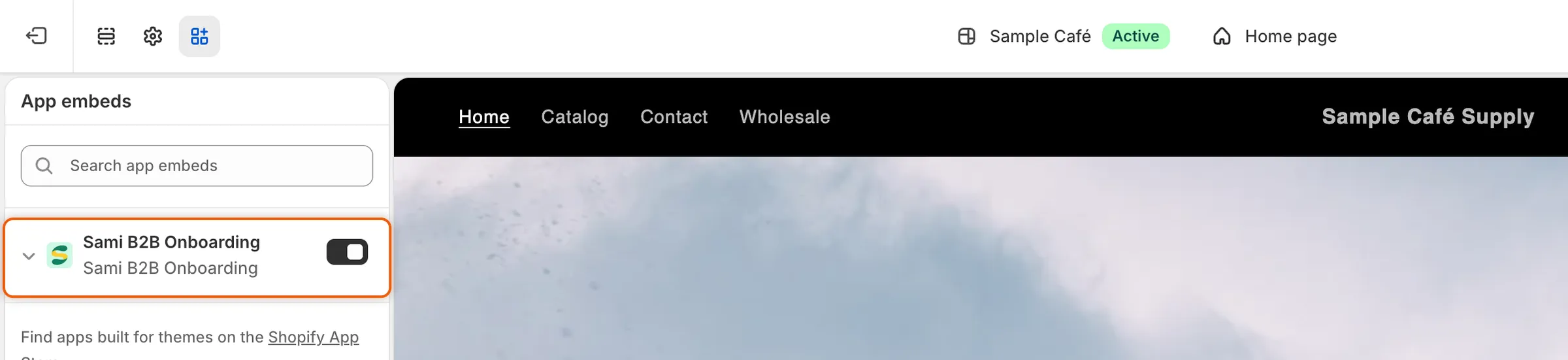
Sami B2B Onboarding 在 App embeds 中已经开启,您只需点击 Save。
-
返回应用所在的标签页。您返回时,Home 会再次检查嵌入。Turn on the app embed 卡片显示 Done,Recent activity 中的 App embed 显示为 On。
在模板编辑器中开启
Section titled “在模板编辑器中开启”您也可以不通过应用来开启嵌入。
-
打开您的模板
Section titled “打开您的模板”在 Shopify 后台中,前往 Online Store › Themes。在当前模板旁边,点击 Edit theme。
-
在模板编辑器的侧边栏中,点击 App embeds。找到 Sami B2B Onboarding 并将其开启。
-
点击 Save。然后再次打开应用。每次打开应用时,Home 都会检查嵌入,App embed 显示为 On。
检查是否生效
Section titled “检查是否生效”- 在应用中。 在 Home 上,Recent activity 卡片会显示 App embed 及其 On 或 Off 状态。检查期间显示 Checking…。嵌入开启时,点击状态旁边的刷新按钮可再次检查。
- 在您的店面上。 在应用中,前往 Forms,点击表单旁边的 Copy link。在隐私浏览窗口中打开该链接,页面上会显示表单。嵌入关闭时,页面不显示表单。
您的访问规则在模板编辑器中永远不会生效,因此您在那里始终能看到价格和购买按钮。请在隐私窗口中的线上店面测试这些规则。
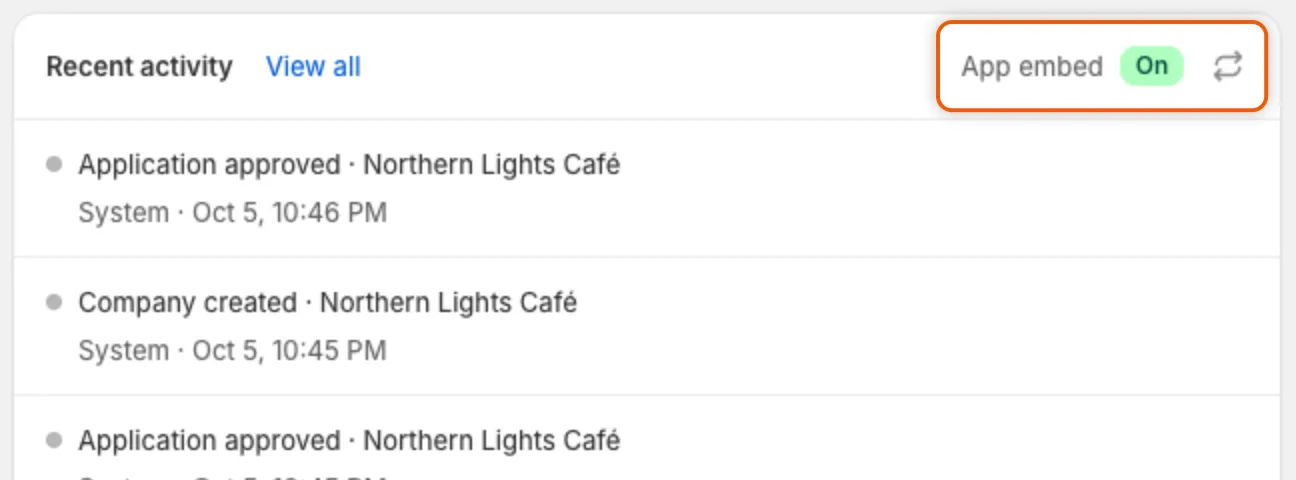
Home 会显示应用嵌入在您已发布的模板中是否开启。
-
前往您的模板
Section titled “前往您的模板”在 Shopify 后台中,前往 Online Store › Themes。在当前模板旁边,点击 Edit theme。
-
点击 App embeds,关闭 Sami B2B Onboarding,然后点击 Save。
嵌入关闭后,应用创建的表单页面不显示表单,Settings › Access 在店面上也会失效,结账限制除外。
每个模板都有自己的应用嵌入设置。在发布其他模板之前,请先在模板编辑器中打开它,在 App embeds 下开启 Sami B2B Onboarding,然后保存。Home 报告的是您已发布模板上的嵌入状态。
- 快速入门 — 完成设置并批准一个测试申请。
- 使用应用创建的表单页面 — 分享显示您表单的页面。
- 商店访问 — 选择未获批的访客可以看到和执行的操作。
- 故障排除 — 表单或规则未显示时需要检查的内容。