
公司申请页面
在客户账户中添加一个页面,让已登录的买家打开您的申请表单并跟进其申请进度。
公司申请页面是由 Sami B2B Onboarding 在您的客户账户中创建的页面。尚未申请的买家会在这里看到通往您申请表单的按钮。已提交申请的买家会看到申请的进展。已为某家公司采购的买家会被引导至其公司页面。
该页面本身不显示表单。页面上的按钮会打开该表单在您商店中的独立页面,因此买家看到的表单与您设计的完全一致。登录客户账户的买家在您的商店中也保持登录状态,因此申请会归入其账户。
将页面添加到客户账户
Section titled “将页面添加到客户账户”-
选择页面打开哪个表单
Section titled “选择页面打开哪个表单”在应用中,前往 Settings › Customer accounts。在 Company application page 卡片中,打开 Form:
- Default form (Wholesale application) 会跟随您的默认表单。如果您之后在 Forms 页面将另一个表单设为默认,按钮也会随之改变。
- 按名称选择某个表单,则始终打开该表单,即使您更改了默认表单。只会列出已发布的表单。
在该框下方,The button opens 会显示该表单在您商店中的页面地址。点击它可以查看该页面。如果您更改了 Form,请点击保存栏中的 Save。
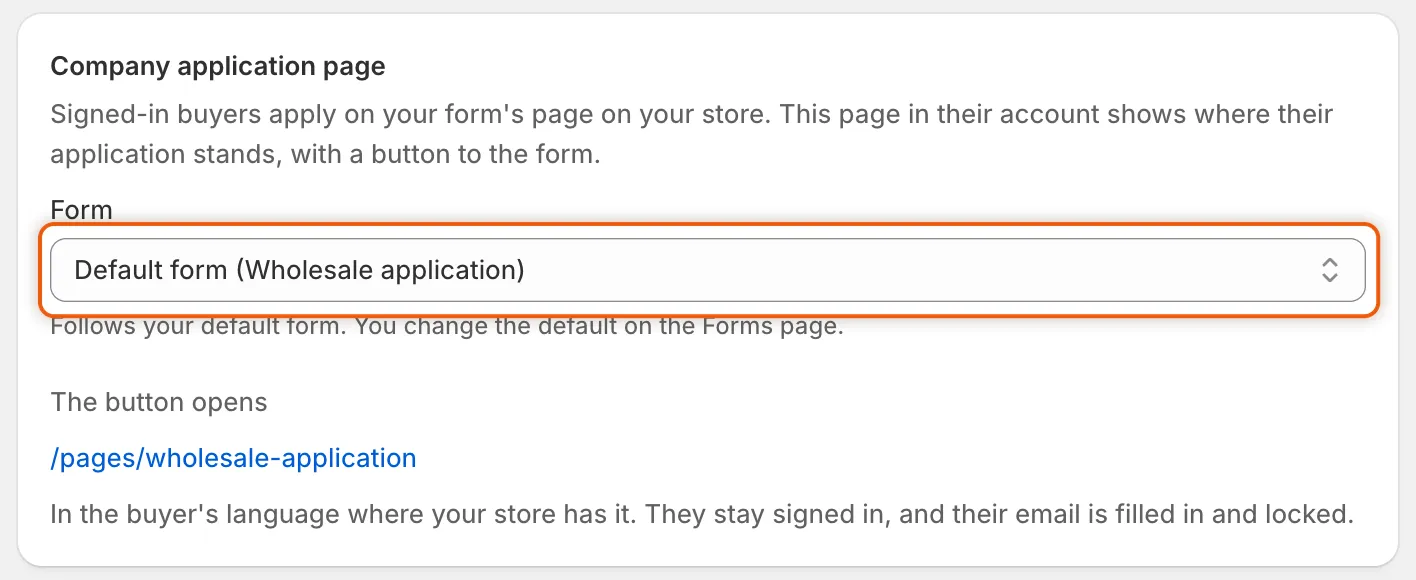
账户页面上的按钮会打开此地址;如果您的商店提供买家使用的语言版本,则以该语言显示。
-
打开结账和账户编辑器
Section titled “打开结账和账户编辑器”在上方的 Extensions 卡片中,点击 Add blocks in Customer accounts。Shopify 会打开其结账和账户编辑器,并显示应用块列表。
-
添加公司申请页面
Section titled “添加公司申请页面”在编辑器的应用块列表中,在 Sami B2B Onboarding 下,点击 Company application 旁的 +,然后选择 Accounts。新页面会在编辑器中打开,并附有一条提示:在加入菜单之前,客户无法访问该页面。
在提示上点击 Add to menu。如果您的商店还没有客户账户菜单,请改为点击 Create menu。Shopify 会要求您先保存更改:点击 Save。在 Edit menu 中,该页面显示为 Company application。点击 Save 添加链接,这样买家就可以从其账户打开该页面。如果您跳过这条提示,请在编辑器中保存更改,之后在 Shopify 后台的 Content › Menus 下添加链接。
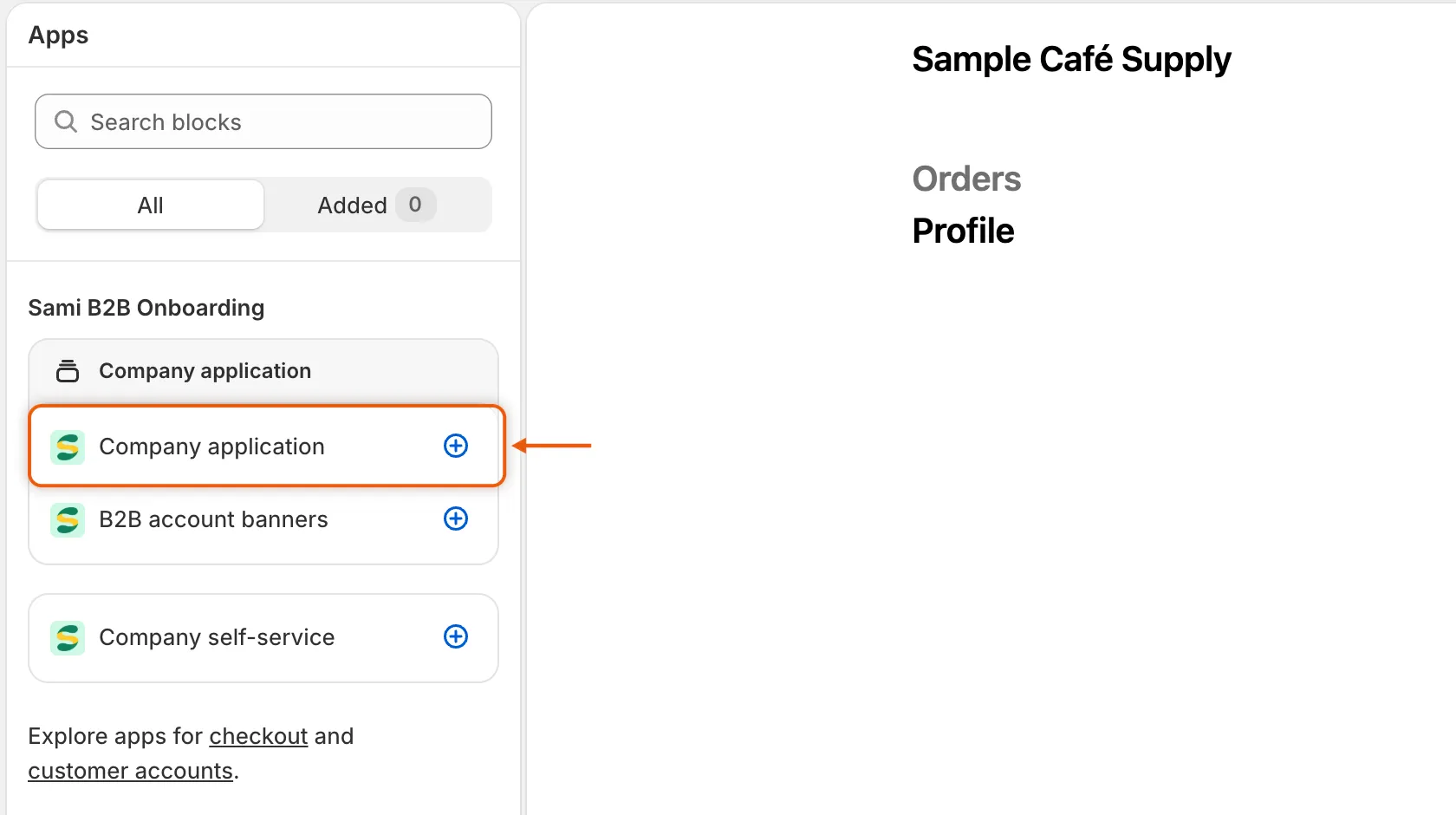
点击 Company application 旁的 +,然后将新页面添加到客户账户菜单。
-
在应用中检查状态
Section titled “在应用中检查状态”返回应用,打开 Settings › Customer accounts,点击 Extensions 卡片中的 Refresh statuses(圆形箭头)。Company application page 现在显示 Active。
-
以买家身份查看
Section titled “以买家身份查看”使用一个尚未申请且不是公司联系人的测试邮箱登录您商店的客户账户。打开账户菜单,选择您添加的链接页面。您会看到表单的标题、消息“Our application form is on our store. You stay signed in, and we’ll link your application to this account.”以及 Open the application form 按钮。
买家会看到什么
Section titled “买家会看到什么”页面会根据买家的情况而变化。
| 买家… | 页面标题 | 页面显示的内容 |
|---|---|---|
| 尚未申请 | 您表单的标题和说明;如果在构建器中隐藏了表单的页眉,则为“Apply for a business account” | 上述消息和一个 Open the application form 按钮。 |
| 已申请,正在审核 | “Business account” | “Your application is being reviewed”,以及“We’ll email you when it’s decided. Reference …”。 |
| 被要求补充信息 | “Business account” | “We need a little more from you”,以及您要求的内容(“Please send us: …”)、您的留言,或“Please check your email for what we still need.”,另有一个 Update your application 按钮。 |
| 被拒绝,且选择了 Let them update it and send it again | “Business account” | “Your application wasn’t approved”、您的留言或“You can update your application and send it again.”,以及一个 Update your application 按钮。 |
| 被拒绝,申请已关闭 | “Business account” | “Your application wasn’t approved”,以及您的留言或“Get in touch if you think this was a mistake.” |
| 已提交更新 | “Business account” | “Thanks — we’re reviewing your update”,以及“We’ll email you when it’s decided. Reference …”。 |
| 已获批 | “Business account” | “Your business account is open”,以及“You can now order at your business prices.” |
| 已为某家公司采购 | “Business account” | “Your business account is open”和“You already buy on behalf of Acme Supply Co.”,以及一个打开公司自助服务页面的 Manage company 按钮。 |
在任何申请状态下方,都有一个框列出公司名称、参考编号和买家提交的日期。买家以访客身份提交的申请,会在其使用同一电子邮件地址登录后显示在此处。
Update your application 会打开您的表单页面,其中已填入买家之前的答案,并在顶部显示您要求补充的内容。请参阅请求更多信息。
如果没有已发布的申请表单,或者表单在您的商店中没有页面,页面会显示“The application form isn’t available right now. Please contact the store.”。没有已发布的表单时,Settings 中的 Company application page 卡片也会向您发出警告。
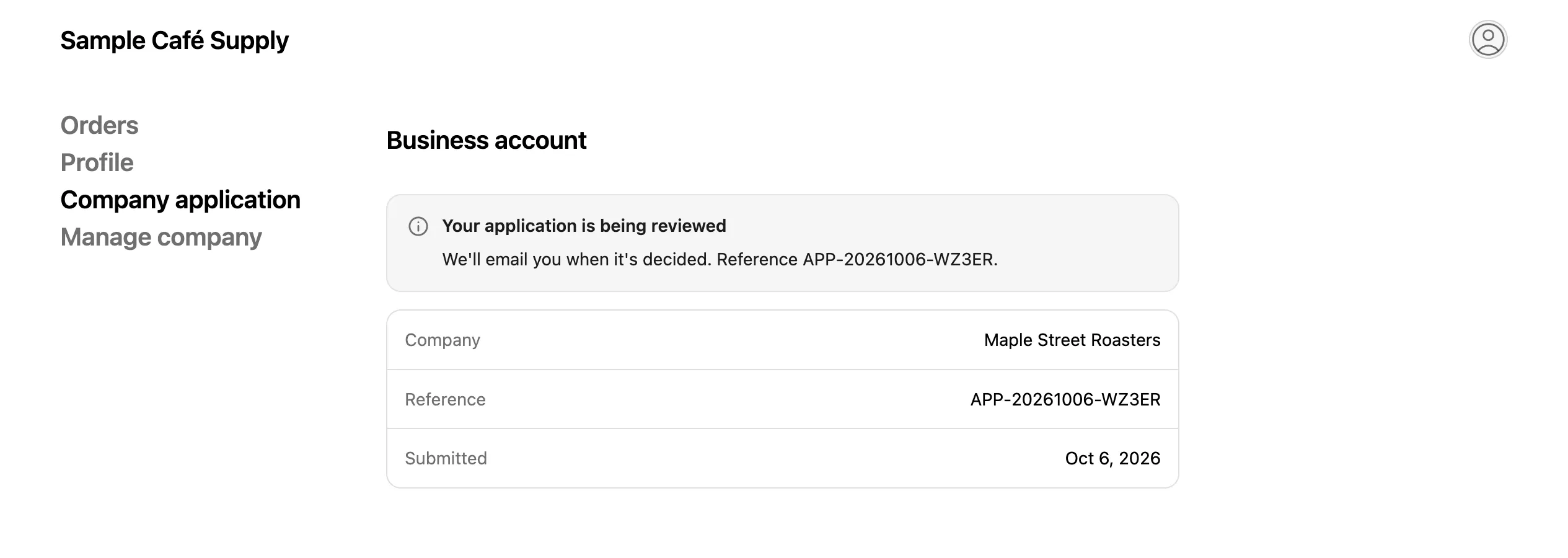
买家提交申请后,页面会显示申请的进展,以及联系您时需要提供的参考编号。
表单页面上会发生什么
Section titled “表单页面上会发生什么”买家点击 Open the application form 后,您的表单页面会打开;如果您的商店提供买家使用的语言版本,则以该语言显示。由于买家已登录:
- 表单会显示“Signed in as … We’ll link this application to your account.”。
- 其电子邮件会根据账户自动填入且无法更改。表单不显示验证码。
- 提交后,感谢页面上有一个 Go to your account 按钮,其账户中的页面现在会显示该申请。
对于已提交申请或已为某家公司采购的已登录买家,表单页面会显示其当前状态,而不是空白表单。请参阅买家提交之后。
页面中的句子和按钮位于 Settings › Translate。打开您的默认语言(Edit)可修改英文文案,打开其他语言(Translate)可翻译文案。选择 Storefront messages,找到 Customer account pages 卡片。此页面的行包括 Application page heading、Application page message、Open application form button 和 Application form unavailable。以“Status heading”和“Status message”开头的行与账户横幅共用。
对于尚未申请的买家,页面标题是您表单自己的标题。请在表单构建器中更改。请参阅翻译。
- 账户横幅:邀请买家从 Orders 和 Profile 页面发起申请。
- 公司自助服务页面:添加 Manage company 打开的页面。
- 要求买家先登录再申请:仅接受已登录客户的申请。