
您的主页
了解主页每个部分显示的内容,并用它找到等待您处理的工作。
Home 是 Sami B2B Onboarding 打开时显示的页面。它显示申请的进展、等待您团队处理的工作,以及您尚未完成的设置步骤。
要从应用的任何位置返回 Home,请点击 Shopify 后台侧边栏中的 Sami B2B Onboarding。
顶部的数据栏统计一段时间内的 All applications,默认为 Last 30 days。
| 数据 | 统计内容 |
|---|---|
| Applications | 该时间段内提交的申请。 |
| Approved | 该时间段内获批的申请,无论由您的团队还是规则批准。 |
| Rejected | 该时间段内被拒绝的申请。 |
| Approval rate | 批准数占该时间段内所有批准和拒绝数的比例。 |
| Overdue | 截至该时间段最后一天,提交超过 3 天仍在等待决定的申请。 |
| Avg review time | 该时间段内已决定的申请,从提交到决定的平均天数。 |
每项数据都有一条小趋势线,以及与上一时间段相比的变化。上一时间段是紧邻您所选时间段之前、天数相同的时间段。Applications、Approved 和 Rejected 的变化以百分比显示,Approval rate 以百分点(pts)显示,Overdue 和 Avg review time 以简单差值显示。朝着您期望的方向变化(例如批准更多或逾期申请更少)时以绿色显示。如果上一时间段没有可比较的数据,则不显示变化。短横线表示暂时还无法统计,例如在尚未做出任何决定时的 Approval rate。
查看数据随时间的变化
Section titled “查看数据随时间的变化”将鼠标指向某项数据或点击它,即可打开其图表,例如 Approved over time。图表会将本时间段与上一时间段对比绘制。沿着曲线移动可查看任意一天的数值。点击 View as table 可将相同数据以表格形式查看。点击 View applications 可前往您的申请。
您点击打开的图表会保持展开。再次点击同一项数据即可关闭。
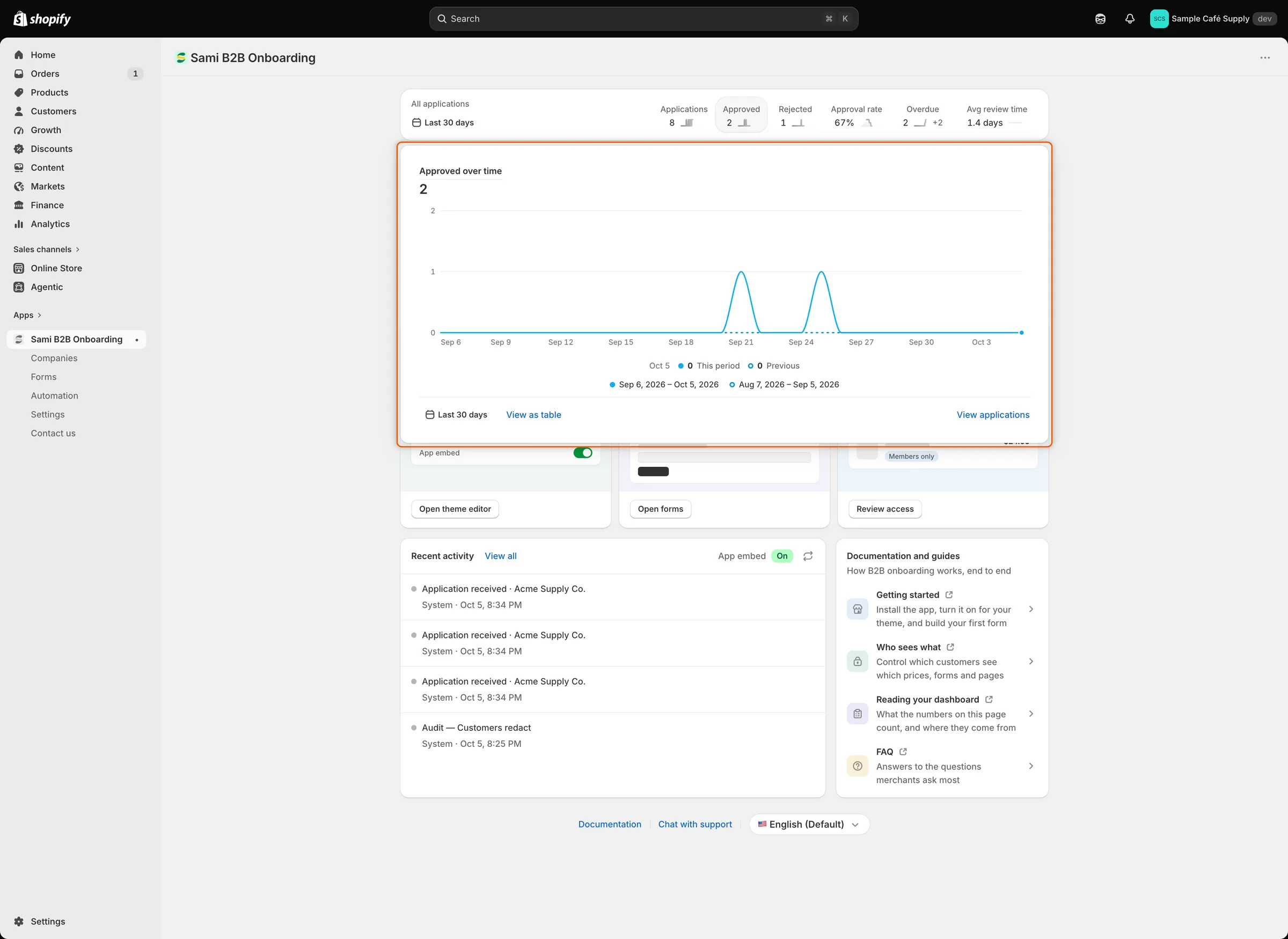
点击某项数据,即可逐日比较本时间段与上一时间段。
-
打开时间段选择器
Section titled “打开时间段选择器”点击时间段按钮,它显示日历图标和当前时间段。
-
选择 Today、Yesterday、Last 7 days、Last 30 days、Last 90 days 或 Last 12 months。您也可以在日历上选择开始和结束日期。
-
点击 Apply。数据和图表会更新。
Home 不会保留您选择的时间段。每次打开时都从 Last 30 days 开始。
搜索框显示 Ask about an application, company, or setting。输入至少两个字母即可查找申请和公司。它还会列出应用的页面,对管理员来说还包括 Create a registration form 等操作。按 Enter 可打开第一个结果。
要在应用中的大多数其他页面进行搜索,请在 Mac 上按 ⌘ K,在 Windows 上按 Ctrl K。
等待您处理的工作
Section titled “等待您处理的工作”在搜索框下方,按钮会显示等待处理的工作,每个按钮都带有数量。只有数量大于零时按钮才会出现。点击按钮可打开其背后的列表。
| 按钮 | 统计内容 | 跳转位置 |
|---|---|---|
| Review applications | 新提交和重新提交的申请。 | Companies › Applications,Needs your action 视图 |
| Waiting on buyer | 处于 Needs info 状态、等待买家发送所要求内容的申请。 | Companies › Applications,Waiting on buyer 视图 |
| Overdue | 提交超过 3 天仍未决定的申请。 | Companies › Applications,Overdue 视图 |
| Documents expiring | 已过期或将在 30 天内过期的文档。 | Companies › Documents |
管理员还会看到 Import companies,它会打开通过 CSV 文件导入公司的页面。
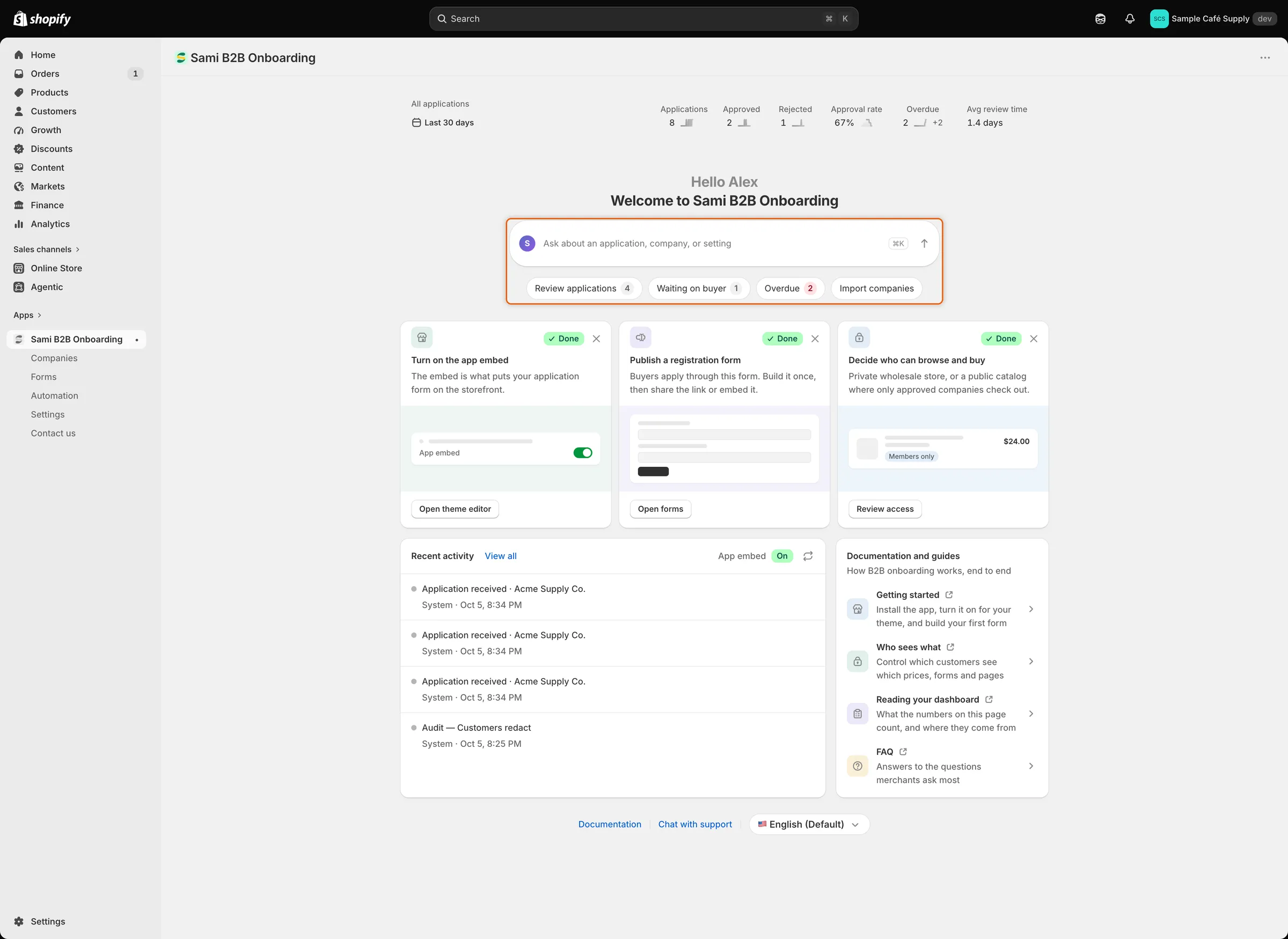
每个按钮都会打开其数量背后的列表。
管理员最多会看到三张设置卡片。每张卡片在其步骤完成后显示 Done。
| 卡片 | 按钮 | 完成条件 |
|---|---|---|
| Turn on the app embed | Activate embed 会打开已开启嵌入的模板编辑器。 | 嵌入在您已发布的模板中已开启。此后按钮显示 Open theme editor。 |
| Publish a registration form | Open forms 会打开 Forms。 | 至少已发布一个申请表单。默认表单已发布,因此该卡片一开始就是 Done。 |
| Decide who can browse and buy | Choose access 会打开 Settings › Access。 | 您已保存访问设置。此后按钮显示 Review access。 |
要隐藏卡片,请点击其 ✕。标记为 Done 的卡片始终显示它,其他卡片则在您指向时显示。隐藏的卡片对您的整个团队都会隐藏。仍显示的卡片会加宽以填满该行。三张卡片全部隐藏后,点击 Show the setup steps again 可重新显示。
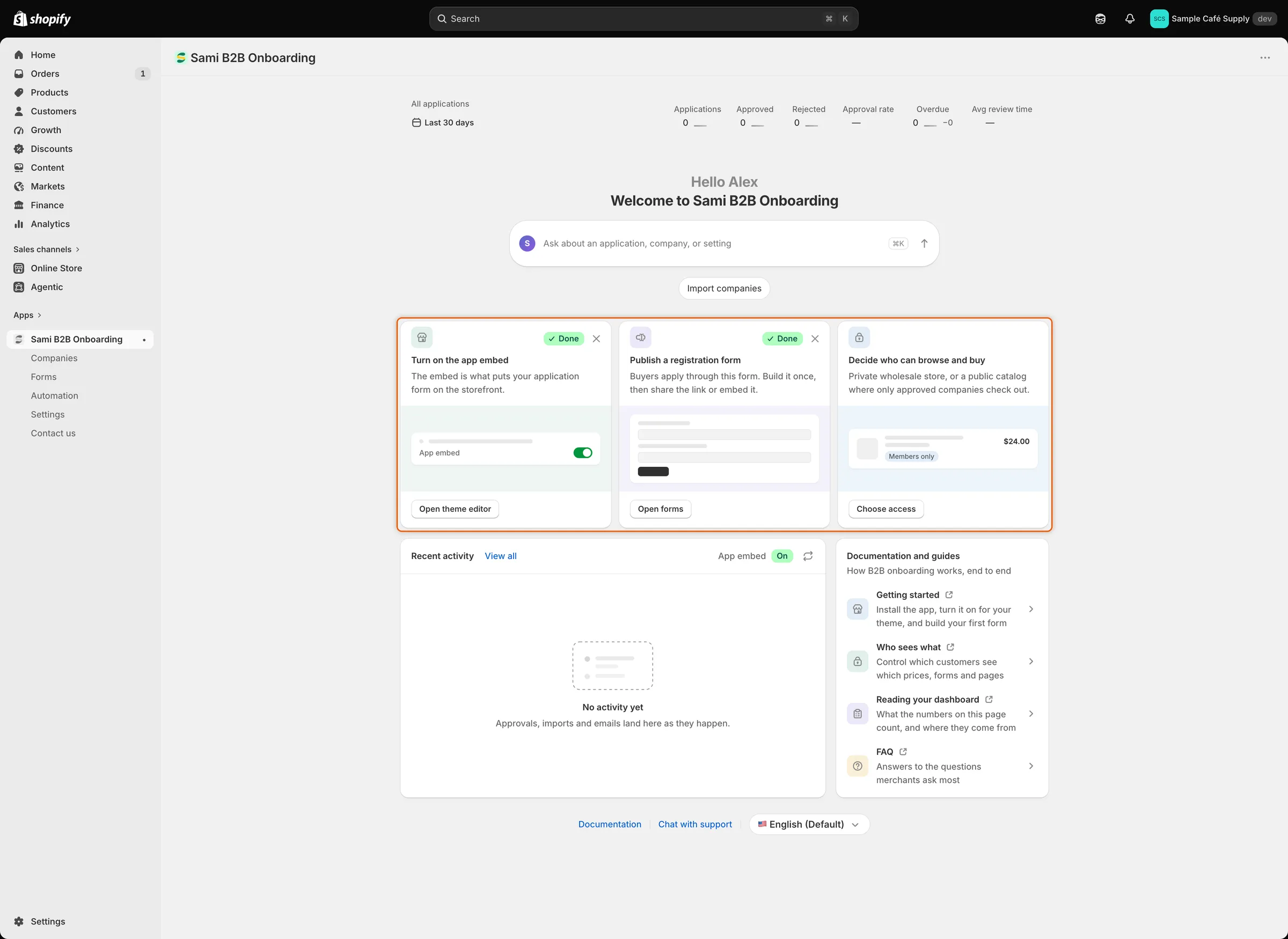
已完成的步骤显示 Done;点击 ✕ 可隐藏不再需要的卡片。
Recent activity 卡片列出最近发生的四件事,例如新申请、批准、导入或邮件。每一行都会说明是谁在何时做的。View all 会打开 Companies。如需完整历史记录,请前往活动日志。
卡片的页眉显示 App embed 状态:On、Off 或 Checking…。嵌入开启时,刷新按钮会再次检查。嵌入关闭时,管理员会看到 Open theme editor。
- Documentation and guides 卡片链接到四个主题:Getting started、Who sees what、Reading your dashboard 和 FAQ。每个主题都会在新标签页中打开。
- 页面底部有 Documentation 链接和 Chat with support,后者会打开支持聊天。
- Home 会不时请管理员用一到五颗星为应用评分。如需稍后回答,请打开星星旁边的菜单,点击 Remind me later。
如果 Home 无法加载数据,会出现 Couldn’t load your latest numbers 横幅。请点击 Retry。
更改应用的语言
Section titled “更改应用的语言”语言选择器位于 Home 底部,在 Chat with support 旁边。它显示您当前的语言。点击它并选择另一种语言。
应用提供以下语言:英语、简体中文、繁体中文、捷克语、丹麦语、荷兰语、芬兰语、法语、德语、意大利语、日语、韩语、挪威语(博克马尔语)、波兰语、葡萄牙语、西班牙语、瑞典语、土耳其语和越南语。
您的选择只对您自己有效,您的同事保留各自的设置。在您选择之前,应用会使用您的 Shopify 后台语言(如果在该列表中),其次是您商店的语言,最后是英语。语言选择器只更改应用的界面。如需翻译买家看到的内容,请使用翻译。