
验证码(reCAPTCHA、hCaptcha)
为表单添加 Google reCAPTCHA 或 hCaptcha 验证,防止机器人提交申请。
验证码会要求访客在提交表单前勾选一个复选框,例如“I’m not a robot”。它可以防止机器人用虚假申请塞满您的审核队列。Sami B2B Onboarding 支持两种服务商:带有“I’m not a robot”复选框的 Google reCAPTCHA v2,以及 hCaptcha。
商店只使用一个服务商的一组密钥。每个表单可单独开启或关闭验证码。
- 打开 reCAPTCHA 管理控制台,并使用您的 Google 账号登录。
- 为网站设置一个标签,例如您的商店名称。
- 类型请选择 Challenge (v2),然后选择 “I’m not a robot” Checkbox。其他类型(例如 v3)的密钥无法在本应用中使用。
- 在 Domains 下,添加访问您商店所用的每个域名:您的自有域名(例如
example.com)和您的myshopify.com域名。 - 提交表单,然后复制 site key 和 secret key。
- 打开 hCaptcha 控制面板并登录。
- 在 Sites 下,添加一个新站点。
- 将访问您商店所用的每个域名添加为主机名:您的自有域名(例如
example.com)和您的myshopify.com域名。保存该站点。 - 复制控制面板提供的 site key 和 secret key。
将密钥添加到应用
Section titled “将密钥添加到应用”-
打开 Captcha 面板
Section titled “打开 Captcha 面板”前往 Forms,点击表单旁的 Edit。在左侧栏中点击 Integrations。在 Connected apps 下,点击 Captcha 行上的 Set up。
Captcha 面板随即打开,包含两个部分:Account 和 This form。
-
在 Account 下,点击 Set up。在 Captcha 对话框中:
- 在 Captcha type 中,选择 Google reCAPTCHA 或 hCaptcha,与您的密钥来源一致。
- 将 site key 粘贴到 Site key。
- 将 secret key 粘贴到 Secret key。
输入框下方的链接(Get your keys from the reCAPTCHA admin console 或 Get your keys from the hCaptcha dashboard)会随您选择的类型而变化。
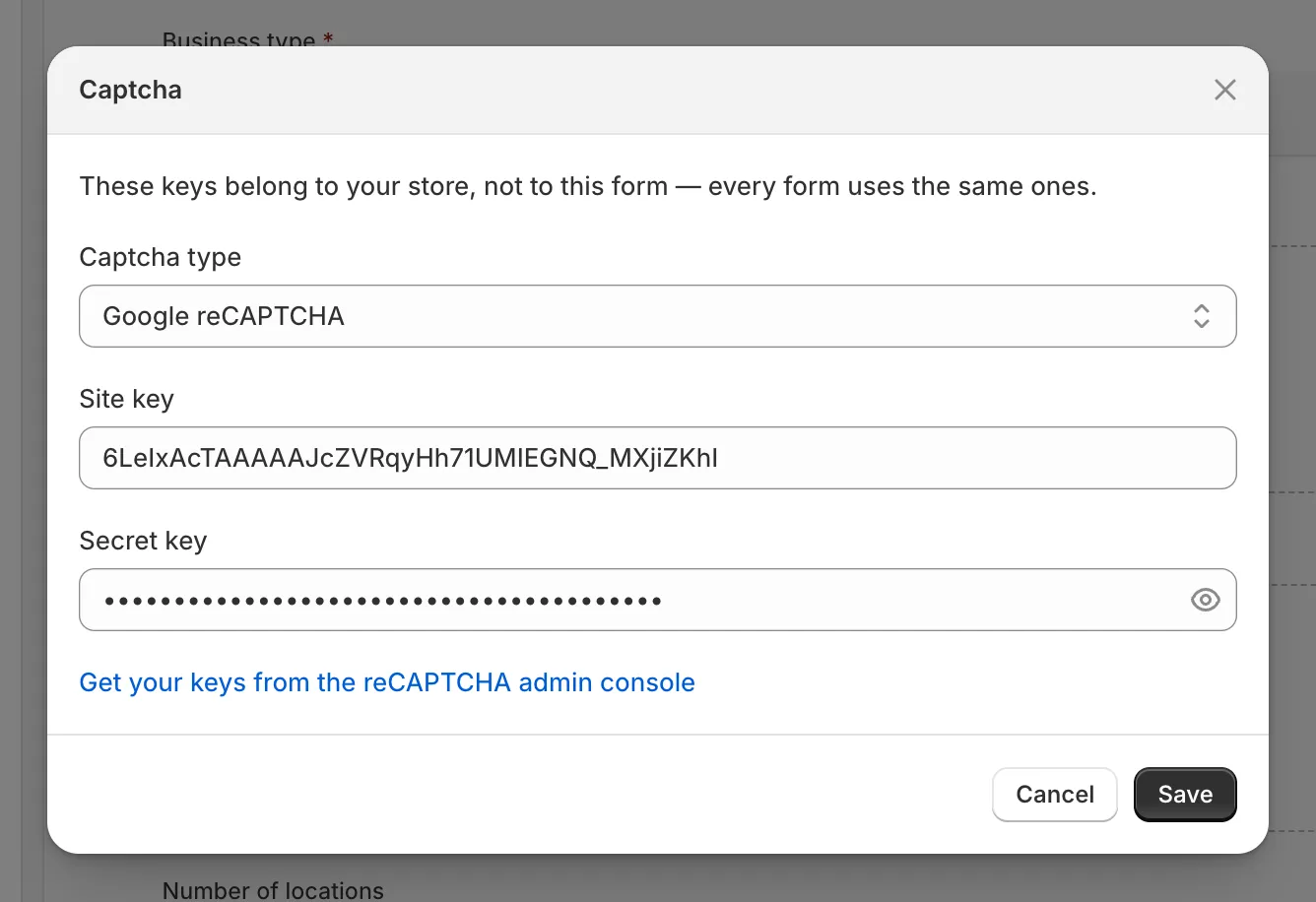
选择签发密钥的服务商,然后粘贴两个密钥。
-
点击 Save。您会看到 Keys saved。Account 行会显示验证码类型、site key,以及 secret key 的开头和结尾部分。
如果某个输入框为空,会提示您输入密钥,例如 Enter the site key from your account.
-
在 This form 下,选择验证码的 Language。默认值为 Match the buyer’s browser。选择某种语言后,所有买家看到的验证码都将使用该语言。
-
在面板底部点击 Enable。按钮会变为 Disable,Connected apps 中的 Captcha 行会显示 Active。如果尚未保存密钥,会出现提示横幅:Add both the site key and the secret key first.
预览中,表单最后一页的按钮上方会显示一个示意验证码框,内容为 I’m not a robot 或 I am human。真正的验证码只会在您的店面加载。
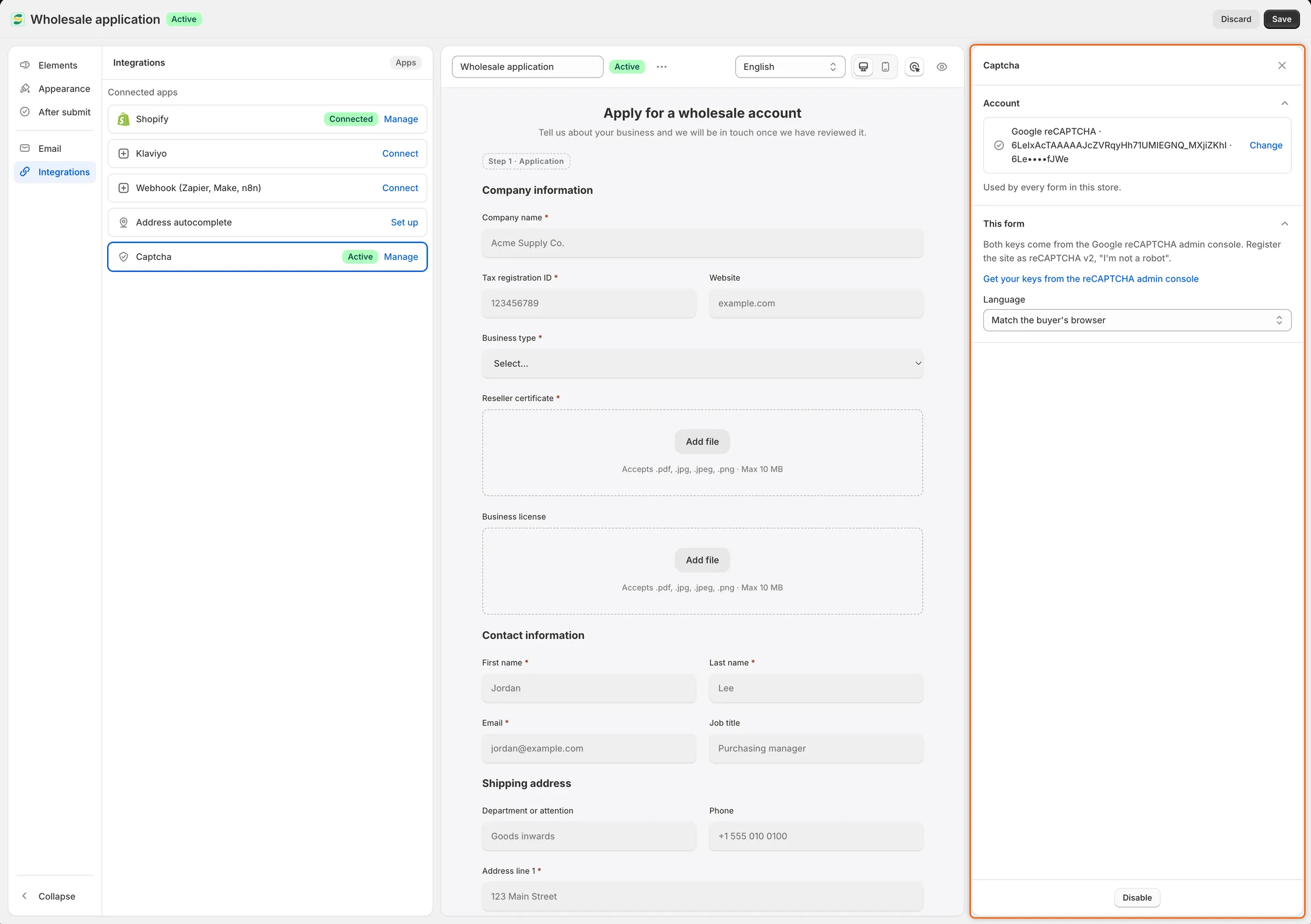
启用验证码后,底部的按钮显示 Disable,该行显示 Active。
-
点击保存栏中的 Save。您会看到 Form saved。此后买家将看到验证码。
在店面中检查效果
Section titled “在店面中检查效果”-
以访客身份打开表单
Section titled “以访客身份打开表单”前往 Forms,点击表单旁的 Copy link。在无痕浏览窗口中打开该链接,这样您就不会处于商店的登录状态。
-
填写表单。在最后一页,验证码位于按钮上方。不勾选验证码直接点击 Submit application:表单会在输入框下方提示 Please complete the captcha.
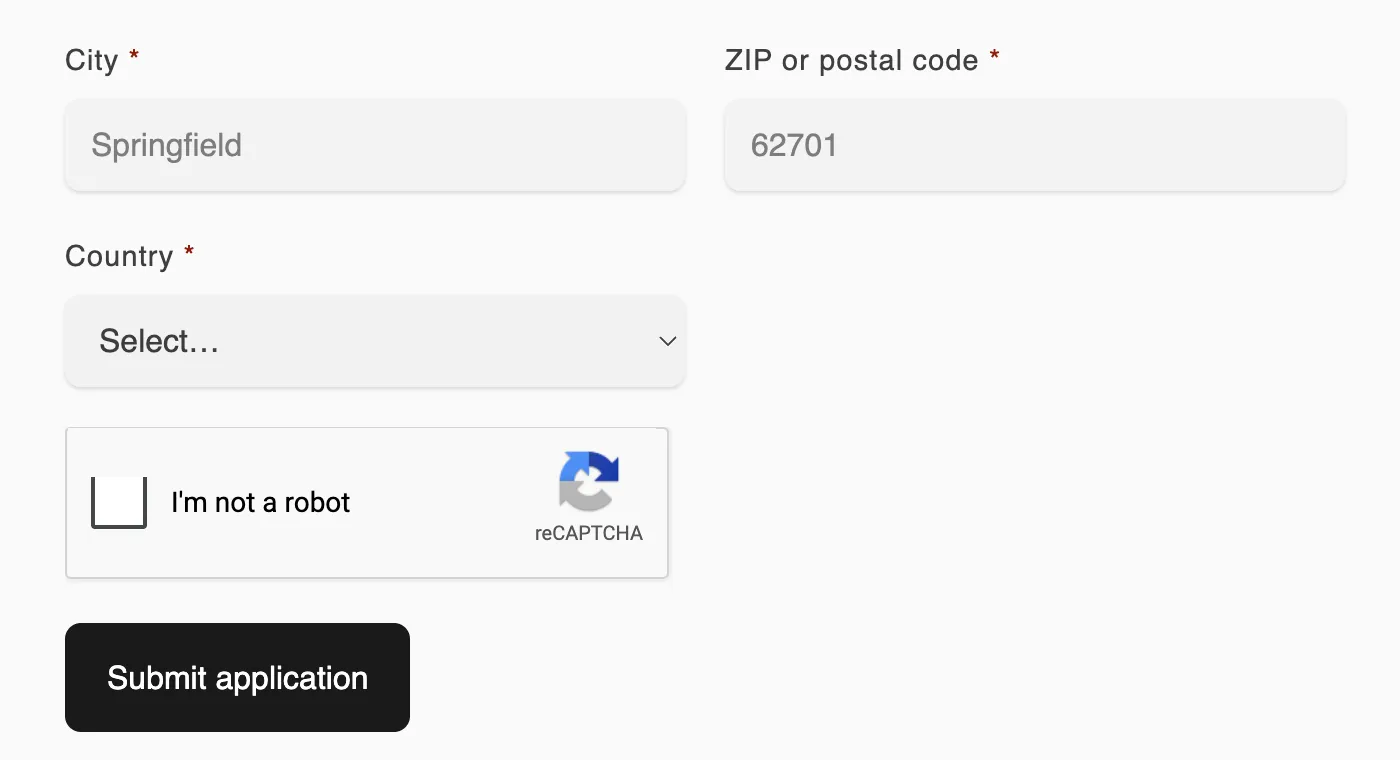
访客需要先勾选验证码框,才能提交表单。
-
勾选复选框,如果出现验证挑战就完成它,然后提交。随后会显示感谢页面,申请会出现在 Companies › Applications 中。
谁会看到验证码
Section titled “谁会看到验证码”- 提交申请的访客会在表单最后一页看到它。
- 通过邮件中的链接回复补充信息请求的访客同样会看到。
- 已登录的买家在这两种情况下都不会看到。
勾选后的验证会在一两分钟后过期。此时表单会清除勾选,并要求买家重新勾选。在对常规验证码框来说过窄的表单(例如侧边栏中的区块)上,验证码会以紧凑尺寸显示。在深色表单上,它会使用深色外观。
要修改 Please complete the captcha.,请在左侧栏中打开 After submit,展开 Error message,然后在 Captcha 输入框中填写您自己的文案。
如果买家提交时应用无法从验证码服务商获得响应,应用会接受该申请,而不是把买家拒之门外。该申请仍会进入您的审核队列。
解决常见问题
Section titled “解决常见问题”| 您看到的情况 | 原因 | 处理方法 |
|---|---|---|
| 验证码框显示错误,例如 “ERROR for site owner: Invalid site key”,并且所有人都无法提交。 | Captcha type 与签发密钥的服务商不一致,或 site key 没有完整复制。 | 在 Account 下,点击 Change。将 Captcha type 设置为签发密钥的服务商,并重新粘贴 site key。 |
| 验证码框提示该域名对此 site key 无效。 | 买家访问的域名尚未在服务商处注册。 | 在 reCAPTCHA 管理控制台或 hCaptcha 控制面板中添加该域名。 |
| 每份申请都被拒绝,并提示 That captcha check failed. Please try again. | secret key 有误,或属于其他站点。 | 在 Account 下,点击 Change,粘贴正确的 secret key,然后点击 Save。 |
| 表单上没有验证码。 | 此表单未启用验证码、密钥已被移除,或您处于登录状态。 | 检查 Captcha 行是否显示 Active,然后在无痕窗口中测试。 |
- 对单个表单:打开其 Captcha 面板,点击 Disable,然后点击 Save。
- 对所有表单:在 Account 下,点击 Change,然后点击 Remove keys。对话框会警告:Every form in this store stops using Captcha until you add keys again. 点击 Remove keys 确认。验证码会同时从所有表单中消失。
- 要求买家先登录再申请 — 仅接受已登录买家的申请。
- 决定申请结果的规则 — 根据回答拒绝或标记漏网的申请。
- 地址自动补全(Google Maps) — 帮助真实买家填写地址。