
Diseñar el formulario
Cambia la fuente, el ancho, el estilo de los campos, los colores y el logotipo de tu formulario para que combine con tu tienda.
Los ajustes Appearance de Sami B2B Onboarding cambian el aspecto de todo el formulario: su fuente, tamaño, ancho, estilo de campos y colores. Se aplican a un solo formulario, así que cada uno de tus formularios puede tener su propio aspecto, y nunca modifican tu tema.
Abre los ajustes Appearance
Sección titulada «Abre los ajustes Appearance»-
Abre el formulario
Sección titulada «Abre el formulario»Ve a Forms y haz clic en Edit junto al formulario. Se abre el creador.
-
Abre Appearance
Sección titulada «Abre Appearance»En la columna de la izquierda, haz clic en Appearance. El panel muestra todos los ajustes siguientes y la vista previa del centro cambia a medida que los modificas.
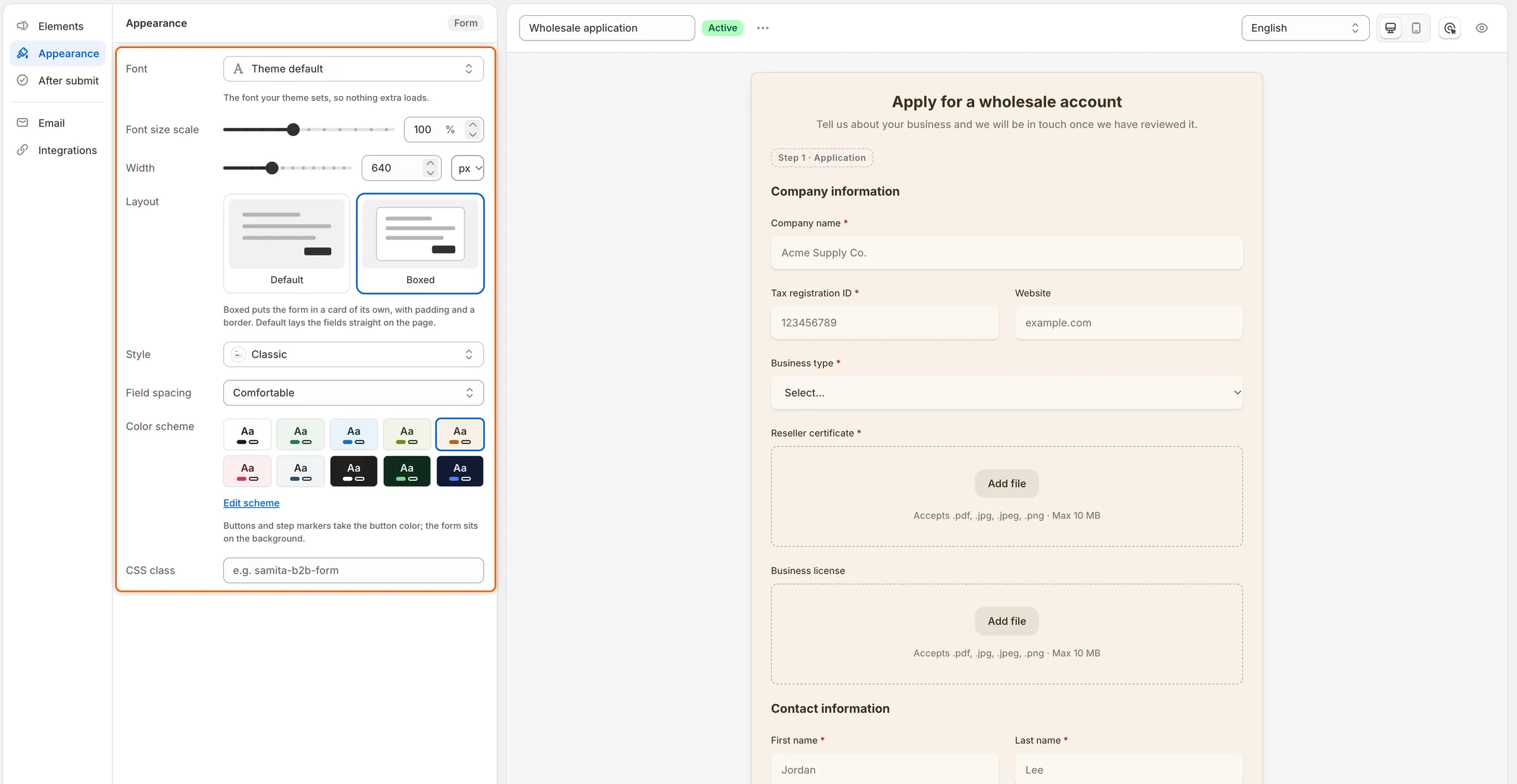
Cada ajuste de Appearance cambia la vista previa al instante.
-
Cuando el formulario tenga el aspecto que quieres, haz clic en Save en la barra de guardado. Si el formulario está publicado, quienes compran verán el nuevo aspecto la próxima vez que lo abran.
Ajustes de Appearance
Sección titulada «Ajustes de Appearance»| Ajuste | Qué cambia | Valor predeterminado |
|---|---|---|
| Font | La tipografía de todo el formulario. Abre el panel Select font. | Theme default |
| Font size scale | El tamaño de todo el texto del formulario, del 80 % al 130 % del tamaño de tu tema, en pasos del 5 %. | 100% |
| Width | El tamaño máximo del formulario, en px (de 320 a 1200) o en % del espacio en el que se encuentra (de 30 a 100). El formulario está centrado y se estrecha en pantallas pequeñas. | 640 px |
| Layout | Default coloca los campos directamente en la página. Boxed pone el formulario en una tarjeta propia, con margen interior y borde. | Default |
| Style | El aspecto de cada cuadro de campo. Consulta Estilos de campo. | Classic |
| Field spacing | El espacio entre campos: Comfortable o Compact. | Comfortable |
| Color scheme | Los colores de fondo, de texto y de botones del formulario. Consulta Colores. | Default |
| CSS class | Añade al formulario un nombre de clase propio, para que los estilos de tu tema puedan aplicarse a él, por ejemplo wholesale-form. |
Vacío |
Cuando cambias Width entre px y %, vuelve a empezar en 640 px o en 100%.
Elige una fuente
Sección titulada «Elige una fuente»-
Abre la lista de fuentes
Sección titulada «Abre la lista de fuentes»En Appearance, haz clic en el cuadro Font. Se abre el panel Select font.
-
Busca una fuente
Sección titulada «Busca una fuente»Escribe en Search o desplázate. La lista tiene dos grupos:
- System fonts: Theme default, la fuente que tu tema ya usa, y después System UI, Helvetica, Arial, Georgia, Times New Roman y Monospace. Para ellas no se carga nada adicional.
- Other fonts: casi 1000 fuentes web. Cada una se muestra con su propia tipografía. Se cargan desde Google Fonts en tu tienda online, lo que puede hacer que la página tarde un poco más en cargarse.
-
Elige la fuente y su grosor
Sección titulada «Elige la fuente y su grosor»Haz clic en una fuente. La vista previa cambia al instante. Si la fuente tiene varios grosores, elige uno en la lista Weight de la parte inferior del panel, por ejemplo Regular, Bold o Italic. Haz clic en Done.
La nota bajo Font confirma lo que elegiste, por ejemplo Bold. Loads from Google Fonts on the storefront.
Estilos de campo
Sección titulada «Estilos de campo»Haz clic en el cuadro Style para ver los ocho estilos, cada uno dibujado como un campo de muestra Company name. Haz clic en uno para aplicarlo a todos los campos del formulario.
| Estilo | Qué aspecto tiene un campo |
|---|---|
| Material filled | Un cuadro gris con la etiqueta en su interior, en la parte superior. |
| Material outlined | Un cuadro con borde y la etiqueta sobre su borde superior. |
| Classic | Un cuadro gris suave con una sombra ligera y esquinas redondeadas. Es el predeterminado. |
| Classic rounded | Classic, con los cuadros de una línea totalmente redondos. |
| Flat | Un cuadro gris con esquinas rectas y sin sombra. |
| Flat rounded | Flat, con los cuadros de una línea totalmente redondos. |
| Line | Solo una línea bajo la respuesta. |
| Line rounded | Se ve igual que Line: un subrayado no tiene esquinas que redondear. |
En los estilos redondeados, los cuadros que admiten varias líneas, como Long text, mantienen las esquinas suavemente redondeadas en lugar de ser totalmente redondos.
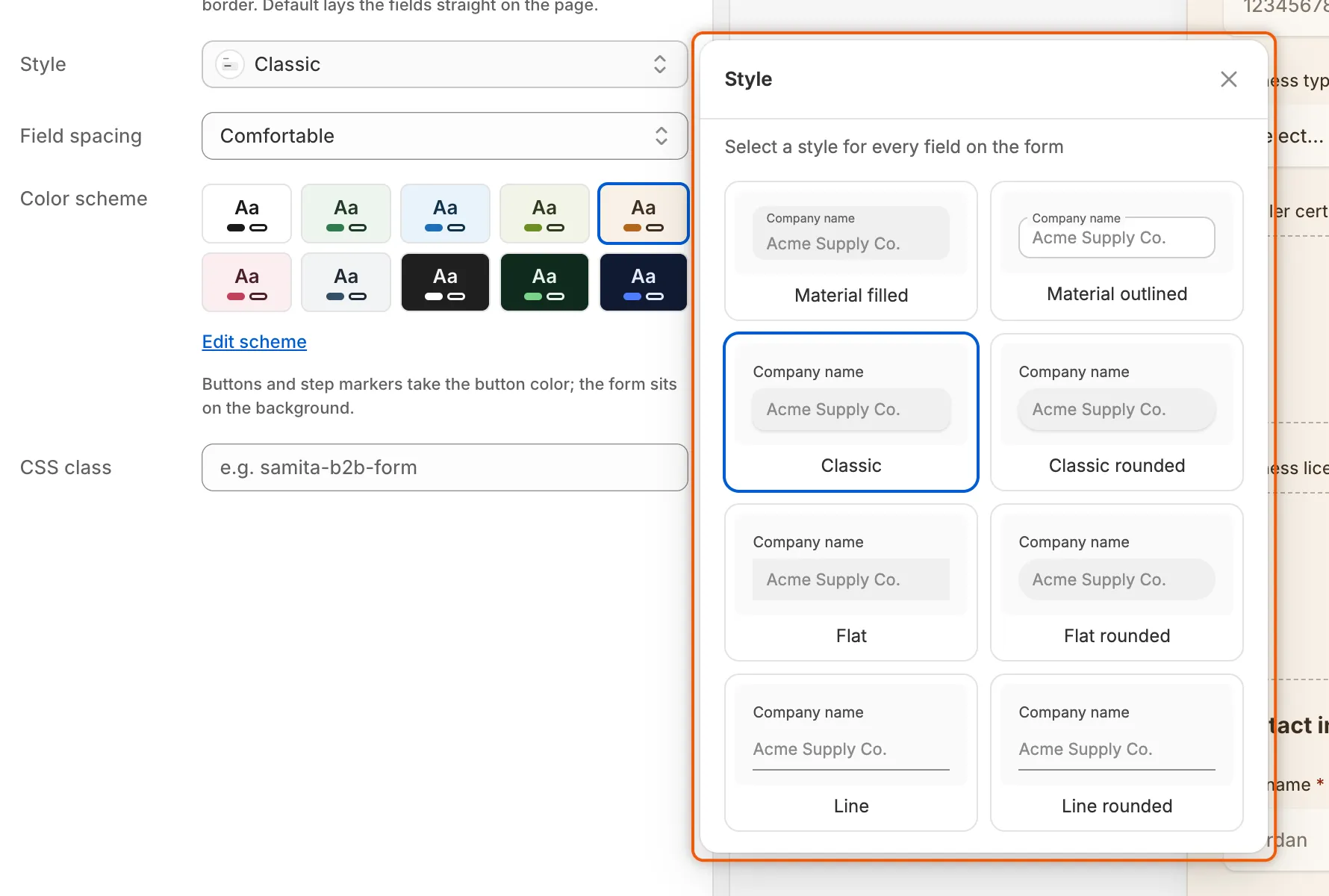
Cada tarjeta muestra el aspecto de un campo con ese estilo.
Colores
Sección titulada «Colores»La fila Color scheme muestra diez combinaciones ya preparadas: Default, Forest Light, Cool Ocean, Matcha Calm, Warm Sand, Blush, Slate, Charcoal, Forest Dark y Midnight. Cada muestra enseña sus colores de fondo, de texto y de botón. Haz clic en una para usarla.
- Default toma los colores propios de la página, de modo que el formulario combina con tu tema. Para cambiar esos colores, cambia los ajustes de tu tema.
- Cualquier otra combinación pinta el fondo propio del formulario por detrás. Los botones y los marcadores de paso toman el color de botón de la combinación.
Crea tus propios colores
Sección titulada «Crea tus propios colores»-
Abre la combinación
Sección titulada «Abre la combinación»Bajo las muestras, haz clic en Edit scheme. Se abre el panel Editing de la combinación que elegiste, por ejemplo Editing Warm Sand.
-
Cambia los colores
Sección titulada «Cambia los colores»Haz clic en un color para abrir el selector de color. Arrastra en el cuadrado y en las franjas de color, escribe un código hexadecimal o usa el cuentagotas para elegir un color de tu pantalla si tu navegador lo ofrece. Los colores que puedes configurar:
Color Qué pinta Background Detrás del formulario. Text Etiquetas, encabezados y respuestas. Solid button background Los botones principales, como Submit application, y los marcadores de paso. Solid button label El texto de esos botones. Outline button El borde de los botones con contorno, como Back. Background, Text y Outline button pueden decir Theme color, lo que significa que el formulario usa ahí el color de tu tema.
En cuanto cambias un color, la combinación pasa a ser Custom y se añade una muestra Custom a la fila. Estos colores se aplican solo a este formulario. Las combinaciones de colores propias de tu tema no cambian.
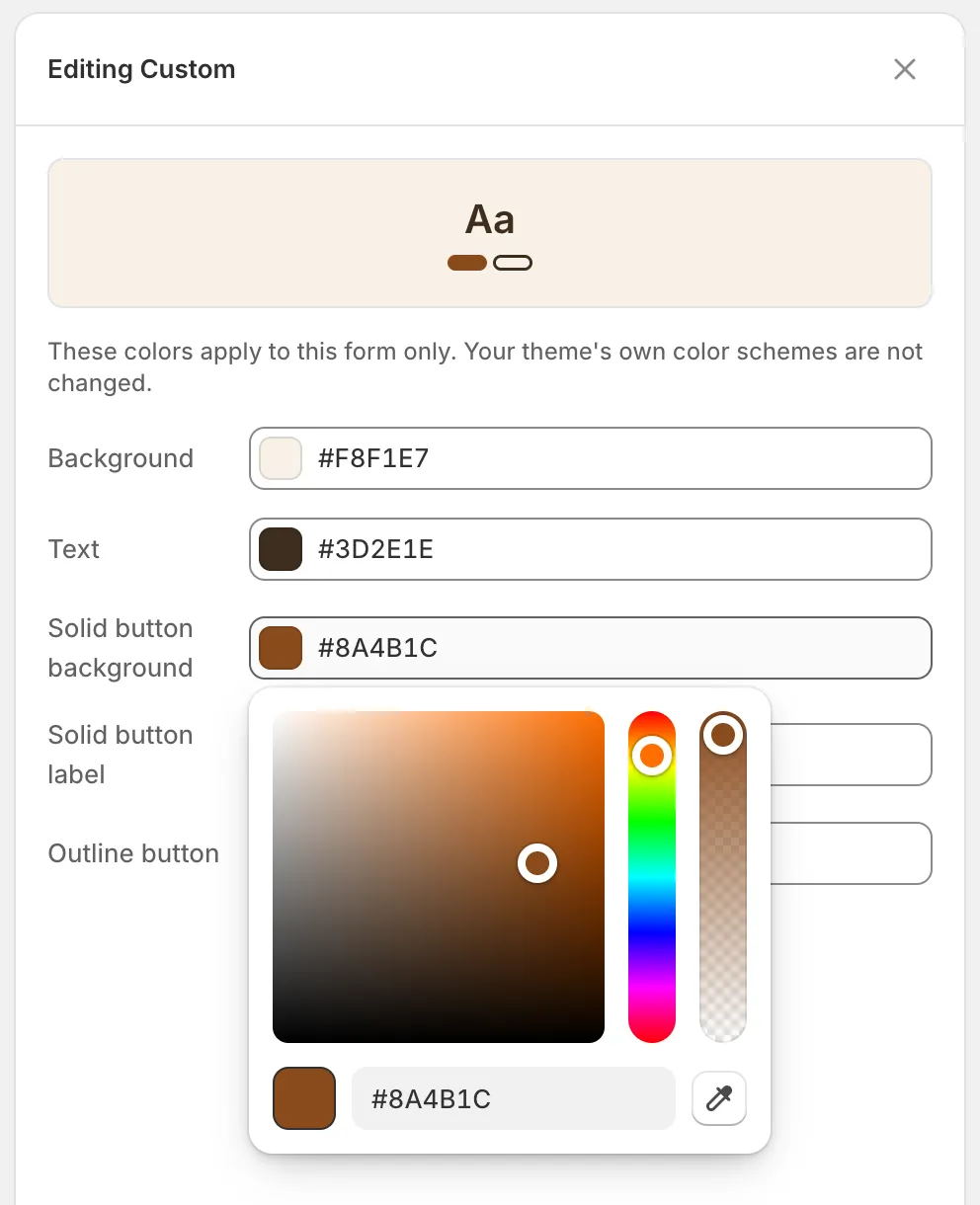
Cambia cualquier color y el formulario obtiene una combinación Custom propia.
-
Cierra o restablece
Sección titulada «Cierra o restablece»Cierra el panel para conservar tus colores. Para volver a los colores de tu tema, haz clic en Remove color scheme en la parte inferior del panel: el formulario vuelve a Default.
Añade tu logotipo
Sección titulada «Añade tu logotipo»El logotipo está en el encabezado del formulario, encima de su título.
-
Abre el encabezado
Sección titulada «Abre el encabezado»En la columna, haz clic en Elements y luego en Header en la parte superior de la lista.
-
Sube el logotipo
Sección titulada «Sube el logotipo»Activa Show store logo, haz clic en Upload image y elige el archivo. Debe ser una imagen .jpg, .png o .svg de 1 MB o menos. Un tamaño de unos 200×60 px es el que mejor encaja.
Para cambiarlo más adelante, haz clic en Replace image. Para quitarlo, haz clic en Remove.
-
Haz clic en Save en la barra de guardado.
Comprueba el diseño
Sección titulada «Comprueba el diseño»La vista previa del creador dibuja tu formulario con el mismo código que usa tu tienda online, así que la disposición, el estilo de campo, el espaciado y la combinación de colores que ves son los que obtiene quien compra.
- Usa los botones Desktop preview y Mobile preview que hay sobre la vista previa para comprobar ambos tamaños de pantalla.
- Los ajustes que dejas en manos de tu tema, Theme default para la fuente y Default para los colores, toman la fuente y los colores de tu tema en la tienda online. Para verlos, haz clic en Preview (el botón del ojo) en la barra de herramientas. Abre la página del formulario en tu tienda en una pestaña nueva, tal como se guardó por última vez.
Siguientes pasos
Sección titulada «Siguientes pasos»- Crear tu formulario: configura el ancho, la etiqueta y el texto de ejemplo de cada campo.
- Después de que quien compra envíe el formulario: escribe la pantalla de agradecimiento que ve quien compra después de este formulario.
- Añadir un formulario a tu tienda: coloca el formulario terminado en una página, en una sección del tema o en cualquier sitio con HTML.