
自动化与 Shopify Flow
选择哪些申请事件发送邮件和 Shopify Flow 触发器,并构建用于批准、拒绝或询问申请的 Flow 工作流。
每当申请状态变化时,Sami B2B Onboarding 都会触发一个事件:已收到、已修改、已批准、已拒绝等。在 Automations 标签页中,每个事件有一个开关。该开关控制应用为该事件发送的邮件及其发布的 Shopify Flow 触发器。在 Shopify Flow 中,您可以基于这些触发器启动自己的工作流,并使用应用提供的操作来批准、拒绝或要求补充信息。
| 事件 | 触发时机 | 发送的邮件 |
|---|---|---|
| Application received | 买家提交申请时 | Application received(发给买家)、New application(发给您的团队) |
| Application revised | 买家回复补充信息请求时 | Buyer resubmitted(发给您的团队) |
| Application approved | 申请被人工、规则或 Flow 操作批准时 | Account approved(发给买家) |
| Revision requested | 您要求买家补充信息时 | More information needed(发给买家) |
| Application rejected | 申请被拒绝时 | Application declined(发给买家) |
| Company created | 批准操作创建 Shopify 公司时 | 无。它只发布 Shopify Flow 触发器。 |
安装应用时,这六个事件均为开启状态。
开启或关闭事件
Section titled “开启或关闭事件”-
打开 Automations 标签页
Section titled “打开 Automations 标签页”在 Shopify 后台中,打开 Sami B2B Onboarding,点击应用菜单中的 Automation,然后点击 Automations 标签页。
Triggers 卡片列出这六个事件。每一行显示:
- 事件的名称及触发时机。
- 它的作用,例如“Emails: Application received (to the buyer), New application (to your team) · Publishes a Shopify Flow trigger”。
- 本月运行次数:No runs、1 run this month 或“12 runs this month”。事件发送或尝试发送的每封邮件和每个 Flow 触发器都计为一次运行。
-
将行末的开关关闭或开启。标签页的数量显示有多少个事件已开启。
-
点击保存栏中的 Save。您会看到 Automation saved。
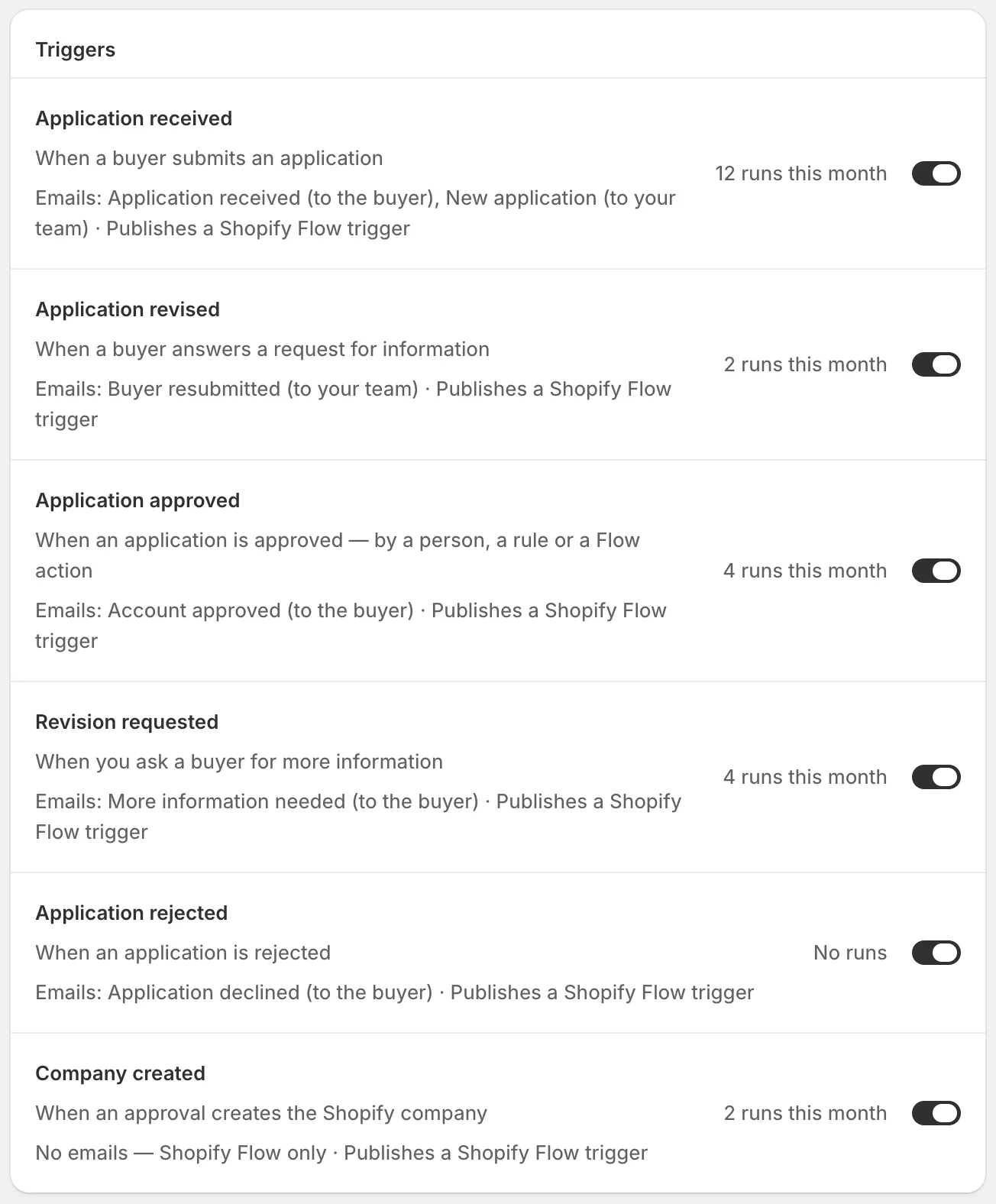
每一行都说明该事件发送哪些邮件,以及本月运行了多少次。
只有当事件已开启,并且邮件本身也已开启时,邮件才会发出。每封申请邮件在表单构建器的 Email 部分都有自己的开关,因此您可以逐个表单开启或关闭。Application declined 邮件默认关闭,因此在您开启之前,买家不会收到拒绝通知。请参阅编辑邮件模板。发给“您的团队”的邮件会发送给选择通知对象中的人员。
查看运行情况
Section titled “查看运行情况”Automations 标签页右侧的 Recent runs 卡片会按时间倒序显示应用最近发送或写入的五项内容:邮件、Shopify Flow 触发器,以及对买家 Shopify 客户和公司的更新。每一行显示事件和公司,然后是结果和时间,例如“Application received · Acme Supply Co.”和“Email sent”。成功时圆点为绿色,失败时为红色。
点击 View all,可在 Emails 视图中打开 Settings › Activity log,查看完整历史记录。请参阅活动日志。
Shopify Flow 卡片
Section titled “Shopify Flow 卡片”Shopify Flow 卡片位于 Recent runs 上方。其标记会告诉您上一个触发器的情况:
| 标记 | 含义 |
|---|---|
| Triggers available | 触发器已就绪,尚未发布任何内容。第一个申请事件会发送一个。 |
| Published 和时间,例如“Published 2 hours ago” | 上一个触发器已到达 Shopify Flow。卡片会写明该触发器和公司,例如“Last trigger: Application received · Acme Supply Co.” |
| Publish failed 和时间 | Shopify Flow 未接收上一个触发器。卡片会显示原因。 |
| Not connected | Shopify Flow 触发器尚未连接到此商店。这些开关只控制邮件。 |
除非标记显示 Not connected,否则该卡片还会列出工作流可以运行的操作,并有一个 Open Shopify Flow 按钮,可在新标签页中打开 Shopify Flow。
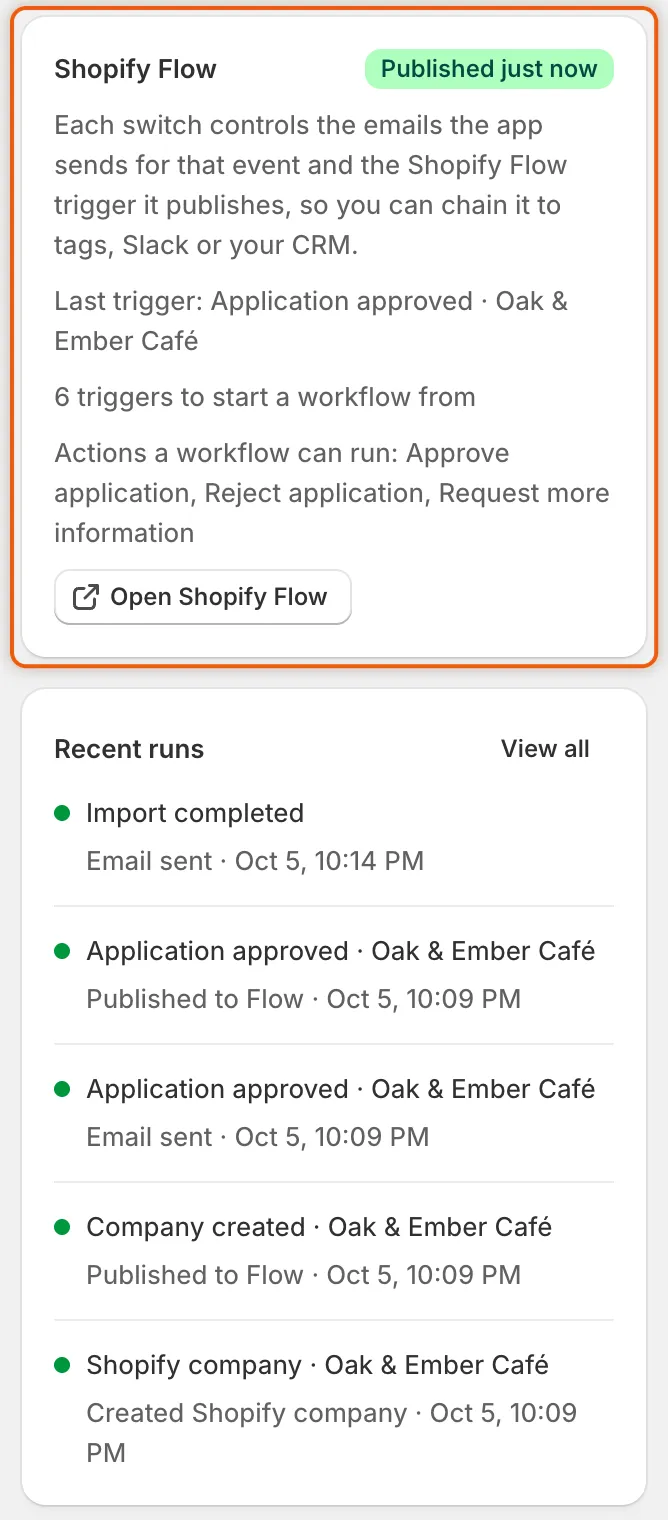
标记显示上一个触发器的情况,Open Shopify Flow 可直接带您进入 Flow。
应用向 Shopify Flow 提供的内容
Section titled “应用向 Shopify Flow 提供的内容”在 Shopify Flow 中,应用的触发器和操作列在 Sami B2B Onboarding 下。
触发器。 上述每个事件各有一个同名触发器。每个触发器都包含有关申请的以下详情:
| 详情 | 内容 |
|---|---|
| Application ID | 申请在应用中的编号。可在应用的 Flow 操作中使用。 |
| Reference | 您的团队在申请上看到的申请编号。 |
| Company name、Contact name、Contact email | 来自买家的答案。 |
| Country | 买家的两位字母国家代码,例如 US。 |
| Status | 申请的状态。 |
| Admin URL | 指向应用中该申请的链接,用于给您的团队发送消息。 |
Company created 触发器还包含 Shopify 公司,因此工作流可以读取它,并对其使用 Shopify Flow 自带的公司操作。只有批准操作在 Shopify 中创建了公司时,才会发布该触发器。
操作。 工作流可以像审核员一样决定申请的结果。随后会触发相同的邮件和事件。
| 操作 | 字段 | 作用 |
|---|---|---|
| Approve application | Application(必填)、Preset name | 批准申请,按预设的条款创建 Shopify 公司,并向买家发送邮件。 |
| Reject application | Application(必填)、Reason | 拒绝申请。原因会显示在发给买家的拒绝邮件中。 |
| Request more information | Application(必填)、Message to the buyer | 要求买家补充信息,邮件中包含您的留言。申请会等待买家回复。 |
在 Application 中,请使用触发器的 Application ID(applicationId 变量),或粘贴申请上显示的编号。Preset name 请按预设在应用中的名称原样输入。如果留空,申请会在不带预设条款的情况下被批准。不会使用默认预设。
构建工作流:批准美国的申请
Section titled “构建工作流:批准美国的申请”此工作流使用 Wholesale standard 预设批准每一份来自美国的申请。
-
确认事件已开启
Section titled “确认事件已开启”在 Automation › Automations 中,确保 Application received 已开启。Shopify Flow 卡片的标记不应显示 Not connected。如果您还没有 Shopify Flow,请先从 Shopify 安装。请参阅 Shopify 帮助中心的 Shopify Flow。
-
从应用的触发器启动工作流
Section titled “从应用的触发器启动工作流”点击卡片上的 Open Shopify Flow。在 Shopify Flow 中,点击 Create workflow,然后点击 Select a trigger。搜索
Application received,选择来自 Sami B2B Onboarding 的那一个。 -
在触发器之后,添加条件。点击 Add a variable 并选择
country,保持 Equal to,然后输入US。Shopify Flow 会随时保存工作流。 -
添加 Approve application 操作
Section titled “添加 Approve application 操作”在条件的“是”分支上,添加操作。搜索
Approve application,选择来自 Sami B2B Onboarding 的那一个。然后填写其字段:- Application:点击该字段下方的 Add variable 并选择
applicationId。字段随后显示为{{applicationId}}。 - Preset name:输入
Wholesale standard。
- Application:点击该字段下方的 Add variable 并选择
-
点击 Turn on workflow。Shopify Flow 现在会对每一份新申请运行它。
-
从您的店面以 Acme Supply Co. 的名义提交一份申请,国家选择 United States。工作流运行后,Companies › Applications 上该申请的状态显示为 Approved,Jordan Lee 会收到 Account approved 邮件。该工作流的运行记录会出现在 Shopify Flow 的运行历史中。
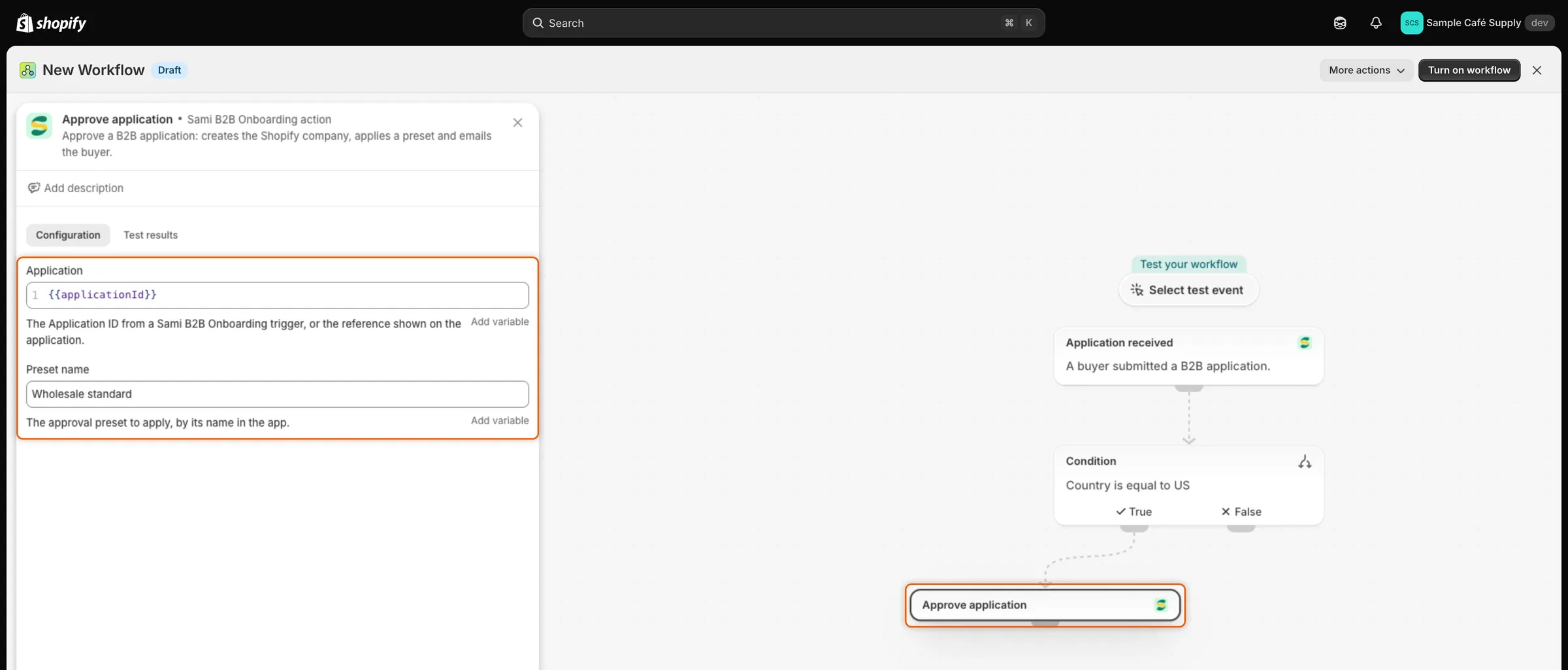
工作流将触发器的 Application ID 传递给 Approve application 操作。
Flow 操作无法运行时
Section titled “Flow 操作无法运行时”无法运行的步骤会在 Shopify Flow 中该工作流的运行记录上失败,并显示以下消息之一:
| 消息 | 原因 | 处理方法 |
|---|---|---|
| No application matches that ID or reference. | Application 字段为空或有误。 | 使用触发器的 applicationId 变量。 |
| This application was already decided (…). | 在该步骤运行之前,申请已被批准、拒绝或关闭。 | 无需处理,或检查是哪条规则做出了决定。 |
| Can’t approve until these answers are filled in: … | 映射到 Shopify 的必填答案为空。 | 请买家补充,或在申请上填写。 |
| No preset is named “…”. | Preset name 与任何预设都不匹配。 | 更正名称,或重命名预设。 |
如果该步骤请求的决定与申请已有的决定相同,例如批准一份已批准的申请,它会报告 Already done.,而不会失败。
- 编辑邮件模板:开启邮件并更改其内容。
- 决定申请结果的规则:在应用内决定申请结果,无需使用 Flow。
- Webhooks(Zapier、Make、n8n):将申请事件发送到其他工具。
- 活动日志:查看应用发送的每封邮件和每个触发器。