
从 CSV 文件导入公司
通过 CSV 文件添加您已有业务往来的公司,检查结果,并修复被跳过的行。
如果您用电子表格管理批发客户,可以一次性将他们导入 Sami B2B Onboarding。文件中的每一行都会成为 Companies 列表中的一家公司,您可以为其指定销售代表、记录备注并导出。
只有管理员可以导入公司。
| 限制 | 值 |
|---|---|
| 文件类型 | .csv |
| 文件大小 | 最大 20 MB |
| 每次导入的行数 | 最多 50,000 行。超出部分不会导入。 |
| 布局 | 一行表头,之后每家公司一行 |
-
打开 Import companies
Section titled “打开 Import companies”在 Shopify 后台中,打开 Sami B2B Onboarding,在应用菜单中点击 Companies。点击页面顶部的 Import companies。列表为空时,该按钮会出现在页面中间;在 Applications 标签页上,它显示为 Import CSV。您也可以点击 Home 上的 Import companies 快捷方式。
页面会显示您的 Import history,首次导入前则显示 No imports yet。右侧的卡片说明了导入的工作方式,并列出一行可以包含的列。
-
在 How it works 卡片中,点击 Download template。模板包含表头行和一行 Acme Supply Co. 的示例。以模板为基础,之后所有列都会自动匹配。
-
每家公司添加一行。Company name 是唯一的必填列,其他单元格都可以留空。导入前请删除示例行,否则 Acme Supply Co. 也会被导入。请参阅下方的列。
将文件保存为 CSV。如果您的电子表格应用提供 CSV UTF-8,请选择它,这样带重音符号的名称才能正常显示。
-
点击页面顶部的 Start a new import,首次导入前则点击页面中间的该按钮。在 Import companies from a CSV file 对话框中,点击 Add file 并选择您的文件,或将文件拖放到对话框上。对话框会自动进入 Match columns。
-
应用能识别的每个字段都列在左侧。旁边的 Column in your file 显示它读取的列,First row 显示第一行的值。名称与模板一致的列已自动匹配。
可通过下拉菜单更改匹配,或选择 Don’t import 以忽略该字段。Company name 必须有对应的列。如果没有,应用会在开始前要求您选择一个。
-
点击带有行数的 Import,例如 Import 120 rows。对话框会关闭,出现 Import started 消息,并有一条蓝色横幅提示文件正在导入。
导入在后台运行,因此您可以离开页面。完成后,结果会显示在 Import history 中,应用也会向您的通知接收人发送 Import completed 邮件,该邮件默认开启。请参阅选择接收通知的人员。
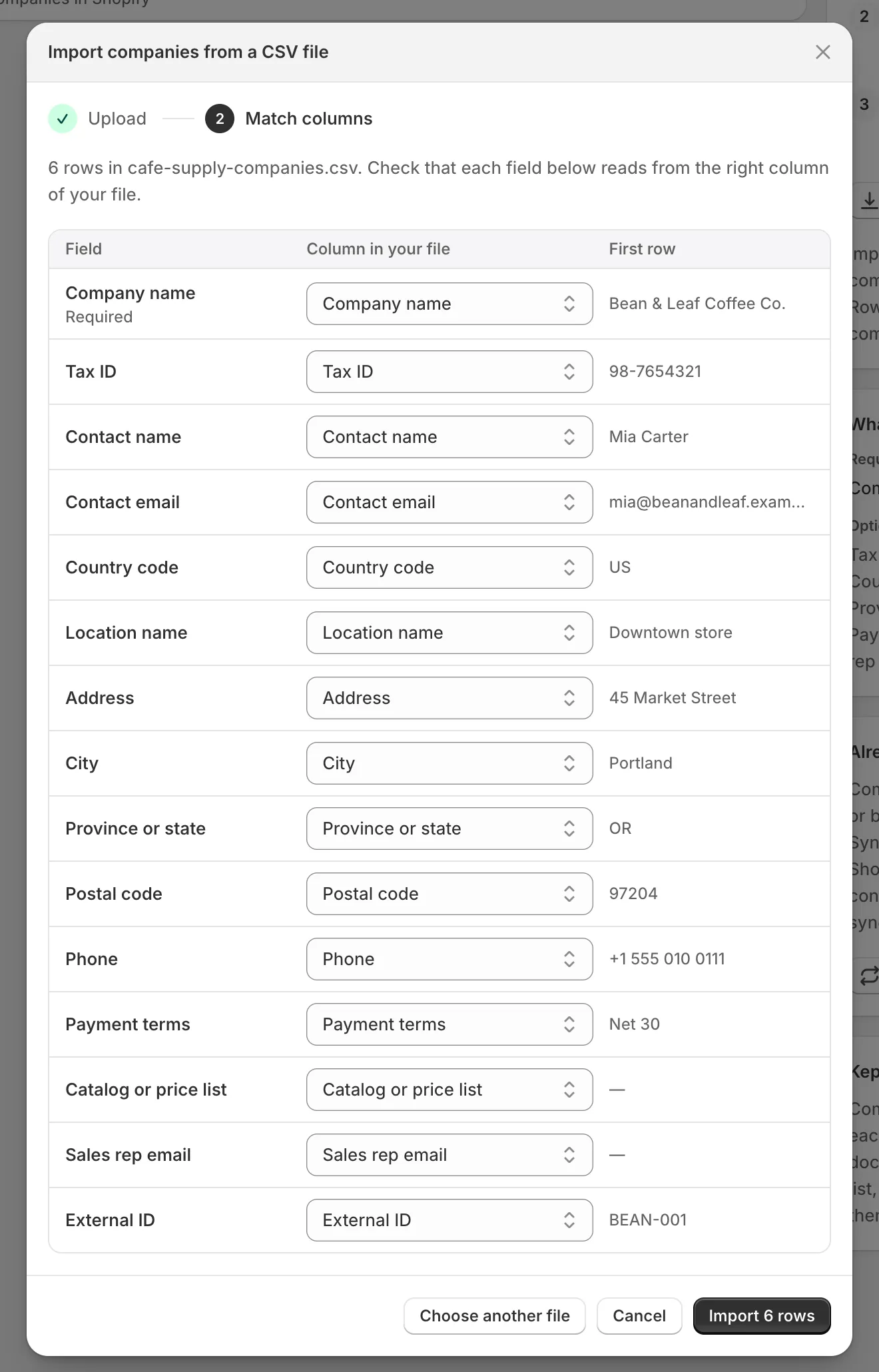
检查每个字段读取的列是否正确,然后点击带有行数的 Import。
一行可以包含的列
Section titled “一行可以包含的列”| 列 | 填写内容 |
|---|---|
| Company name | 必填。公司名称,例如 Acme Supply Co. |
| Tax ID | 公司的税号或增值税号。 |
| Contact name | 您联系的人,例如 Jordan Lee。 |
| Contact email | 其电子邮件地址。邮箱无效的行会被跳过。 |
| Country code | 两个字母,例如 US。 |
| Location name | 地址的名称,例如 Main warehouse。 |
| Address | 街道地址。 |
| City | 城市。 |
| Province or state | 省或州,例如 IL。 |
| Postal code | 邮政编码。 |
| Phone | 公司的电话号码。 |
| Payment terms | 例如 Net 30。仅记录在应用中。 |
| Catalog or price list | 例如 Wholesale price list。仅记录在应用中。 |
| Sales rep email | 负责该公司的团队成员的邮箱。该成员必须已打开过应用。请参阅团队与角色。 |
| External ID | 您自己为该公司设定的 ID,例如 ACME-001。 |
再次导入相同的公司
Section titled “再次导入相同的公司”您可以随时导入更新后的文件。列表中已有的公司会被更新,而不会重复添加。每一行按其 External ID 匹配;没有该列的行按 Tax ID 匹配;两者都没有的行按 Company name 匹配。
公司被更新时:
- 空单元格不会改动已记录的详细信息。
- 其状态保持不变,因此被暂停的公司仍然处于暂停状态。
- 其销售代表每次都根据 Sales rep email 设置。如果该单元格为空、该列未导入,或邮箱不属于您团队中的成员,则该公司没有销售代表。
CSV 行只会匹配之前导入的公司,绝不会更新通过申请批准或从 Shopify 同步的公司。
每次导入在 Import history 中占一行,最新的在最前:
| 列 | 显示内容 |
|---|---|
| Source | 文件名及其行数。 |
| Status | Queued、Importing、Finished、Rows skipped 或 Failed。 |
| Result | 创建、更新和跳过的公司数量。 |
| Started | 导入开始的时间。 |
新公司会出现在 Companies 标签页中,其页面上的名称下方带有“imported from a CSV”。
修复被跳过的行
Section titled “修复被跳过的行”当 Company name 为空,或 Contact email 不是有效的电子邮件地址时,该行会被跳过。其他行仍会正常导入。
-
查看行被跳过的原因
Section titled “查看行被跳过的原因”在 Import history 中,点击该次导入的 View skipped rows。Skipped rows 对话框会列出每个被跳过的行,包括其在文件中的 Line、Company 和 Reason,例如“Missing Company name”。
-
点击 Download skipped rows。您会得到一个只包含这些行的 CSV 文件,使用模板的列,并在最前面增加 Line 和 Reason 列。
-
修正后再次导入
Section titled “修正后再次导入”在该文件中更正这些行,然后按之前的方式导入。Line 和 Reason 列不会匹配任何字段,因此会被忽略。
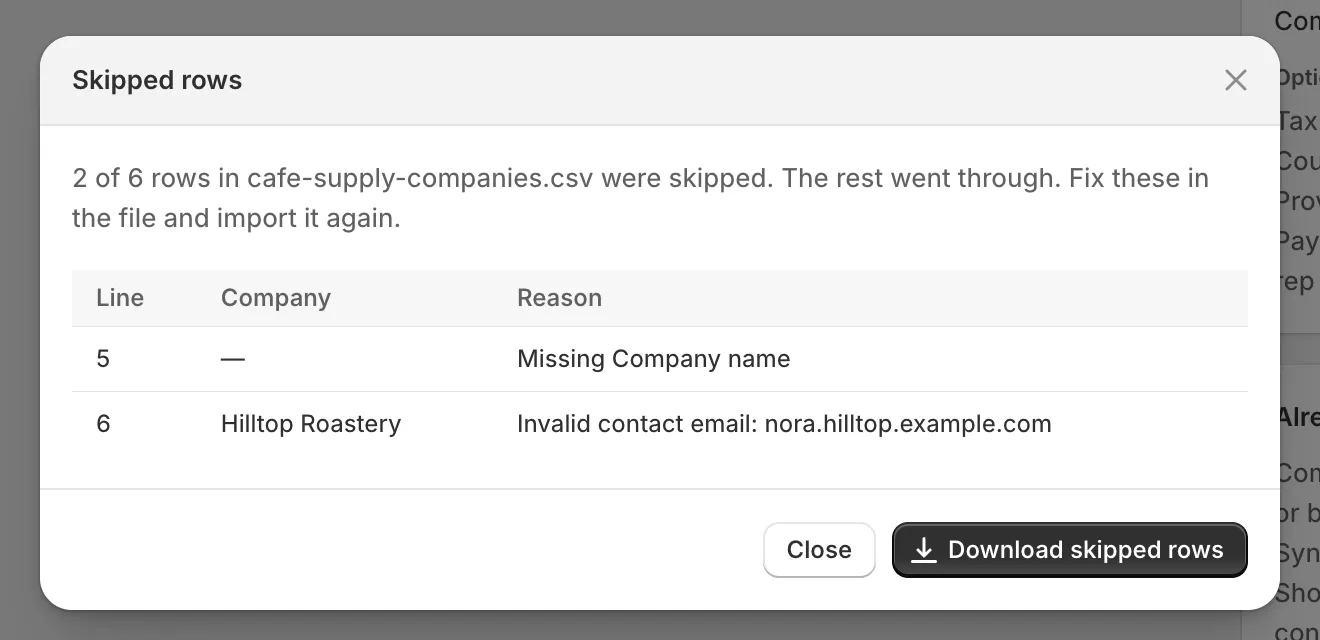
下载被跳过的行,修正后再次导入该文件。
如果某次导入显示 Failed,说明它在文件结束前停止了。请再次导入该文件:已处理过的行会被更新,而不会重复添加。如果再次失败,请联系支持。
- 管理公司 — 为导入的公司设置销售代表并留下备注。
- 从 Shopify 同步公司 — 导入 Shopify 中已有的公司。
- 公司 — 搜索、筛选和导出列表。