
申请
查找买家发送给您的申请,了解每份申请的进展,并选出下一份要决定的申请。
买家通过您的表单发送的每份申请,都会进入 Sami B2B Onboarding 中的同一个列表。您可以在这里审核申请,然后批准、向买家索要更多信息或拒绝。
要打开该列表,请在 Shopify 后台中打开应用,然后点击应用菜单中的 Companies。页面会打开到 Applications,它是顶部三个标签页中的第一个:Applications、Companies 和 Documents。
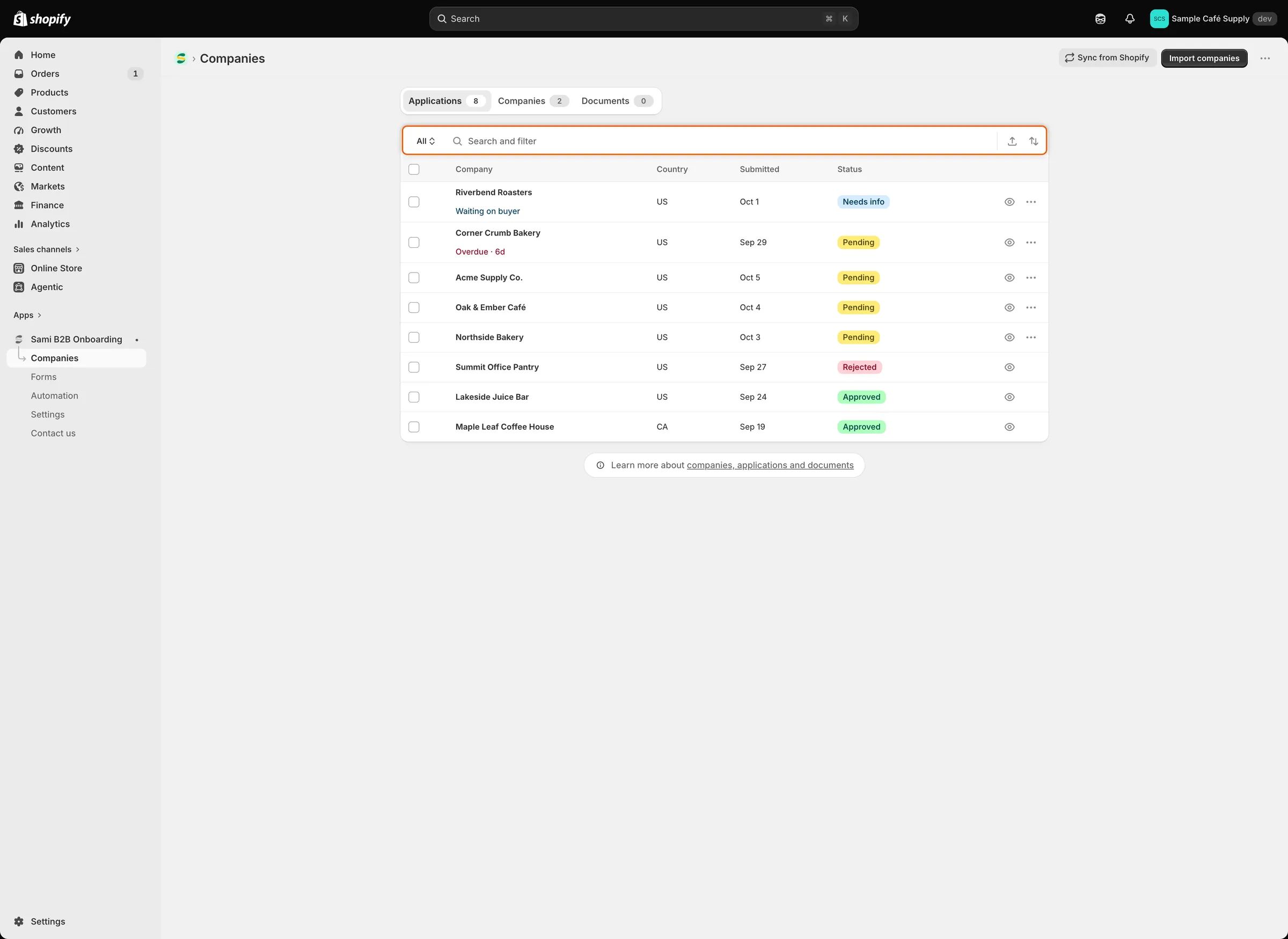
搜索栏开头的按钮用于切换视图;每一行显示申请的状态,需要处理时,公司名称下方还会显示一条提示。
搜索栏开头的按钮显示您当前所在的视图。起初它显示 All。点击它即可切换视图;每个视图都会显示其中的申请数量。
| 视图 | 列出的内容 |
|---|---|
| All | 所有申请。 |
| Needs your action | Pending 和 Resubmitted 申请。买家正在等待您的决定。 |
| Waiting on buyer | Needs info 申请。买家被索要了更多信息,但尚未回复。 |
| Overdue | 提交后超过 3 天仍未结束的申请(Pending、Resubmitted 或 Needs info)。 |
| Decided | Approved、Rejected 和 Abandoned 申请。 |
| 状态 | 含义 | 视图 |
|---|---|---|
| Pending | 新申请。尚无人做出决定。 | Needs your action |
| Resubmitted | 在您索要更多信息之后,或在允许更新的拒绝之后,买家再次发送了申请。 | Needs your action |
| Needs info | 您团队中的某人、某条规则或某个 Shopify Flow 工作流向买家索要了更多信息。 | Waiting on buyer |
| Approved | 由您的团队或 Shopify Flow 工作流批准。 | Decided |
| Approved 旁带有 Auto-applied | 由您的某条自动化规则批准。 | Decided |
| Rejected | 由您的团队、规则、税号检查或 Shopify Flow 工作流拒绝。 | Decided |
| Abandoned | 买家从未回复您的请求,因此应用将其关闭。您可以在 Settings › Application rules › Data retention 中设置等待的时长。 | Decided |
在公司名称下方,一行还可能显示一条简短提示:
- 蓝色的 Waiting on buyer:申请处于 Needs info 状态。
- 红色的 Overdue · 6d:申请在提交后超过 5 天仍未结束。数字表示自提交以来的天数。此提示会取代 Waiting on buyer。
Overdue 视图和红色提示使用不同的期限。未结束的申请在提交超过 3 天后会进入该视图,但红色提示要在超过 5 天后才会出现。
- 搜索:在搜索栏中输入。它会匹配公司名称、联系人的姓名和邮箱,以及申请编号。
- 筛选:点击搜索栏并选择 Country 或 Form,然后勾选一个或多个值。筛选条件会以标记的形式保留在搜索栏中,例如 Country is US。点击其 × 可将其移除,点击搜索栏末尾的清除按钮可移除全部。
- 排序:点击搜索栏末尾的排序图标。在 Sort by 下选择 Urgency(先显示 Overdue 视图中的申请,再按日期排序)、Date submitted 或 Company。在 Order by 下选择方向,例如 Most urgent first 或 Oldest first。您也可以点击 Company 和 Submitted 列标题。
- 导出:点击排序图标旁边的导出图标,将列表下载为 CSV 文件。请参阅 批量决定多份申请。
列表每页显示 25 份申请。点击某一行可打开完整的申请,点击其末尾的眼睛图标可快速查看。