
将答案映射到 Shopify
选择在您批准申请时,每个答案填入哪个 Shopify 客户、公司、地址和元字段。
映射会告诉 Sami B2B Onboarding 表单中的每个答案应该放到哪里。批准申请时,应用会据此创建 Shopify 客户和公司,并自动填入买家的信息,无需任何人重新输入。
- 填写申请信息。 映射到公司名称、买家名字和姓氏以及电子邮件的字段,会为每份申请提供公司名称、联系人姓名和电子邮件,显示在 Companies › Applications 中。应用发给买家的邮件会发送到该电子邮件地址。
- 在您批准时填写 Shopify。 买家提交时不会向 Shopify 写入任何内容。当您或某条规则批准申请时,应用会创建客户(或查找具有相同电子邮件的客户),然后根据映射的答案创建公司及其第一个地点。
- 归档文档。 来自文档字段的上传文件会按文档类型归档。请参阅作为文档归档。
目录、付款条款和联系人角色并不来自表单,而是来自您在批准时选择的审批预设。请参阅审批预设。
打开 Shopify 面板
Section titled “打开 Shopify 面板”-
进入 Forms,点击表单旁边的 Edit。构建器会打开。
-
打开 Integrations
Section titled “打开 Integrations”在左侧栏中点击 Integrations。在 Connected apps 下,点击 Shopify 行上的 Manage。
Shopify 面板会打开,包含四个部分:Customer、Company、Company location 和 Metafields。每个部分标题旁边的徽章会统计该部分有多少个 Shopify 字段已映射答案,例如 4/5。全部映射完成后,徽章会变为绿色。
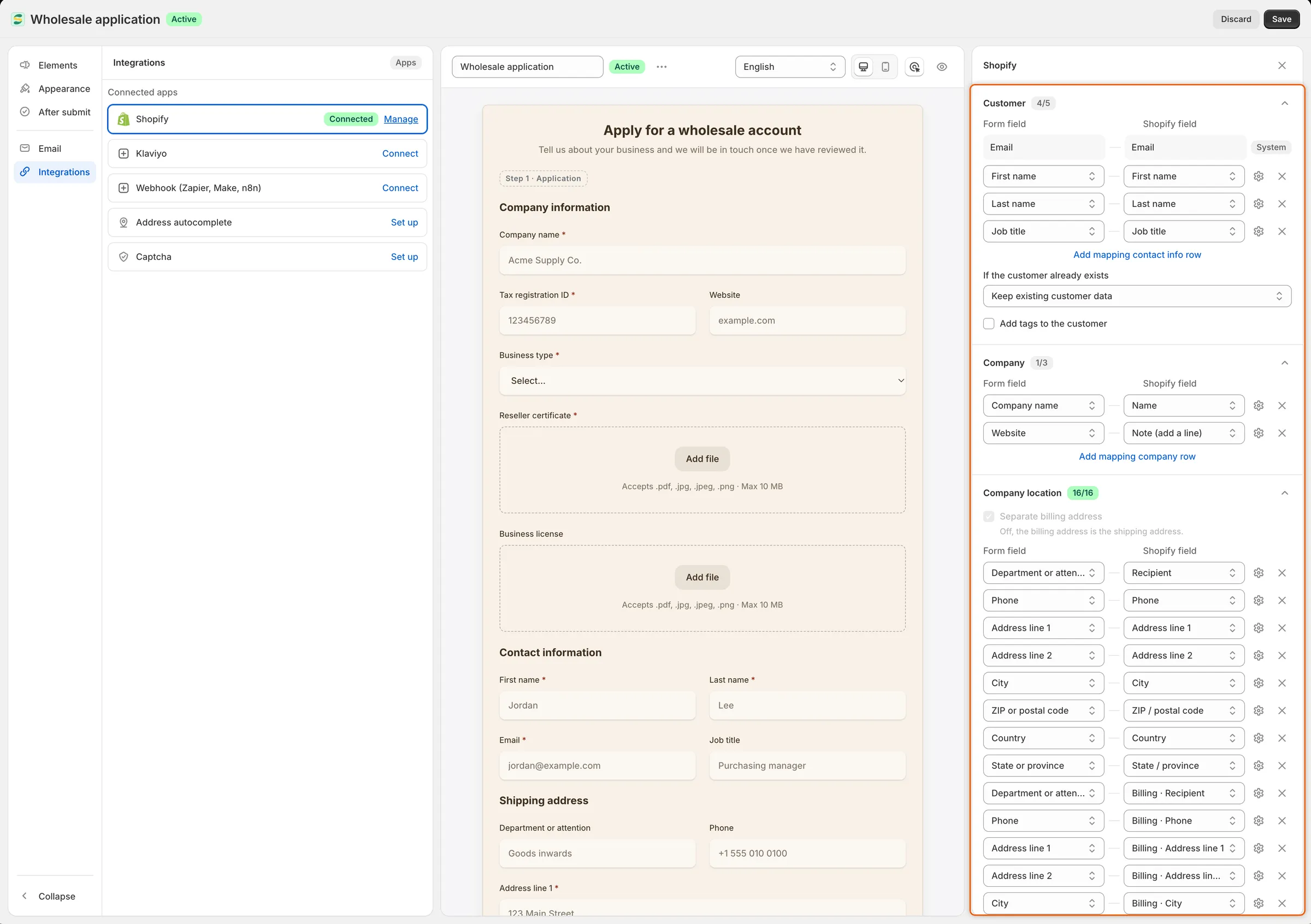
每一行将表单上的一个字段与其答案所填入的 Shopify 字段配对。
默认表单已映射的内容
Section titled “默认表单已映射的内容”应用在安装时创建的 Wholesale application 表单已完成映射,因此批准后无需任何设置即可得到一个完整的公司。
| 表单上的字段 | 部分 | Shopify 字段 |
|---|---|---|
| 公司名称 | Company | Name |
| 网站 | Company | Note (add a line) |
| 名字 | Customer | First name |
| 姓氏 | Customer | Last name |
| 电子邮件 | Customer | Email(标有 System) |
| 职位 | Customer | Job title |
| 部门或收件人 | Company location | Recipient |
| 电话 | Company location | Phone |
| 地址行 1、地址行 2 | Company location | Address line 1、Address line 2 |
| 城市 | Company location | City |
| 邮政编码 | Company location | ZIP / postal code |
| 国家/地区 | Company location | Country |
| 州或省 | Company location | State / province |
账单地址字段以同样的方式映射到 Billing · 字段。
有两个字段特意没有映射:
- Tax registration ID 无需映射。批准时,应用会将买家的税号作为税务登记号添加到公司地点。
- Same as shipping address 会在买家勾选时隐藏账单字段。没有账单地址时,公司地点也会使用收货地址作为账单地址。
-
在正确的部分添加一行
Section titled “在正确的部分添加一行”为 Shopify 字段选择对应的部分:买家选 Customer,企业选 Company,其地址选 Company location。在该部分底部,点击 Add mapping contact info row、Add mapping company row 或 Add mapping address row。
会出现新的一行,包含两个下拉菜单:左侧是 Form field,右侧是 Shopify field。
-
选择表单字段
Section titled “选择表单字段”在左侧下拉菜单中,选择表单上的问题。如果某个字段已映射到别处,其名称后会显示该映射,例如 Website — now Company · Note (add a line)。选择它会用当前映射替换原有映射。
-
选择 Shopify 字段
Section titled “选择 Shopify 字段”在右侧下拉菜单中,选择答案的去向。列表只显示能够容纳此类答案的 Shopify 字段,并排除已被其他行填写的字段。两个下拉菜单一旦都设置好,该行就成为映射的一部分。
-
选择答案为空时的处理方式(可选)
Section titled “选择答案为空时的处理方式(可选)”点击该行末尾、X 之前的设置按钮。请参阅答案为空时。
-
点击保存栏中的 Save。构建器会先检查映射。请参阅表单保存前的检查。
要更改某一行,请在其中选择其他字段或 Shopify 字段。要删除某一行,请点击其末尾的 X。
可映射的 Shopify 字段
Section titled “可映射的 Shopify 字段”| 部分 | Shopify 字段 | 答案填入的内容 |
|---|---|---|
| Customer | Email (System) | Shopify 客户的电子邮件,也是买家邮件的发送地址。此行是固定的:它显示您表单的电子邮件字段,表单没有该字段时显示 Add the email field。 |
| Customer | First name、Last name、Phone | Shopify 客户的姓名和电话号码。 |
| Customer | Job title | 通常不会保存在 Shopify 中。只有当应用无法先创建客户时,职位才会进入公司联系人。该答案始终保留在申请中。 |
| Customer | Tags (add) | 当应用创建客户,或通过 Update with application data 更新现有客户时,将答案作为标签添加到 Shopify 客户。多个字段可以共用它。 |
| Company | Name | Shopify 公司的名称以及申请的公司名称。每个表单都需要在此映射一个字段。 |
| Company | External ID | 公司在 Shopify 中的外部 ID。 |
| Company | Note | 公司在 Shopify 中的备注。 |
| Company | Note (add a line) | 在公司备注中添加一行,格式为“问题:答案”。多个字段可以共用它,任何答案都适用,甚至文件上传(以文件名显示)。 |
| Company location | Recipient、Address line 1、Address line 2、City、State / province、ZIP / postal code、Country、Phone | 公司第一个地点的收货地址。收货地址的 Phone 同时也是该地点的电话。 |
| Company location | Billing · 同样的各项 | 该地点的账单地址。在 Separate billing address 开启时显示。 |
| Metafields | Customer · 或 Company · 加上定义的名称 | Shopify 客户或公司上的该元字段。请参阅将答案映射到元字段。 |
Company 部分也列出了 Tags (add),但映射到那里的答案不会保存到 Shopify。如需根据答案给买家打标签,请使用 Customer 下的 Tags (add)。
只有当收货地址至少包含 Address line 1 和国家/地区时,才会创建公司地点。缺少这些信息的账单地址会被省略,该地点会使用收货地址作为账单地址。
并非每个答案都适合每个 Shopify 字段:
- 单个答案,例如文本、数字、日期或单选项,适用于上述字段。
- 多个选项(Checkboxes,或开启 Allow multiple choices 的 Dropdown)适用于 Note、Note (add a line)、客户的 Tags (add),以及列表或多行元字段。
- 单个复选框会保存为 Yes 或 No。它适用于 Note、Note (add a line),以及真或假、多行元字段。
- File upload 只适用于 Note (add a line)。如需将上传文件作为文档归档,请改用文档字段。
如需根据买家选择的选项给买家打标签,请在字段的选项中为该选项设置 Customer tags。请参阅构建您的表单。
点击已映射行末尾、X 之前的设置按钮。If the answer is empty 面板会在列表旁边打开。
| 选项 | 结果 |
|---|---|
| Leave the Shopify field unset | 不向该 Shopify 字段写入任何内容。这是默认设置。 |
| Use a default value | 改为写入您在 Default value 中输入的文本,例如 Not provided。此时该行显示 If empty: uses “Not provided”。对于有多个选项的字段,请用逗号分隔各个值。 |
| Don’t allow approval | 在有人填写该答案之前,申请无法被批准。该行显示 If empty: approval waits until it’s filled in。 |
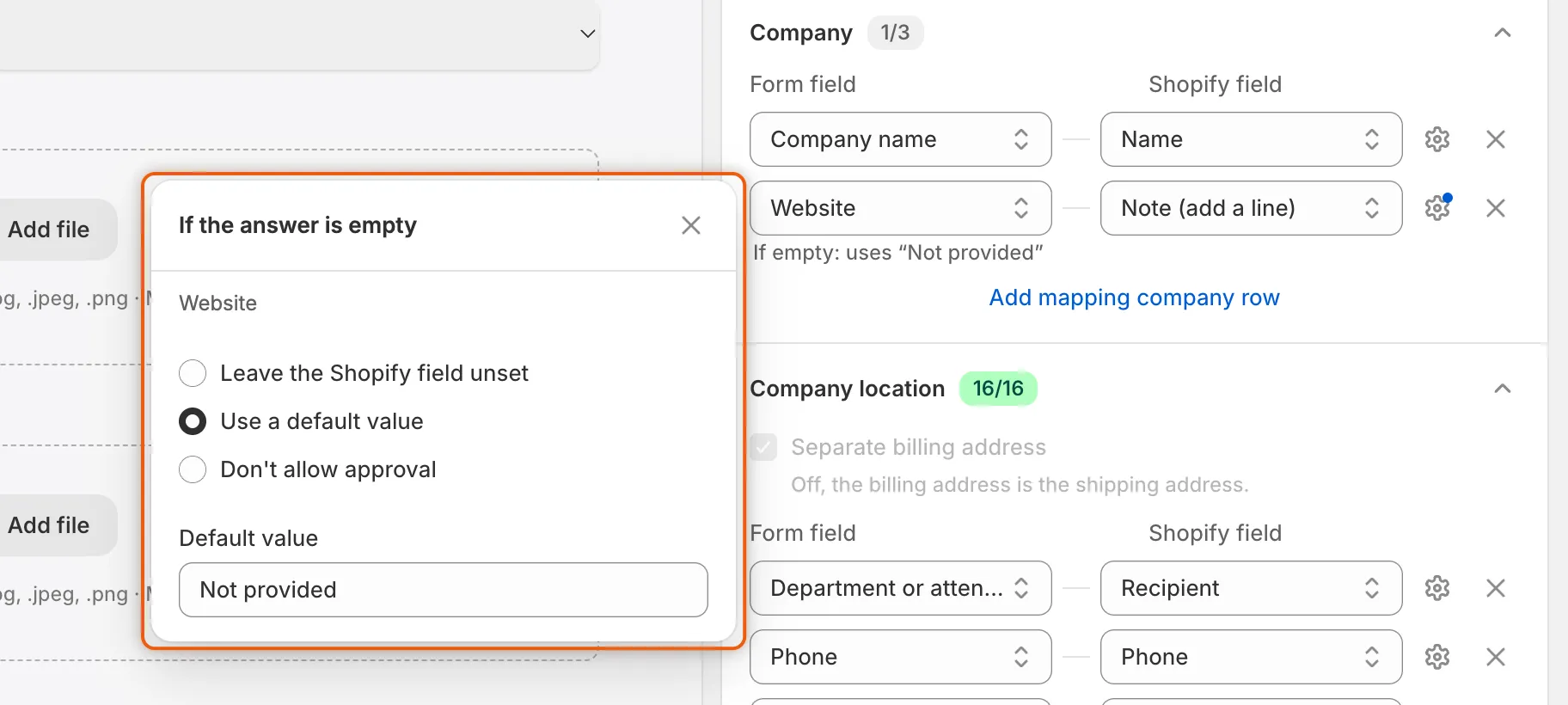
选择当买家将此答案留空时,Shopify 收到什么。
选择 Don’t allow approval 后,该答案为空的申请会在其 Decision readiness 卡片中显示 Required answers,以及 Missing: 和字段名称。批准会被拒绝,并列出缺失的答案。原本会批准它的规则则会让它留在队列中。请在申请上填写答案(其答案卡片上的 Edit answers 铅笔图标),然后再批准。请参阅审核申请。
在 Customer 行下方:
| 设置 | 作用 |
|---|---|
| If the customer already exists | 应用会根据买家的电子邮件查找 Shopify 客户。Keep existing customer data(默认)会将申请关联到该客户,并且不更改其他任何内容。Update with application data 会用映射的姓名、电话、标签和客户元字段覆盖其原有数据,并保留其已有的标签。无论哪种方式,批准都会将该客户标记为已批准。 |
| Add tags to the customer | 勾选后输入一个或多个标签。当应用创建客户,或通过 Update with application data 更新现有客户时,这些标签会添加在审批预设的标签之外。如需根据答案打标签,请将字段映射到 Tags (add)。 |
由已登录客户发送的申请已关联到该客户的账户,因此批准它不会更改其客户数据,但仍会将其标记为已批准。
在 Company location 中,Separate billing address 决定是否提供账单字段。关闭时,账单地址即收货地址,只列出收货字段。开启时,会添加 Billing · 字段。只要有任何账单字段已映射,该复选框就会保持勾选。
将答案映射到元字段
Section titled “将答案映射到元字段”对于没有对应 Shopify 字段的答案,例如买家经营多少家咖啡馆,请使用元字段。Metafields 部分会列出您商店中可保存答案的客户和公司元字段定义。如果没有,则显示 No definitions in this store yet。
-
添加元字段行
Section titled “添加元字段行”在 Metafields 部分,点击 Add mapping metafield row。
-
选择字段和元字段
Section titled “选择字段和元字段”在 Form field 中选择问题,在 Shopify field 中选择定义。每个定义都显示为 Customer · 或 Company · 加其名称,以便您看到它保存在哪个对象上。
-
点击保存栏中的 Save。批准时,答案会保存到客户或公司上的该元字段中。
为答案创建定义
Section titled “为答案创建定义”如果还没有合适的定义,可以在面板中创建。
-
在 Metafields 部分底部,点击 Create a definition for an answer。Create a metafield definition 面板会打开。
-
- Answer to store:保存其答案的字段。如果该字段已映射,此框会说明其映射将移到新的定义上。
- Store it on the:Customer 或 Company。
- Definition name:默认填入字段的标签。您可以按需更改。
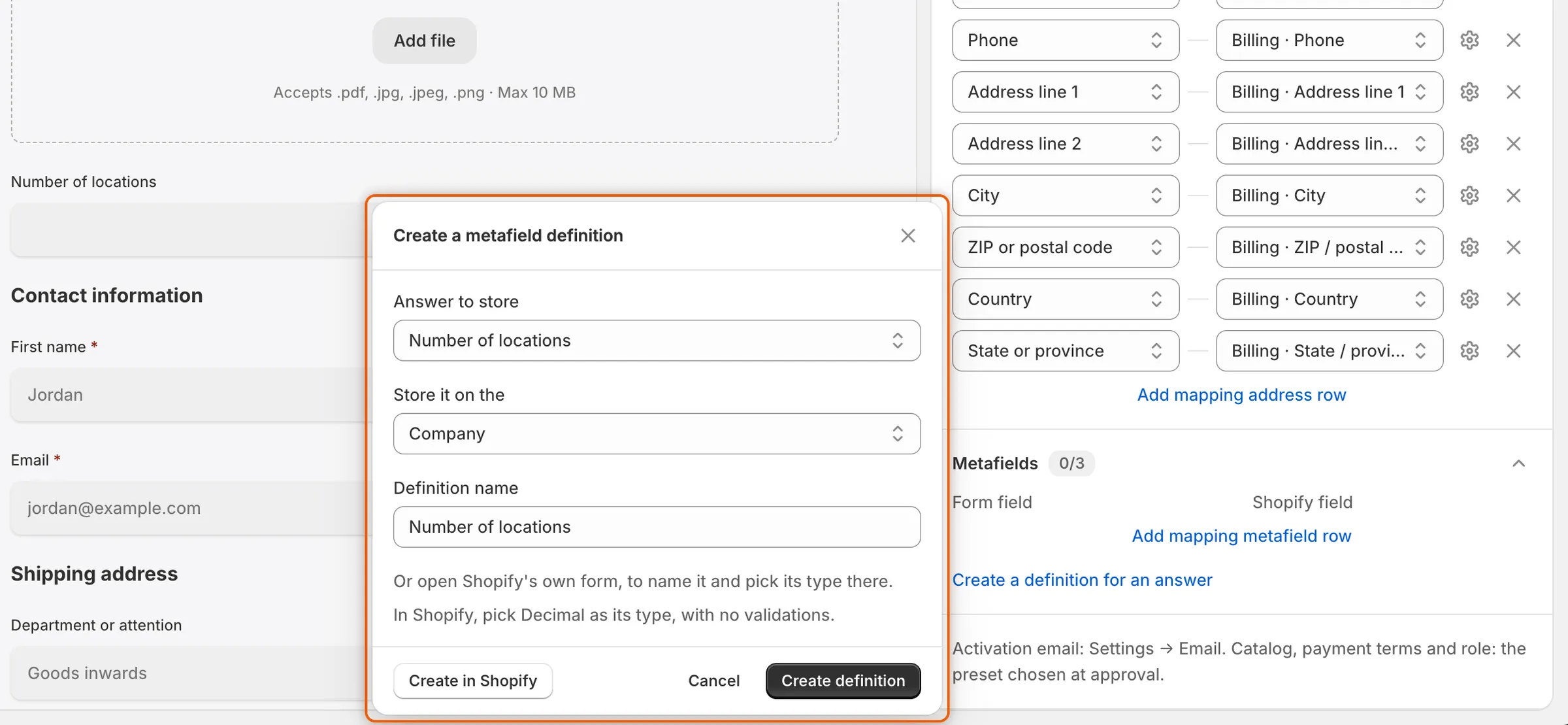
应用可以一步创建适合该答案的元字段定义,并将字段映射到它。
-
点击 Create definition。应用会在 Shopify 中创建类型与答案相符的定义,将字段映射到它,并显示 Definition created。点击保存栏中的 Save 以保留该映射。
应用选择的类型:
| 表单字段 | 元字段类型 |
|---|---|
| Checkboxes,或开启 Allow multiple choices 的 Dropdown | 单行文本列表 |
| 单个 Checkbox | 真或假 |
| Number | 小数 |
| Long text | 多行文本 |
| 其他任何字段 | 单行文本 |
如果您想自己命名定义并选择类型,请改为点击 Create in Shopify。Shopify 自己的表单会打开,面板会告诉您为该答案选择哪种类型。保存 Shopify 的表单后,如果答案与之相符,该字段就会映射到新的定义。如果不符,面板会显示“This field can’t be kept under the metafield you created. Check its type and validations in Shopify.”
File upload 字段无法保存到元字段中。
提供哪些元字段
Section titled “提供哪些元字段”只有同时满足以下所有条件,定义才会列出:
- 其类型是答案可以写入的类型:单行文本、多行文本、小数、日期、真或假,或单行文本列表。
- 应用有权写入。属于其他应用或 Shopify 自身的定义不会提供。
- 答案符合其类型和验证规则。带有字符数限制、模式或范围等规则的定义不会提供。唯一的例外是包含 Dropdown、Radio buttons 或 Checkboxes 字段全部选项的允许值列表。
| 表单字段 | 适用的元字段类型 |
|---|---|
| Short text、Email、Phone、单选的 Dropdown、Radio buttons | 单行文本、多行文本 |
| Long text | 多行文本 |
| Number | 小数、单行文本、多行文本 |
| Asks for 设为 Date 的 Date and time | 日期、单行文本、多行文本 |
| Checkboxes、多选的 Dropdown | 单行文本列表、多行文本 |
| 单个 Checkbox | 真或假、多行文本 |
关于已映射元字段的警告
Section titled “关于已映射元字段的警告”如果某个定义在您映射之后于 Shopify 中发生了更改,构建器会在三个位置警告您。这些警告不会阻止您保存。
- 预览上方的横幅:Shopify may refuse some mapped answers,并带有 Open Shopify mapping 按钮。
- Integrations 中 Shopify 行上的 Check mappings 徽章。
- 该行下方的说明,指出问题所在:
| 说明 | 处理方法 |
|---|---|
| 该元字段在 Shopify 中已不存在,因此批准申请时 Shopify 会拒绝此答案。 | 将字段映射到其他定义,或删除该行。 |
| 此应用无法写入该元字段,因此答案永远不会保存到那里。 | 将字段映射到您自己的定义。 |
| 该元字段接受不同类型的答案,因此批准申请时 Shopify 可能会拒绝此答案。 | 在 Shopify 中更改该定义的类型,或选择其他定义。 |
| 该元字段在 Shopify 中设有此答案无法满足的规则,因此批准申请时 Shopify 可能会拒绝它。 | 在 Shopify 中删除该定义的验证规则,或选择其他定义。 |
表单保存前的检查
Section titled “表单保存前的检查”构建器会拒绝保存,并在横幅中列出问题,直到:
- 表单中恰好有一个申请人电子邮件字段(Email 行上标有 System 的字段),并且它没有被隐藏:Add the applicant’s email field.、Only one field can be the applicant’s email.、The email field can’t be hidden.
- 有一个字段映射到公司名称:Map a field to Company · Name.
- 没有两个字段填入同一个 Shopify 字段,例如 “Company name” and “Website” are mapped to the same Shopify field. Note (add a line) 和 Tags (add) 是例外:任意数量的字段都可以共用它们。
点击横幅中的问题即可打开 Shopify 面板。
作为文档归档
Section titled “作为文档归档”要将上传文件作为文档归档,请从 Add field › Document fields 添加字段:Business license、Tax certificate、Tax registration 或 Reseller certificate。买家提交时,来自这些字段的每个上传文件都会按该文档类型归档。您可以在申请中以及 Companies › Documents 下找到它。来自普通 File upload 字段的上传文件则保留在申请的答案中。