
フォームをデザインする
フォームのフォント、幅、フィールドスタイル、色、ロゴを変更して、ストアに合わせます。
Sami B2B OnboardingのAppearance設定では、フォント、サイズ、幅、フィールドスタイル、色など、フォーム全体の見た目を変更できます。設定は1つのフォームにのみ適用されるため、フォームごとに異なる見た目にでき、テーマが変更されることはありません。
Appearance設定を開く
Section titled “Appearance設定を開く”-
フォームを開く
Section titled “フォームを開く”Formsに移動し、フォームの横にあるEditをクリックします。ビルダーが開きます。
-
Appearanceを開く
Section titled “Appearanceを開く”左側のレールでAppearanceをクリックします。パネルに、以下のすべての設定が一覧表示され、設定を変更すると、中央のプレビューも変化します。
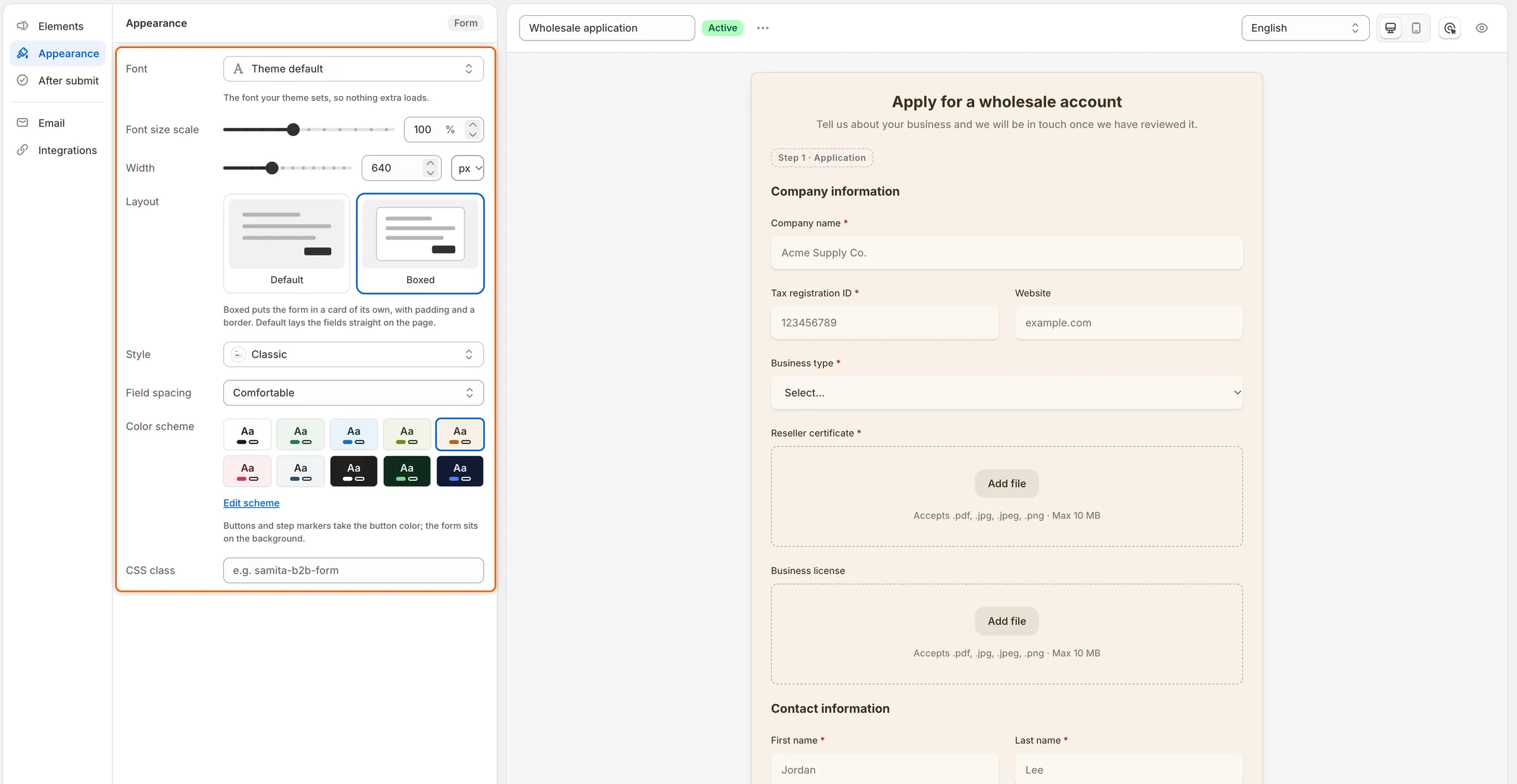
Appearanceの各設定は、プレビューにすぐ反映されます。
-
フォームの見た目が整ったら、保存バーのSaveをクリックします。フォームが公開されている場合、買い手は次に開いたときから新しい見た目を目にします。
Appearance設定
Section titled “Appearance設定”| 設定 | 変更される内容 | デフォルト |
|---|---|---|
| Font | フォーム全体の書体。Select fontパネルが開きます。 | Theme default |
| Font size scale | フォーム内のすべてのテキストのサイズ。テーマのサイズの80%から130%まで、5%刻みです。 | 100% |
| Width | フォームの最大幅。px(320〜1200)、またはフォームが置かれるスペースの**%**(30〜100)で指定します。フォームは中央に配置され、小さい画面では幅が狭くなります。 | 640 px |
| Layout | Defaultはフィールドをページにそのまま配置します。Boxedはフォームを、余白と枠線のある専用のカードに入れます。 | Default |
| Style | すべてのフィールドボックスの見た目。フィールドスタイルを参照してください。 | Classic |
| Field spacing | フィールド間の余白。ComfortableまたはCompact。 | Comfortable |
| Color scheme | フォームの背景、テキスト、ボタンの色。色を参照してください。 | Default |
| CSS class | フォームに独自のクラス名(たとえばwholesale-form)を追加し、テーマのスタイルから指定できるようにします。 |
空 |
Widthをpxと**%**の間で切り替えると、640 pxまたは100%から再開されます。
フォントを選ぶ
Section titled “フォントを選ぶ”-
フォント一覧を開く
Section titled “フォント一覧を開く”AppearanceでFontボックスをクリックします。Select fontパネルが開きます。
-
フォントを探す
Section titled “フォントを探す”Searchに入力するか、スクロールします。一覧は2つのグループに分かれています。
- System fonts:テーマがすでに使用しているフォントであるTheme defaultに続いて、System UI、Helvetica、Arial、Georgia、Times New Roman、Monospace。これらでは、追加で読み込まれるものはありません。
- Other fonts:1,000近いWebフォント。それぞれ独自の書体で表示されます。ストアフロントではGoogle Fontsから読み込まれるため、ページの読み込みが少し遅くなることがあります。
-
フォントとウェイトを選ぶ
Section titled “フォントとウェイトを選ぶ”フォントをクリックします。プレビューがすぐに変わります。フォントに複数のウェイトがある場合は、パネル下部のWeightリストで、たとえばRegular、Bold、Italicから選択します。Doneをクリックします。
Fontの下のメモに、選択した内容(たとえばBold. Loads from Google Fonts on the storefront.)が表示されます。
フィールドスタイル
Section titled “フィールドスタイル”Styleボックスをクリックすると、8つのスタイルが、それぞれサンプルのCompany nameフィールドとして表示されます。1つクリックすると、フォーム上のすべてのフィールドに適用されます。
| スタイル | フィールドの見た目 |
|---|---|
| Material filled | 上部にラベルが入った、グレーのボックス。 |
| Material outlined | 枠線付きのボックスで、ラベルが上辺に載っています。 |
| Classic | 薄い影と角丸のある、やわらかいグレーのボックス。デフォルトです。 |
| Classic rounded | Classicで、1行のボックスが完全な丸型になります。 |
| Flat | 角が四角く、影のないグレーのボックス。 |
| Flat rounded | Flatで、1行のボックスが完全な丸型になります。 |
| Line | 回答の下に線があるだけです。 |
| Line rounded | Lineと同じ見た目です。下線には丸める角がありません。 |
丸型のスタイルでも、Long textのような複数行のボックスは、完全な丸型にはならず、やわらかい角丸のままです。
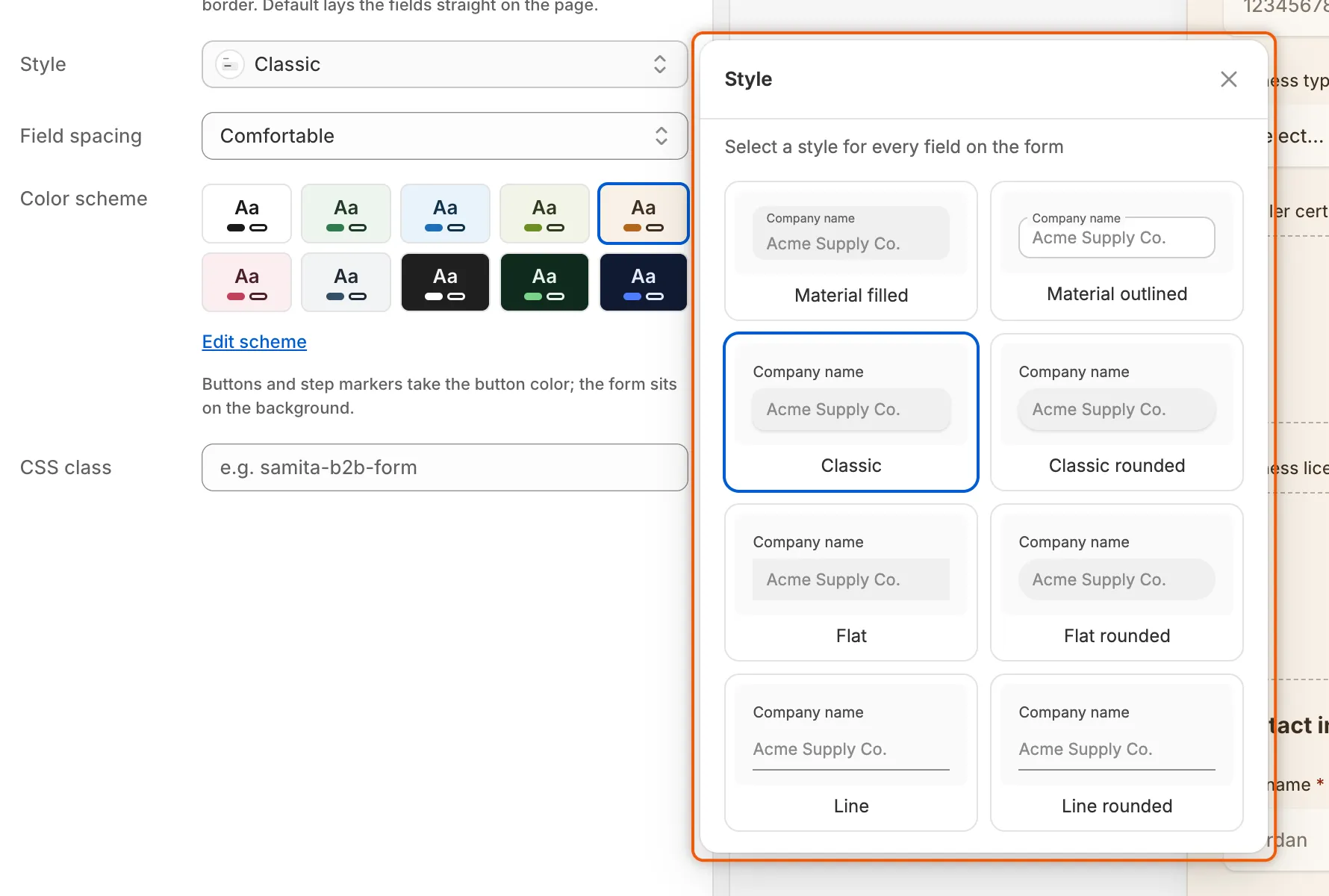
各カードは、そのスタイルでフィールドがどのように表示されるかを示します。
Color schemeの行には、10種類の既成のスキームが表示されます。Default、Forest Light、Cool Ocean、Matcha Calm、Warm Sand、Blush、Slate、Charcoal、Forest Dark、Midnightです。各スウォッチには、背景、テキスト、ボタンの色が表示されます。クリックすると、そのスキームが適用されます。
- Defaultはページ自体の色を使用するため、フォームがテーマに合います。その色を変更するには、テーマの設定を変更します。
- それ以外のスキームでは、フォーム自体の背景が背面に表示されます。ボタンとステップのマーカーには、スキームのボタンの色が使われます。
独自の色を作る
Section titled “独自の色を作る”-
スキームを開く
Section titled “スキームを開く”スウォッチの下でEdit schemeをクリックします。選択したスキームのEditingパネル(たとえばEditing Warm Sand)が開きます。
-
色を変更する
Section titled “色を変更する”色をクリックして、カラーピッカーを開きます。四角形と色の帯の中でドラッグするか、16進コードを入力するか、ブラウザが対応していればスポイトで画面上の色を選びます。設定できる色は次のとおりです。
色 適用先 Background フォームの背景。 Text ラベル、見出し、回答。 Solid button background Submit applicationなどのメインのボタンと、ステップのマーカー。 Solid button label それらのボタン上のテキスト。 Outline button Backなどのアウトラインボタンの枠線。 Background、Text、Outline buttonにはTheme colorと表示されることがあり、その場合、フォームはその部分にテーマの色を使用します。
色を変更するとすぐに、スキームはCustomになり、行にCustomスウォッチが追加されます。これらの色は、このフォームにのみ適用されます。テーマ自体のカラースキームは変更されません。
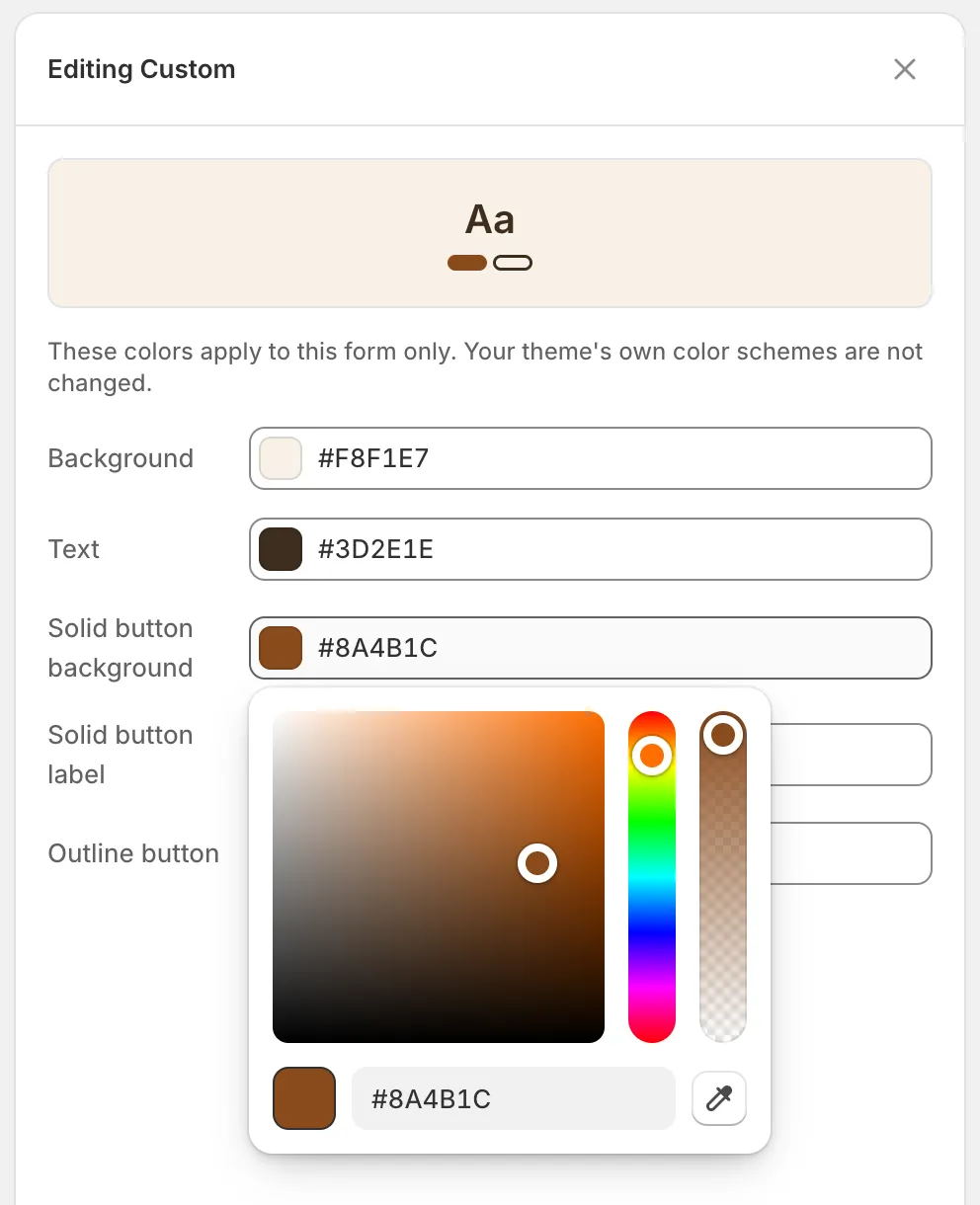
いずれかの色を変更すると、フォームに専用のCustomスキームが作成されます。
-
閉じる、またはリセットする
Section titled “閉じる、またはリセットする”パネルを閉じると、設定した色が保持されます。テーマの色に戻すには、パネル下部のRemove color schemeをクリックします。フォームはDefaultに戻ります。
ロゴを追加する
Section titled “ロゴを追加する”ロゴは、フォームのヘッダー内、見出しの上に表示されます。
-
ヘッダーを開く
Section titled “ヘッダーを開く”レールでElementsをクリックし、リストの先頭にあるHeaderをクリックします。
-
ロゴをアップロードする
Section titled “ロゴをアップロードする”Show store logoをオンにして、Upload imageをクリックし、ファイルを選択します。1 MB以下の.jpg、.png、.svg画像である必要があります。サイズは200×60 px程度が最適です。
後で変更するには、Replace imageをクリックします。削除するには、Removeをクリックします。
-
保存バーのSaveをクリックします。
デザインを確認する
Section titled “デザインを確認する”ビルダーのプレビューは、ストアフロントと同じコードでフォームを描画するため、表示されるレイアウト、フィールドスタイル、余白、スキームが、そのまま買い手に表示されます。
- プレビューの上にあるDesktop previewとMobile previewボタンで、両方の画面サイズを確認できます。
- テーマに任せている設定、つまりフォントのTheme defaultと色のDefaultは、ストアフロントではテーマのフォントと色になります。確認するには、ツールバーのPreview(目のボタン)をクリックします。最後に保存した状態のストア上のフォームのページが、新しいタブで開きます。
次のステップ
Section titled “次のステップ”- フォームを作成する — 各フィールドの幅、ラベル、プレースホルダーを設定します。
- 買い手が送信した後 — このフォームの後に買い手に表示されるサンクス画面を書きます。
- ストアにフォームを追加する — 完成したフォームを、ページ、テーマのセクション、HTMLが使える場所に配置します。