
买家提交之后
选择买家提交后看到的感谢页面或跳转页面,并了解每份申请的去向。
买家提交表单后,Sami B2B Onboarding 会为您的团队归档该申请,并向买家显示感谢页面或您选择的其他页面。本页介绍这两种选择、发出的邮件,以及已登录客户看到的内容。
买家提交时会发生什么
Section titled “买家提交时会发生什么”- 申请被归档。 申请会出现在 Companies › Applications 中,状态为 Pending,位于 Needs your action 下。请参阅审核申请。
- 发送邮件。 买家会收到 Application received 邮件,您的团队会收到 New application 邮件。两者默认均已开启。您可以在构建器的 Email 部分为某个表单分别关闭。请参阅编辑邮件模板。
- 规则运行。 如果您设置了规则,其中一条可能会立即批准或拒绝申请、要求补充信息、分配申请或标记申请。请参阅决定申请结果的规则。
- 买家看到您的选择:在 After submit 中设置的感谢页面或其他页面。
此时 Shopify 中尚未创建任何内容。客户和公司会在申请获批时创建。
显示感谢消息
Section titled “显示感谢消息”感谢页面会在同一页面上取代表单。这是默认设置。
-
打开 After submit
Section titled “打开 After submit”前往 Forms,点击表单旁边的 Edit。在左侧栏中点击 After submit。
-
选择感谢消息
Section titled “选择感谢消息”在 When a buyer submits 下,选择 Show a thank-you message。此面板打开期间,预览中显示的是感谢页面,而不是表单。
-
编写标题和消息
Section titled “编写标题和消息”在 Heading 和 Message 中输入内容。使用每个框上方的工具栏设置文字格式,例如添加粗体文字或链接。
Wholesale application 表单默认显示 Thank you 和“We have your application and will email you once it has been reviewed.”新表单默认显示 Thank you 和“We have received your application and will be in touch.”
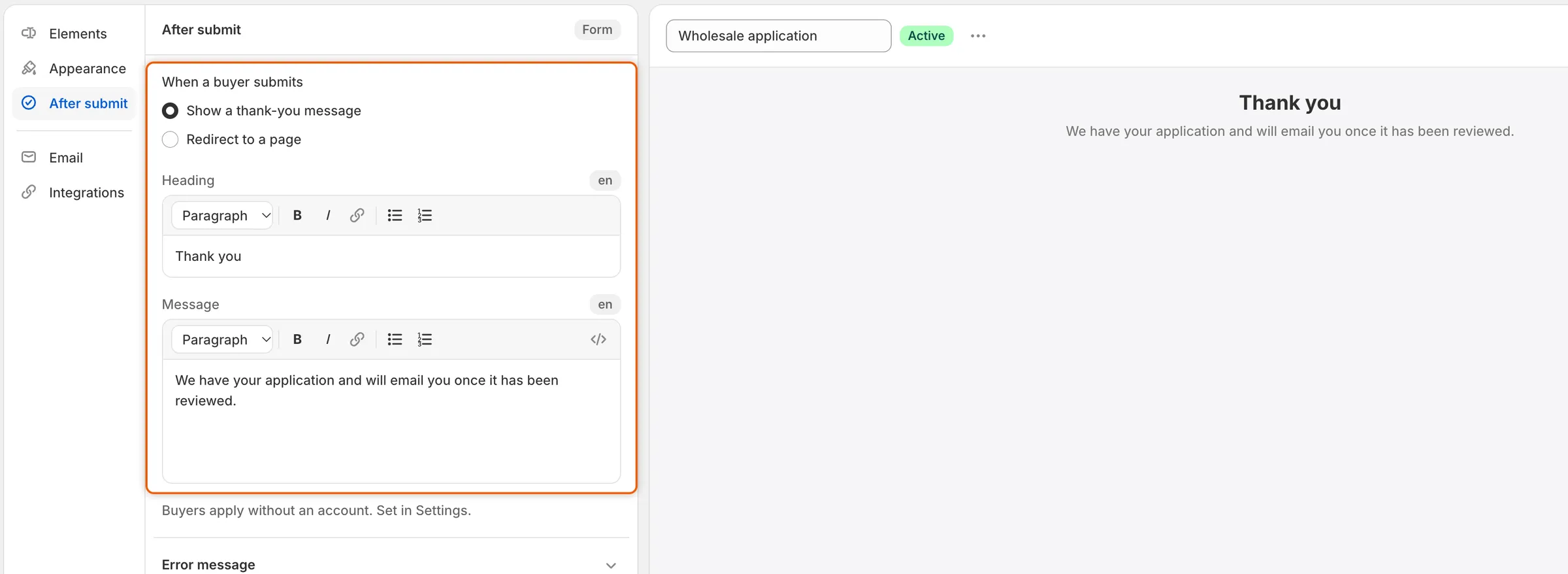
After submit 打开期间,预览会显示买家将看到的感谢页面。
-
点击保存栏中的 Save。在您的商店中打开表单,填写并提交。表单会被您的标题和消息取代。
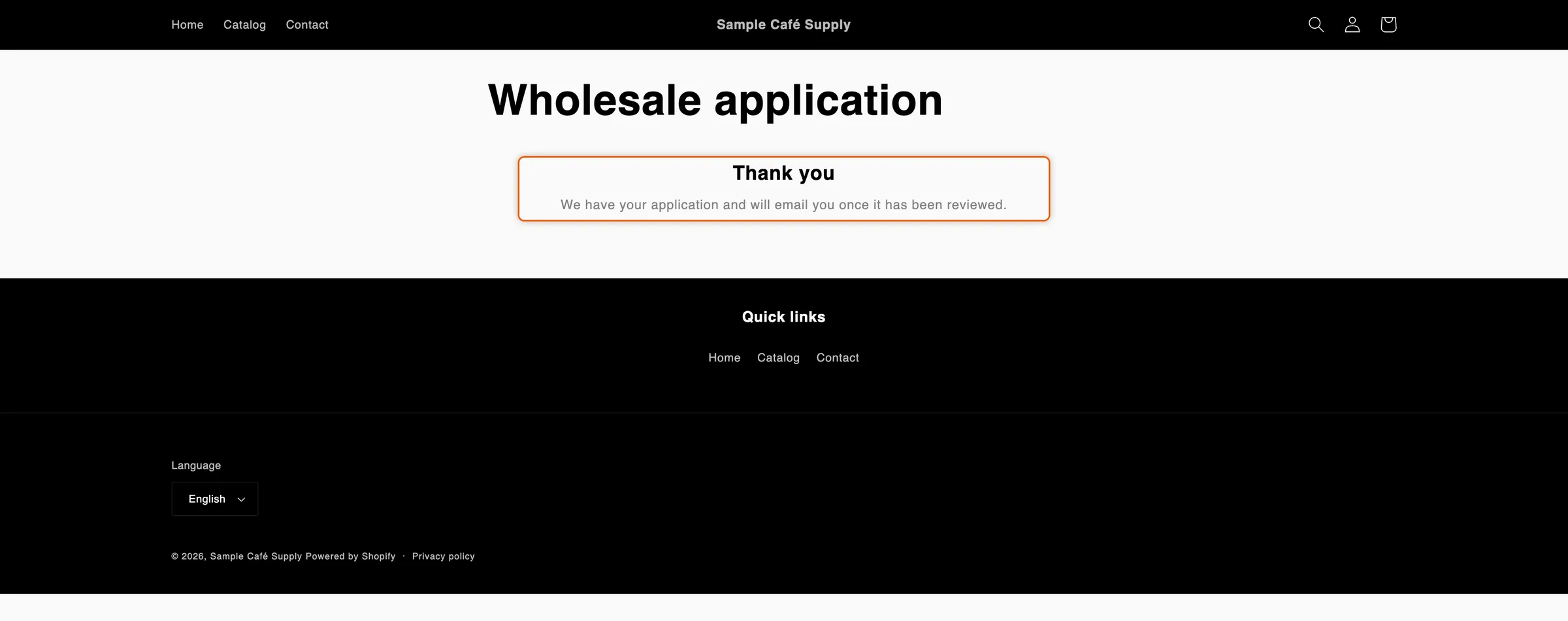
买家提交后,您的感谢消息会取代表单。
如需以其他语言显示标题和消息,请在翻译中翻译。
将买家送到其他页面
Section titled “将买家送到其他页面”如果您有自己的页面要接着展示,例如包含批发目录或联系方式的感谢页面,请使用跳转。
-
选择 Redirect to a page
Section titled “选择 Redirect to a page”在 After submit 的 When a buyer submits 下,选择 Redirect to a page。
-
在 Redirect URL 中输入以下任一内容:
- 您商店中的页面,以
/开头,例如/pages/thank-you,或 - 完整的网址,例如
https://example.com/wholesale。
其他任何内容,例如前面没有
https://的example.com/wholesale,都会在保存时被拒绝,并提示“Enter a web address that starts with https:// or a page on your store that starts with /.” - 您商店中的页面,以
-
点击保存栏中的 Save。在您的商店中提交表单:申请发送后,浏览器会打开您输入的页面。
如果您选择了 Redirect to a page 但 Redirect URL 为空,买家会停留在表单所在页面并看到感谢页面。
更改错误消息
Section titled “更改错误消息”After submit 面板中还有 Error message,即答案缺失或不符合要求时买家看到的文字。点击 Error message 将其打开。每条消息都有一个框,例如 Required、Invalid email、Min characters 和 Captcha。
框留空则使用其中显示的默认文字。在您自己的文字中,{{ label }} 会变为字段的标签,{{ min }} 和 {{ max }} 会变为买家未达到的限制值。例如:Please fill in {{ label }}.
已登录客户看到的内容
Section titled “已登录客户看到的内容”买家登录客户账户后,表单能识别其身份,每位客户只能提交一份申请。
| 客户情况 | 他们看到的内容,而不是空白表单 |
|---|---|
| 尚未申请 | 表单,并显示“Signed in as … We’ll link this application to your account.”其邮箱会根据账户自动填写且无法更改,也没有验证码。提交后,感谢页面会增加一个 Go to your account 按钮。 |
| 已申请,等待决定 | Your application is being reviewed,以及其申请编号和 Go to your account。 |
| 被要求补充信息 | We need a little more from you,以及 Update your application,点击后会打开其答案,供其修改并重新发送。 |
| 被拒绝 | Your application wasn’t approved。如果您拒绝时选择了 Let them update it and send it again,则会增加 Update your application。 |
| 已批准 | Your business account is open,以及 Go to your account。 |
| 已为某家公司采购 | You already have a business account,以及公司名称和 Go to your account。此提示仅在表单来自模板编辑器区块时显示。在应用创建的表单页面上或使用嵌入代码时,他们会看到表单,但提交会被拒绝。 |
如果已申请过或已为某家公司采购的已登录客户仍然提交,例如通过一直未关闭的页面,申请会被拒绝。未登录的访客无法与其他人区分,因此表单对他们保持开放。
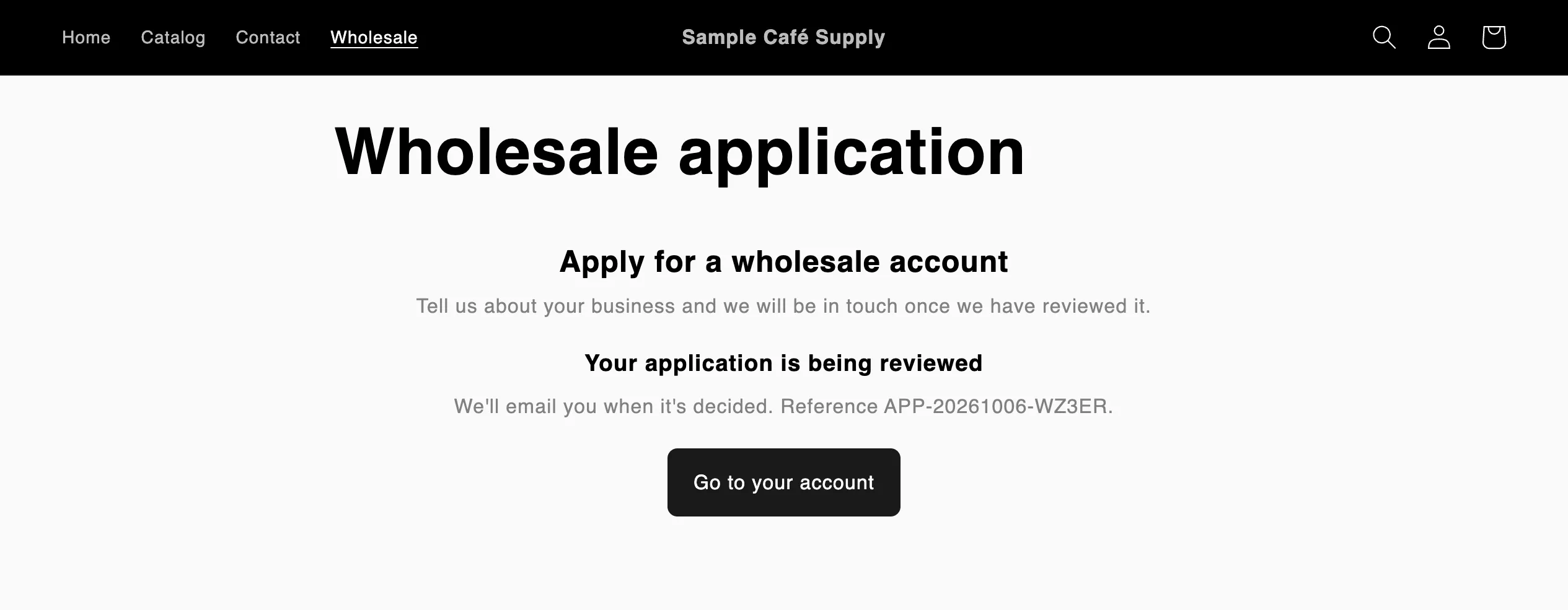
已申请的已登录客户会看到其申请的当前状态,而不是新的表单。
您可以在翻译中修改所有这些消息的文字。如需要求所有买家登录后才能看到表单,请参阅要求买家申请前先登录。
- 审核申请:打开买家发送的申请。
- 编辑邮件模板:更改买家收到的 Application received 邮件。
- 选择通知对象:选择团队中谁会收到 New application 邮件。
- 将表单添加到您的商店:将表单放在买家能找到的位置。