
测试您的访问规则
在访问规则触及买家之前,先在您自己带标签的客户账户上试用。
测试模式让您可以在买家遇到访问规则之前,先在自己的客户账户上试用这些规则。开启期间,规则只适用于带有 sami-b2b-od-lock-test 标签的已登录客户。其他所有人(包括访客)仍可正常浏览和购买您的商店。
测试模式涵盖的内容
Section titled “测试模式涵盖的内容”| 测试模式开启期间仅对带标签客户生效 | 不受测试模式影响 |
|---|---|
| Hide prices from retail visitors | Account required:保存后立即对所有人生效。 |
| Hide add to cart | 被您暂停的公司:它们在结账时始终会被阻止。 |
| Whole store lock,包括私有批发商店 | |
| Block checkout while pending |
带标签的客户即使已获批准或为公司购买,也会受到这些规则的限制。即使您自己的账户已获批准,也可以用它进行测试。
开启测试模式
Section titled “开启测试模式”-
打开 Access
Section titled “打开 Access”在 Sami B2B Onboarding 中点击 Settings。Access 会最先打开。如果打开的是其他部分,请在设置菜单中点击 Access。
-
选择带规则的可见性
Section titled “选择带规则的可见性”在 Storefront visibility 下,将 Who can browse, who can buy 设置为 Public catalog, private purchasing 或 Private wholesale store。选择 Public catalog, public purchasing 时没有可测试的规则,Test mode 会被隐藏。
-
开启 Test mode
Section titled “开启 Test mode”在 Storefront visibility 下方的卡片中开启 Test mode。其上方会出现 Test mode is on 横幅。
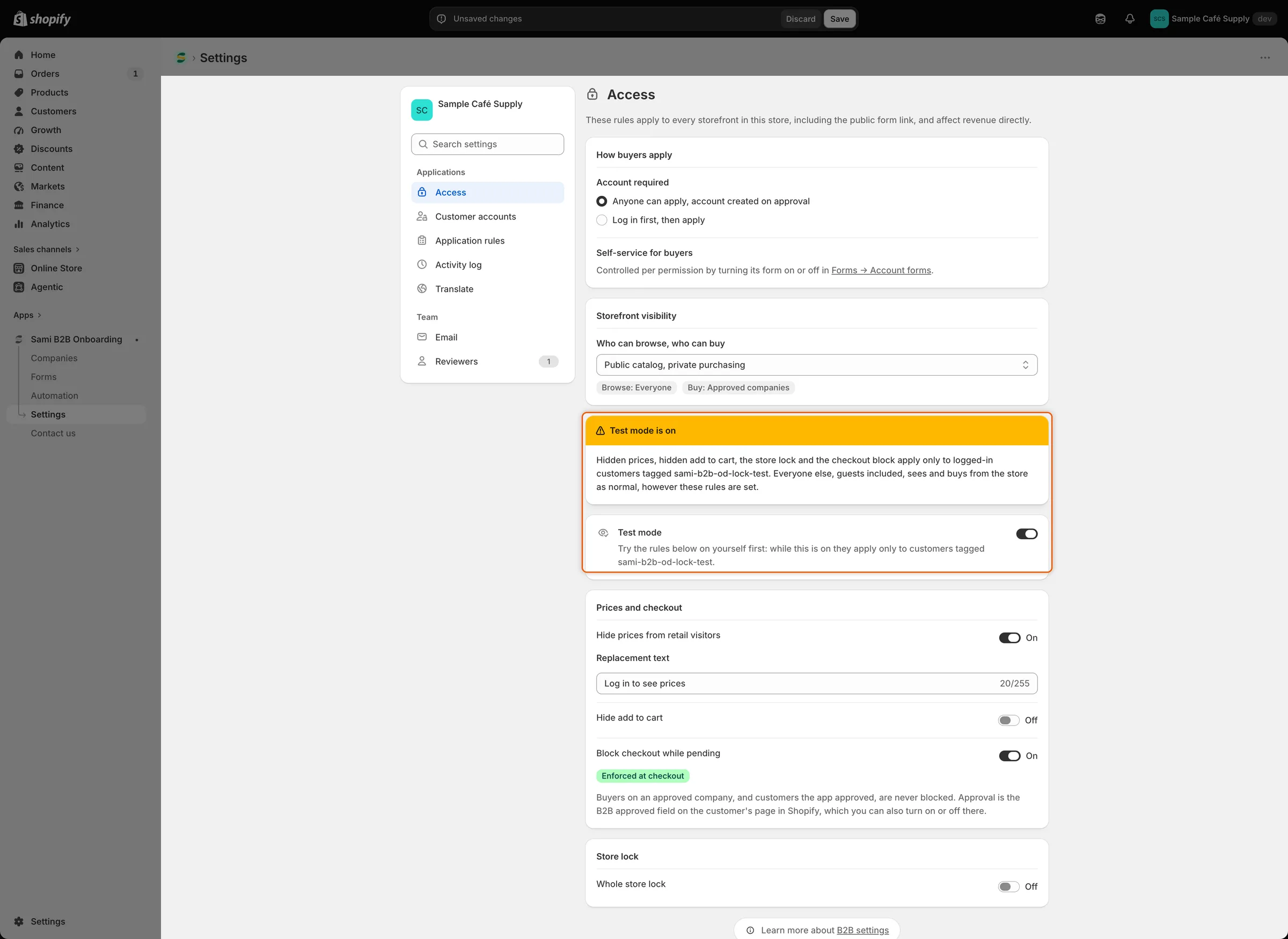
测试模式开启期间,横幅会提醒您规则只适用于带标签的客户。
-
设置要测试的规则
Section titled “设置要测试的规则”在 Prices and checkout 和 Store lock 下开启您想试用的规则。请在保存规则更改的同时或之前开启测试模式。在没有开启测试模式的情况下保存的规则会立即触及您的买家。
-
点击保存栏中的 Save。随后会出现 Settings saved。
为您的客户账户添加标签
Section titled “为您的客户账户添加标签”-
打开您的客户
Section titled “打开您的客户”在 Shopify 后台中,前往 客户 并点击您要用来登录的客户。如果没有,请点击 添加客户,并使用您可以访问的邮箱地址。
-
在 标签 输入框中,完全按照所示输入
sami-b2b-od-lock-test,然后按Enter。点击 保存。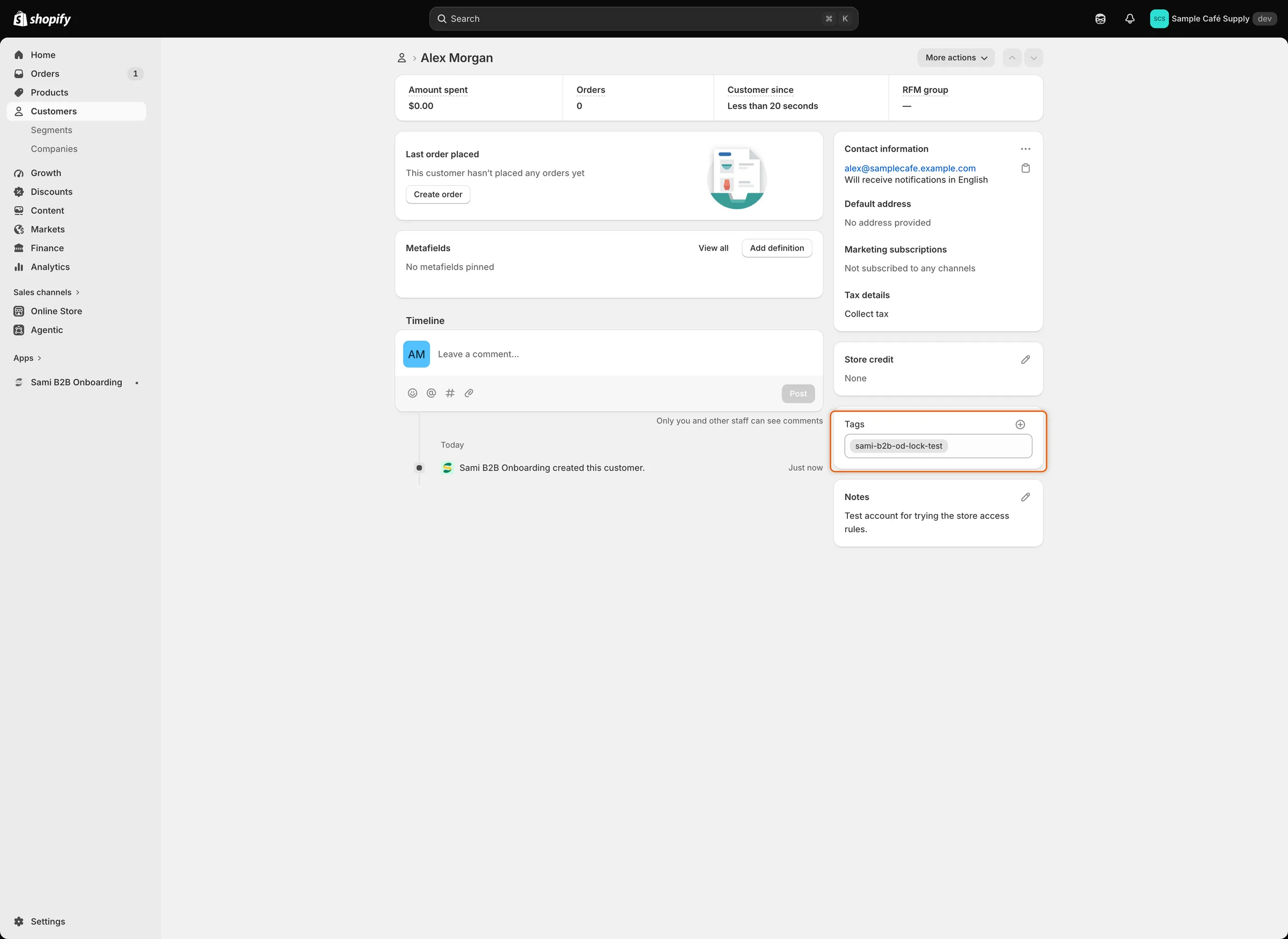
测试模式开启期间,只有带有此标签的已登录客户才会遇到您的规则。
在店面中测试
Section titled “在店面中测试”打开您的商店,并以带标签的客户身份登录。然后检查您开启的每条规则:
| 规则 | 您应该看到的内容 |
|---|---|
| Hide prices from retail visitors | 原本显示价格的位置显示您的替换文字。由于您已登录,该文字会链接到您的账户。 |
| Hide add to cart | 产品页面上没有 Add to cart 或 Buy it now 按钮。 |
| Whole store lock | 锁定屏幕,显示 Your account is waiting for approval、一个 View account 按钮和一个 Apply for an account 按钮。Always allow these pages 中的页面正常打开。 |
| Block checkout while pending | 结账时显示消息 Your wholesale account is still being reviewed. You can’t complete checkout yet.。您无法下单。 |
要测试结账阻止,购物车中需要有一件产品。如果开启了 Hide add to cart 或商店锁定,请先暂时将其关闭。私有批发商店始终处于锁定状态,因此本次测试请选择 Public catalog, private purchasing。测试模式开启期间,这些更改只会影响带标签的客户。
然后以访客身份在隐私浏览窗口中打开您的商店。价格、购买按钮和结账都会正常工作,也没有锁定屏幕。
-
关闭测试模式
Section titled “关闭测试模式”在 Settings › Access 中,关闭 Test mode。横幅会消失。如果您为了测试结账而关闭了某条规则或更改了 Who can browse, who can buy,请现在将其恢复。
-
点击保存栏中的 Save。这些规则现在会适用于每位未获批准的访客,包括访客(未登录)。
-
以访客身份检查
Section titled “以访客身份检查”在隐私浏览窗口中打开您的商店。您遇到规则的方式与新访客相同。
-
完成后移除标签
Section titled “完成后移除标签”测试模式关闭期间,该标签不起任何作用。如果您之后再次开启测试模式,带标签的客户会再次受到这些规则的限制,即使他们已获批准。如需让某位客户不参与以后的测试,请在 Shopify 后台中移除其
sami-b2b-od-lock-test标签并点击 保存。
- 隐藏价格和加入购物车 — 设置未获批准的访客看到的内容。
- 锁定商店 — 在正式上线前自定义锁定屏幕。
- 批准前阻止结账 — 检查阻止功能是否显示 Enforced at checkout。
- 故障排除 — 规则没有显示时需要检查的内容。