
批准预设
创建批准预设,为每家新公司设置目录、付款条款、结账、税务设置、联系人角色、标签和销售人员。
预设是 Sami B2B Onboarding 中一组有名称的批准条款。使用预设批准申请时,应用会将这些条款写入买家新建的 Shopify 公司及其地点。您无需为每家公司手动设置目录、付款条款和税务设置。
预设可用于三个地方:
- 您亲自批准申请时。系统会为您选好默认预设。
- 自动批准申请的规则中。
- Shopify Flow 工作流的 Approve application 操作中。
-
打开 Presets 标签页
Section titled “打开 Presets 标签页”在 Shopify 后台中,打开 Sami B2B Onboarding,然后点击应用菜单中的 Automation。Presets 标签页会先打开。
点击页面顶部的 Create preset。如果您还没有任何预设,该按钮会改为位于页面中央、No presets yet 下方。New preset 页面会打开,顶部会出现保存栏。
-
- Name:您的团队在批准对话框和规则中看到的名称,例如
Wholesale standard。名称为必填项。 - Default preset:选择 Yes,之后每次批准申请时,系统都会为您选好此预设。只能有一个默认预设。将此预设设为默认,会取消原默认预设的默认状态。
- Description:可选备注。只有您的团队能看到。
- Name:您的团队在批准对话框和规则中看到的名称,例如
-
在右侧的 Pricing 卡片中:
- Catalog:选择您的一个 B2B 目录。已归档的目录不会列出,草稿目录末尾带有“(draft)”。如果 Catalog 下方的提示显示“No B2B catalogs in this store yet”,请先在 Shopify 的 产品 › 目录 中创建一个,然后重新加载页面。
- Payment terms:选择 No payment terms 或您商店的某个付款条款,例如 Net 30。
- Require deposit on orders created at checkout:选择付款条款后出现。勾选它并输入 Deposit,为订单总额的 1% 至 99%,在结账时支付。
-
设置结账和税务
Section titled “设置结账和税务”在 Checkout 卡片中:
- Allow customers to ship to any one-time address:勾选后,该公司的买家可以在结账时输入发货地址,而不是使用地点的地址。
- Order submission:选择 Automatically submit orders,或选择 Submit all orders as drafts for review,让每个订单都以草稿订单的形式到达,由您先审核。
在 Tax settings 卡片中,选择 Collect tax、Collect tax unless exemptions apply 或 Don’t collect tax。选择 Collect tax unless exemptions apply 时,请在 Exemptions 下选择一项或多项 Shopify 免税。表单中买家的税号也会保存在公司地点上。
-
在 Customer 卡片中:
- Default contact role:买家在其公司地点获得的角色。选择 Location admin 或 Ordering only。
- Customer tags:输入标签并按
Enter,或从建议中选择您商店现有的标签。使用此预设批准申请时,这些标签会添加到买家的 Shopify 客户上。
新客户一定会获得这些标签。已存在的客户仅在表单的 Shopify 面板中将 If the customer already exists 设为 Update with application data 时才会获得。申请时已登录客户账户的买家不会获得。请参阅现有 Shopify 客户。
-
指派销售人员
Section titled “指派销售人员”在 Assigned staff 卡片中,点击 Add staff,最多选择 10 人。批准时,他们会被添加为 Shopify 中该公司地点的销售人员。Shopify 权限仅限于指派地点的员工,只能看到自己负责的公司和订单。
只能选择打开过该应用的人员。如需添加某人,请在 Shopify 中授予其应用访问权限,然后请他们打开一次应用。
-
点击保存栏中的 Save。您会看到 Preset saved,页面标题会变为预设的名称。如需返回列表,请点击标题旁面包屑中的 Automation。
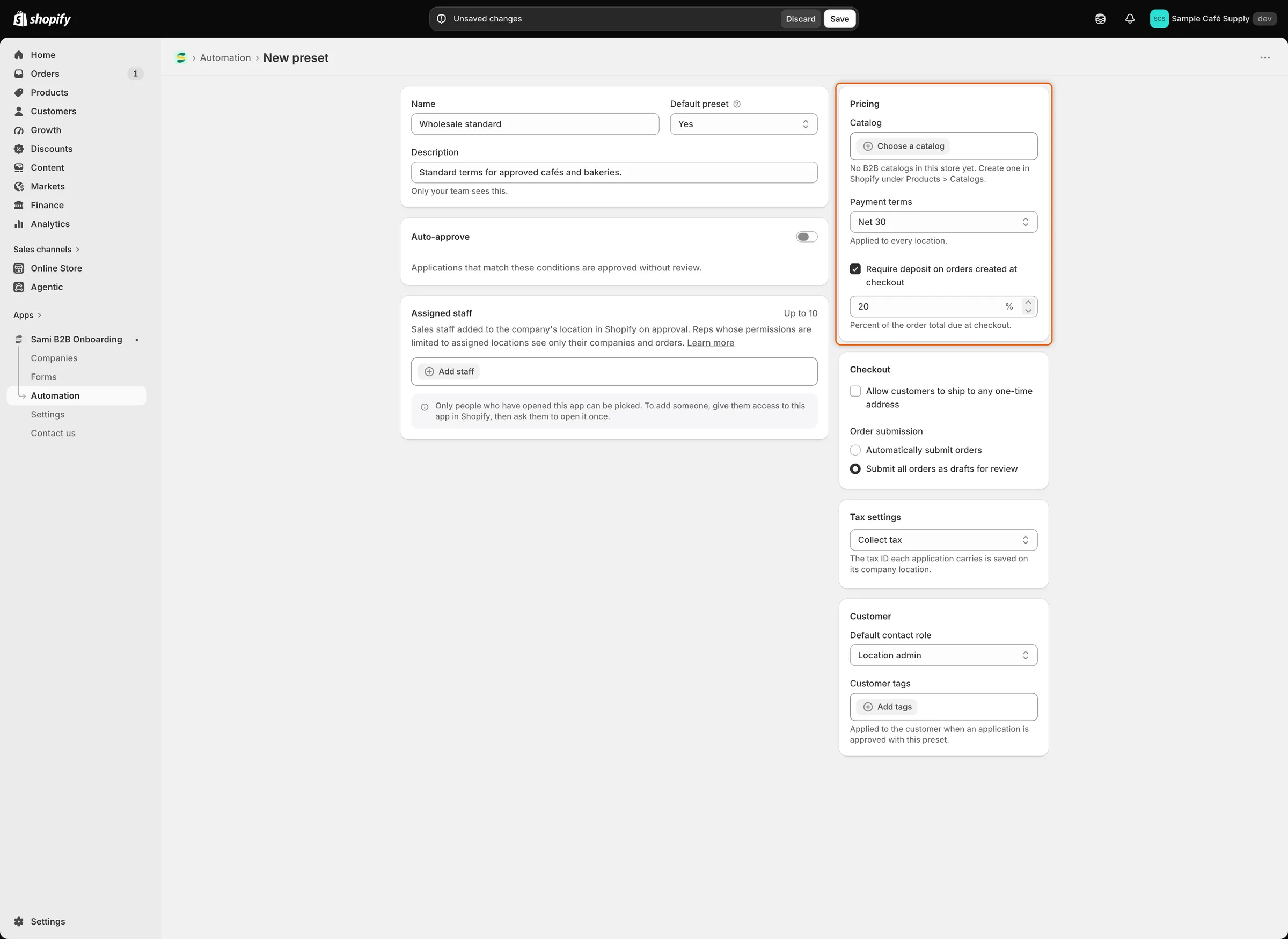
只有选择了付款条款后,才会出现定金选项。
| 设置 | 作用 | 默认值 |
|---|---|---|
| Name | 在批准对话框、规则和 Shopify Flow 中显示的名称。 | 无(必填) |
| Default preset | 批准申请时为您选好此预设。 | No |
| Description | 给团队的备注。 | 空 |
| Catalog | 指派给公司地点的 B2B 目录。 | 无 |
| Payment terms | 设置在公司地点上的付款条款。 | No payment terms |
| Deposit | 结账时应付的订单总额百分比(1–99)。仅在设置了付款条款时可用。 | 关闭 |
| Allow customers to ship to any one-time address | 允许买家在结账时输入其他发货地址。 | 关闭 |
| Order submission | 按常规提交订单,或作为草稿提交供您审核。 | Automatically submit orders |
| Tax settings | 收取税费、除非适用免税否则收取,或不收取。 | Collect tax |
| Exemptions | 适用的免税项。仅在选择 Collect tax unless exemptions apply 时可用。 | 无 |
| Default contact role | 买家在其公司地点的角色。 | Location admin |
| Customer tags | 批准时添加到买家 Shopify 客户上的标签。 | 无 |
| Assigned staff | 最多 10 人,作为销售人员添加到公司地点。 | 无 |
如需使用预设自动批准申请,请添加一条操作为 Approve automatically 的规则,并在其中选择预设。请参阅决定申请结果的规则。
管理您的预设
Section titled “管理您的预设”Presets 标签页会列出所有预设。在搜索框中输入内容,可按名称或描述查找预设,或点击 Sort,按 Name 或 Last updated 排序。有两列显示预设的使用位置:
- Companies:有多少家公司是使用它批准的。
- Rules:有多少条规则应用了它。
点击预设的名称即可编辑。更改只对此后的批准生效。已批准的公司保留其获得的条款。
点击行末的 … 按钮可使用更多操作:
- Set as default:将其设为默认预设。您会看到 Default preset updated,Default 标记会移到这一行。
- Duplicate:创建副本,名称后加“copy”,例如“Wholesale standard copy”,并将其打开。修改不同之处并保存。
- Delete:会先请您确认(见下文)。
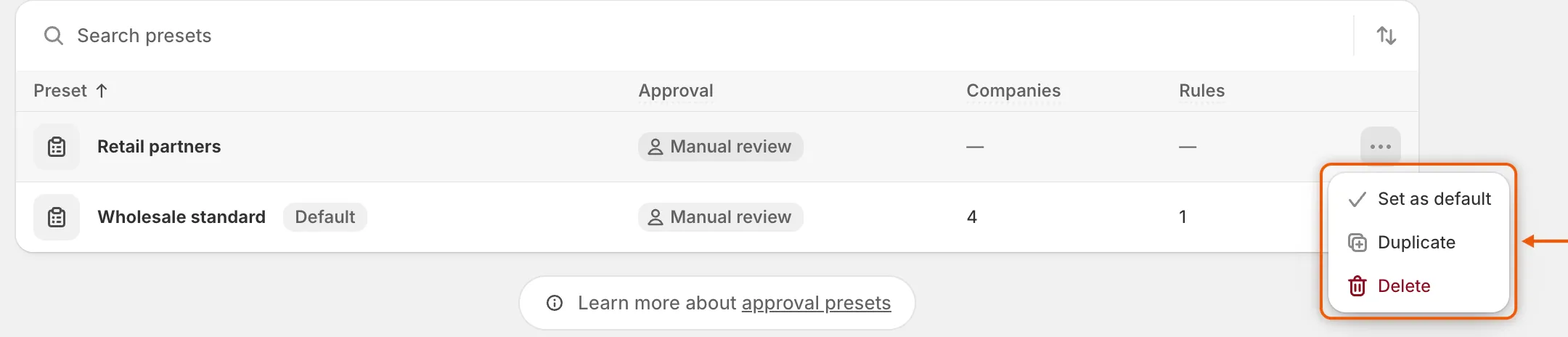
每一行的 … 菜单可让您将预设设为默认、复制或删除。
-
打开删除对话框
Section titled “打开删除对话框”在 Presets 标签页中,点击预设所在行的 …,然后点击 Delete。
-
阅读会发生的变化
Section titled “阅读会发生的变化”对话框会告诉您:
- 已使用该预设批准的公司,其条款会保留在 Shopify 中。
- 如果有规则使用该预设,这些规则在您选择另一个预设之前,将在不带条款的情况下批准。在规则中,该预设会显示为 Deleted preset。
- 如果它是默认预设,则最早剩余的预设会成为默认预设。对话框会写明是哪一个。
-
点击 Delete preset。您会看到 Preset deleted,该行从列表中消失。