
故障排除
找出表单、店铺访问、审批、邮件、客户账户或导入方面问题的原因,并加以解决。
本页按问题出现的位置分组,列出商家在使用 Sami B2B Onboarding 时最常遇到的问题。每个问题都按建议的检查顺序给出可能的原因,以及对应的处理方法。
表单页面只显示标题
Section titled “表单页面只显示标题”| 原因 | 解决方法 |
|---|---|
| 应用嵌入已关闭。应用创建的页面和嵌入代码都需要它。 | 在 Home 上,点击 Turn on the app embed 卡片中的 Activate embed。或者前往 在线商店 › 模板 › 编辑模板 › 应用嵌入,打开 Sami B2B Onboarding,然后点击 Save。请参阅 开启应用嵌入。 |
| 您发布了另一个模板。每个模板都有各自的应用嵌入设置。 | 在新模板的 应用嵌入 中打开 Sami B2B Onboarding,然后点击 Save。您添加到旧模板页面中的 B2B application form 块,也需要添加到新模板中。 |
表单链接显示“page not found”
Section titled “表单链接显示“page not found””| 原因 | 解决方法 |
|---|---|
| 表单处于 Draft 状态。取消发布表单会隐藏其页面。 | 在 Forms 中,点击该表单所在行的 …(More actions),然后选择 Publish。页面会以相同的地址恢复。 |
| 表单已被删除,其页面也随之隐藏。 | 请使用已发布表单的链接。在 Forms 中,点击其所在行的 Copy link。 |
| 页面已在 在线商店 › 页面 中被删除。 | 重命名表单,或者取消发布后再重新发布。应用会在相同的地址创建新页面。 |
页面显示“This form is not available right now.”
Section titled “页面显示“This form is not available right now.””| 原因 | 解决方法 |
|---|---|
| B2B application form 块或粘贴的代码指向的表单处于 Draft 状态、已被删除或拼写有误。 | 在 Forms 中发布该表单。或者检查块的 Form 框中的 slug,或重新复制嵌入代码。请参阅 在模板编辑器中添加表单块。 |
| 块的 Form 框为空,且没有已发布的申请表单。 | 在 Forms 中发布一个表单。Form 框为空的块会显示您的默认表单;如果默认表单是 Draft,则显示另一个已发布的表单。 |
| 您的店铺暂时无法连接到应用。 | 重新加载页面。如果提示仍然存在,请携带该页面的地址 联系支持团队。 |
您可以在 Settings › Translate 中修改这条提示:点击默认语言旁边的 Edit,打开 Storefront messages,然后修改 Form unavailable 一行。
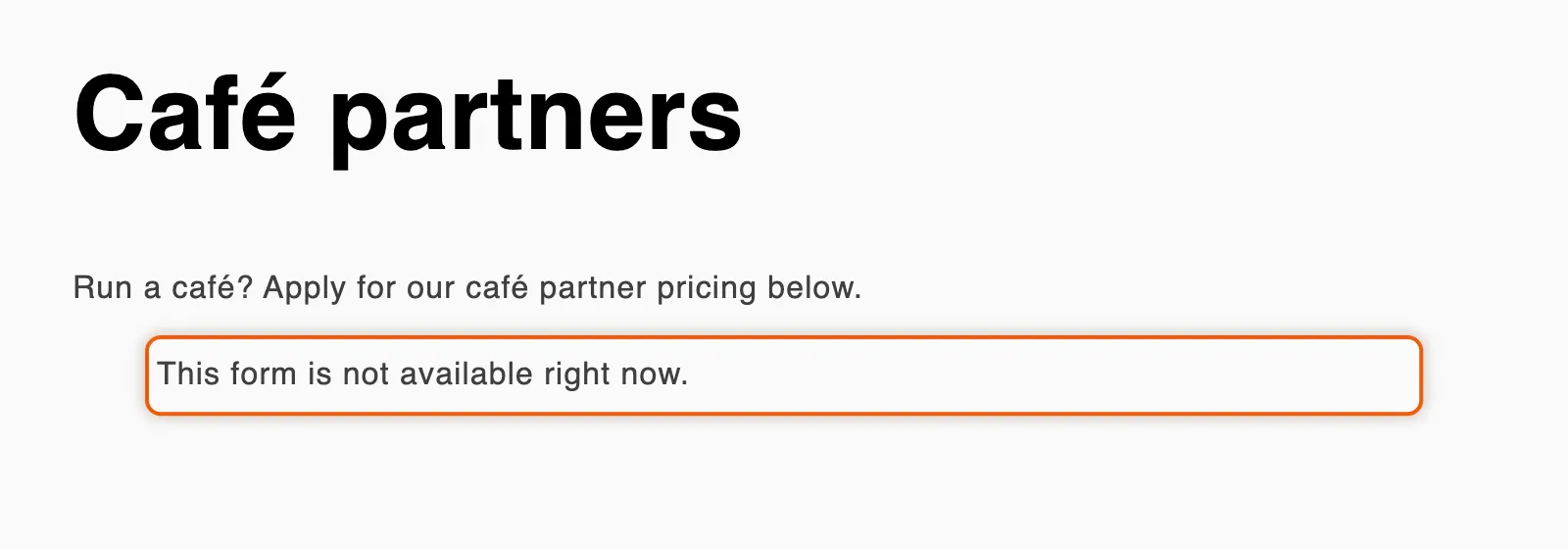
当块或嵌入代码指向的表单尚未发布时,买家会看到这一行,而不是表单。
测试时看到的是提示信息而不是表单
Section titled “测试时看到的是提示信息而不是表单”如果您以已提交过申请或已代表公司采购的客户身份登录店铺,表单页面会显示您当前的状态,而不是空白表单。例如 Your application is being reviewed 和 You already have a business account。应用对每个客户账户只接受一份申请。
要测试表单,请在无痕浏览窗口中打开其页面,这样您就是访客身份。
买家看到“Log in to apply”而不是表单
Section titled “买家看到“Log in to apply”而不是表单”Settings › Access › How buyers apply 被设置为 Log in first, then apply。访客在登录之前会一直看到登录提示。若要允许任何人申请,请选择 Anyone can apply, account created on approval,然后点击 Save。请参阅 要求买家先登录再申请。
买家提交时出现错误
Section titled “买家提交时出现错误”| 买家看到的内容 | 原因 | 处理方法 |
|---|---|---|
| “That captcha check failed. Please try again.” | 验证码的站点密钥和私钥不匹配,或买家未通过验证。 | 检查两个密钥。请参阅 验证码。 |
| “That tax ID doesn’t look valid for”,后面跟着国家 | 税号检查被设置为 Block the submit and show the error,且该号码的格式不符合该国家的要求。 | 由买家更正号码。若要允许此类申请进入并由您自行决定,请更改检查失败时的处理方式。请参阅 税号检查。 |
| “Your company already has an account with us. Contact us and we’ll add you to it.” | Duplicate companies 被设置为 Block the submit and tell the buyer to contact sales,且该公司与您已有的公司匹配。 | 自行将买家添加到该公司,或在 申请规则 中选择其他选项。 |
| “You have already applied. Check your account for its status.” | 买家已登录,且之前提交过申请。 | 无需处理:每个客户账户只能提交一份申请。其申请位于 Companies › Applications 中。 |
| “That file is larger than”,后面跟着大小,或“That file type isn’t accepted here.” | 文件超出了表单 File upload 字段的限制。 | 在构建器中选择该字段。提高 Max size(最高 20 MB),或在 File types 下添加该类型,或将 Accepted 设为 Any file type。然后保存表单。 |
| “Too many attempts. Wait a moment and try again.” | 同一访客在短时间内多次提交。 | 等待一分钟后再次提交。 |
“More information needed”邮件中的链接无法使用
Section titled ““More information needed”邮件中的链接无法使用”| 买家看到的内容 | 原因 | 处理方法 |
|---|---|---|
| “This link isn’t valid anymore. Please use the link in the store’s most recent email.” | 该链接对应的申请已不存在。 | 请买家重新申请。 |
| “This application is not open for changes.” | 该申请已不再等待买家处理。它已被退回、已批准、已作为 Abandoned 关闭,或在未勾选 Let them update it and send it again 的情况下被拒绝。 | 如果申请处于 Resubmitted 状态且您需要更多信息,请再次 请求更多信息。买家会收到一封新邮件。 |
店铺访问和结账
Section titled “店铺访问和结账”未获批准的访客仍然能看到价格或加入购物车按钮
Section titled “未获批准的访客仍然能看到价格或加入购物车按钮”| 原因 | 解决方法 |
|---|---|
| 您是在模板编辑器中检查。访问规则在那里永远不会生效。 | 请在无痕浏览窗口中检查您的线上店面。 |
| 您以已获批准的客户身份或代表公司采购的客户身份登录。 | 已获批准的买家按设计可以看到价格。请以访客身份检查。 |
Test mode 已开启。规则只适用于带有 sami-b2b-od-lock-test 标签的客户。 |
在 Settings › Access 中关闭 Test mode,然后点击 Save。请参阅 测试您的访问规则。 |
| Who can browse, who can buy 为 Public catalog, public purchasing。 | 选择 Public catalog, private purchasing 或 Private wholesale store,然后点击 Save。 |
| 已发布的模板中应用嵌入处于关闭状态。 | 在 应用嵌入 下打开 Sami B2B Onboarding 并保存。 |
| 您的模板绘制了应用无法识别的价格或按钮。 | 请携带该页面的地址 联系支持团队。 |
购物车和结账中的价格始终保持可见,这样购物车才能正常合计。请参阅 隐藏价格和加入购物车按钮。
结账没有被阻止
Section titled “结账没有被阻止”| 原因 | 解决方法 |
|---|---|
| Block checkout while pending 下的标记显示 Not enforced。 | 应用的结账规则尚未安装。请稍后重新打开 Settings › Access。如果仍显示 Not enforced,请 联系支持团队。 |
| Who can browse, who can buy 为 Public catalog, public purchasing。这会允许所有人购买。 | 选择另外两个选项之一,然后点击 Save。 |
| Test mode 已开启。 | 只有带有 sami-b2b-od-lock-test 标签的客户会被阻止。关闭它即可阻止其他所有人。 |
| 买家已获批准,或代表公司采购。 | 已获批准的买家永远不会被阻止。请以访客身份检查。 |
| 规则在 Shopify 中被关闭。 | 在 Shopify 后台中,前往 设置 › 结账,在 结账规则 下找到 B2B checkout lock 并将其开启。 |
已获批准的买家无法结账
Section titled “已获批准的买家无法结账”| 原因 | 解决方法 |
|---|---|
| 买家未登录,或使用了其他邮箱登录。 | 请他们使用申请时所用的邮箱登录。 |
| 其客户未开启 B2B approved。申请时间线上的 Shopify customer 条目会说明该标记何时没有写入。 | 在 Shopify 后台中,打开 客户,点击该客户并开启 B2B approved。请参阅 在获批之前阻止结账。 |
| 其公司处于 On hold 或 Removed from B2B 状态。结账时会显示“Your company account is on hold. Contact us to place an order.” | 打开该公司。如果是 On hold,请重新开启 Can place orders。如果是 Removed from B2B,请点击 Restore to B2B。然后点击 Save。请参阅 暂停公司或将其移出 B2B。 |
| Test mode 已开启,且买家带有测试标签。 | 带标签的客户即使已获批准也会受到规则限制。请移除该标签。 |
店铺锁定覆盖了应保持开放的页面
Section titled “店铺锁定覆盖了应保持开放的页面”登录页面、客户账户页面和您已发布的申请表单页面始终保持开放。若要开放其他页面,请前往 Settings › Access,在 Always allow these pages 下添加该页面,然后点击 Save。请参阅 锁定店铺。
审批和 Shopify
Section titled “审批和 Shopify”未在 Shopify 中创建公司
Section titled “未在 Shopify 中创建公司”打开申请,点击其时间线上的 Shopify company 条目。其结果会说明发生了什么。
| 时间线上的结果 | 原因 | 解决方法 |
|---|---|---|
| “Shopify didn’t create the company” 以及 Shopify 给出的原因 | 通常是因为您的 Shopify 套餐不包含 B2B。客户仍会被创建并标记为 B2B approved,公司则保留在应用的 Companies 列表中。 | 创建公司需要包含 B2B 的套餐。 |
| “No company name is mapped to Company · Name, so no company could be created.” | 表单中没有任何问题用于填写公司名称。 | 在构建器中,打开 Integrations,点击 Shopify 上的 Manage,并将一个字段映射到公司的 Name。请参阅 将答案映射到 Shopify。 |
| “Added the buyer to the existing Shopify company” | 买家加入了您已有的公司。 | 无需处理:不会创建第二个公司。 |
Shopify 的各个步骤在后台运行。如果还没有条目,请稍等片刻并重新加载页面。您现在所做的更改将应用于之后的批准。应用不会重新执行已完成的批准,因此对于已经批准的申请,请 联系支持团队。
无法批准申请
Section titled “无法批准申请”| 您看到的内容 | 解决方法 |
|---|---|
| Approve application 被禁用,并显示“Your Shopify account needs the Companies and Customers permission to approve.” | 由店主在 Shopify 后台的 设置 › 用户 下为您的员工账户授予这些权限。请参阅 团队和角色。 |
| 就绪检查中出现 Required answers,且在批准时显示“This application can’t be approved until these answers are filled in:”及一份列表 | 表单要求在批准前填写这些答案。请使用申请上的 Edit answers 填写,或 请求更多信息。 |
规则没有对申请做出决定
Section titled “规则没有对申请做出决定”打开申请的时间线,找到该规则的条目。
| 时间线上的条目 | 原因 |
|---|---|
| 没有任何规则的条目 | 没有 Live 规则匹配。请检查规则是否为 Live,以及答案是否满足其条件。没有条件的规则永远不会匹配。如果税号检查已经拒绝了申请,规则也不会运行。 |
| 来自另一条规则的条目 | 列表中更靠前的规则先匹配上了。只有第一条匹配的规则会执行。请将您的规则上移,或缩小上方那条规则的条件范围。 |
| “Rule “…” couldn’t approve it” | 表单要求在批准前填写的某个答案为空。 |
| “Looks like …, a company you already have”。点击它可看到“Automation rules left it for a person to decide” | 该申请与您已有的公司匹配,因此规则不会运行。 |
| “Rule “…” matched”。点击它可看到说明:有人要求提供这些信息,因此由其决定。 | 您团队中的某人曾向买家索要更多信息,因此答复会回到该成员手中。 |
请参阅 自动决定申请的规则。
买家没有收到邮件
Section titled “买家没有收到邮件”打开申请,在时间线上找到该邮件的条目。
| 时间线显示的内容 | 解决方法 |
|---|---|
| “Not sent — this email is turned off.” | 在表单的构建器中开启该邮件:打开 Email 部分,开启 Send this email for this form,然后保存表单。 |
| “Reviewer chose not to email the buyer” | 审核人取消勾选了 Email the buyer about this decision。无需处理。 |
| 没有该邮件的条目 | 该邮件已关闭,或触发发送它的事件已关闭。请检查表单 Email 部分中该邮件的开关,以及 Automation › Automations 下该事件的开关。Application declined 默认关闭,如果您在它关闭时拒绝一份申请,时间线上不会显示邮件条目。请参阅 自动化和 Shopify Flow。 |
| 邮件已发送 | 请买家检查垃圾邮件文件夹。使用您自己的地址发送可能会有帮助。请参阅 使用您自己的地址发送(SMTP)。 |
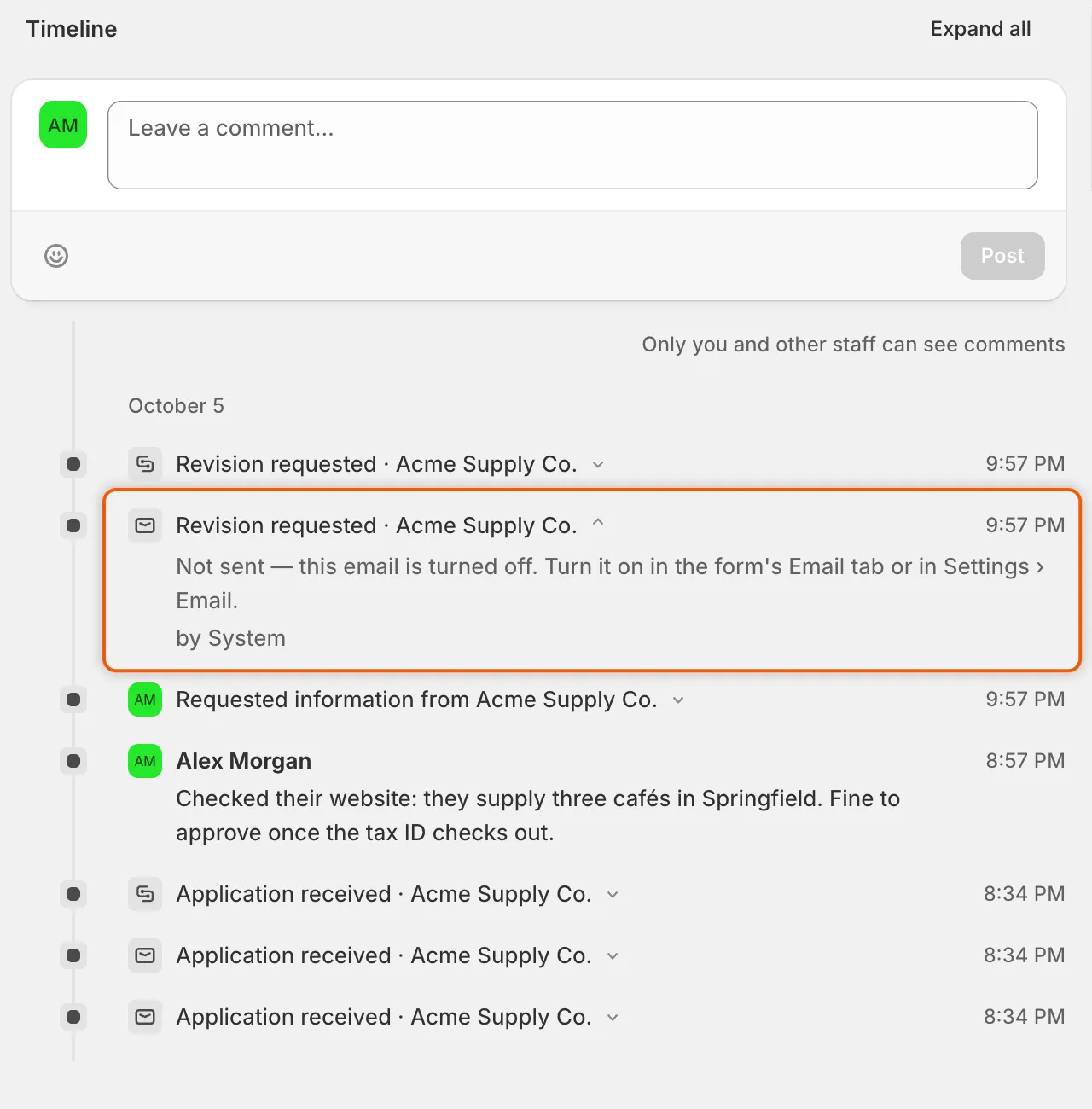
点击时间线上的邮件条目,即可查看邮件是否已发出,以及未发出的原因。
您的团队没有收到新申请邮件
Section titled “您的团队没有收到新申请邮件”| 原因 | 解决方法 |
|---|---|
| 表单设置了自己的收件人,替代了 Default recipients。 | 在构建器中查看表单 Email 部分的列表。 |
| Default recipients 为空。此时邮件会发送到列表下方所注明的那个地址,例如店主的地址。 | 在 Settings › Email › Default recipients 下添加人员,然后点击 Save。请参阅 选择通知对象。 |
| 该表单的 New application 已关闭。 | 在表单的 Email 部分开启它,并保存表单。 |
Settings › Email 显示红色或黄色横幅
Section titled “Settings › Email 显示红色或黄色横幅”| 横幅 | 解决方法 |
|---|---|
| These mail settings haven’t been tested | 在 Send a test 下,输入您的邮箱并点击 Send。 |
| Emails are failing to send | 您的邮件服务器拒绝了最近的邮件。请与服务商核对主机、端口、用户名和密码,然后发送一封测试邮件。 |
| Your mail credentials can’t be read | 重新输入您的 SMTP 密码并点击 Save。在此之前,邮件会通过应用的邮件服务发出。 |
如果测试显示“That test email couldn’t be sent.”,请检查同样的设置。Google 邮箱需要使用应用专用密码,而不是您的账户密码。请参阅 使用您自己的地址发送(SMTP)。
账户页面或横幅没有显示
Section titled “账户页面或横幅没有显示”| 原因 | 解决方法 |
|---|---|
| 这些组件尚未添加。Settings › Customer accounts 显示 Not added。 | 点击 Add blocks in Customer accounts,在 Shopify 的编辑器中添加应用的块并保存。回到应用后,点击 Refresh statuses。请参阅 客户账户。 |
| 您的店铺使用的是旧版客户账户。 | 这些页面只适用于 Shopify 的新版客户账户。请在 Shopify 后台的 设置 › 客户账户 下切换。 |
| 买家不是 Shopify 公司的联系人。 | Company self-service page 仅供公司买家使用。请参阅 公司自助服务页面。 |
CSV 文件不被接受
Section titled “CSV 文件不被接受”| 提示 | 解决方法 |
|---|---|
| “That isn’t a CSV file. Save it as .csv and try again.” | 从您的电子表格应用中将表格导出为 CSV,然后重新上传。 |
| “We couldn’t read that file. Check it’s a CSV and try again.” | 从 Download template 开始,保留标题行,并保存为 CSV。 |
| “That file is over 20 MB. Split it and import the parts one at a time.” | 拆分文件。每次导入最多也只读取 50,000 行。 |
部分行被跳过
Section titled “部分行被跳过”在 Companies › Import companies 中,于 Import history 里找到该次导入,然后点击 View skipped rows。每一行都会显示其行号和原因。点击 Download skipped rows,在文件中修正后再次导入。匹配的公司会被更新,而不会重复创建。请参阅 通过 CSV 文件导入公司。
导入的公司不在 Shopify 中
Section titled “导入的公司不在 Shopify 中”这是正常现象。通过 CSV 文件导入的公司只存在于应用中。若要引入 Shopify 中已有的公司,请使用 从 Shopify 同步。
您对应用的访问权限
Section titled “您对应用的访问权限”| 您看到的内容 | 解决方法 |
|---|---|
| Only admins can open this page,或“Only an admin can create or change forms.” | 您是审核人。请让管理员在 Settings › Reviewers 中更改您的角色。请参阅 团队和角色。 |
| We couldn’t confirm your account | 重新加载应用。如果问题持续出现,请 联系支持团队。 |
| 同事不在您的团队列表中 | 人员在打开一次应用后才会出现。请在 Shopify 的 设置 › 用户 下授予他们应用的访问权限,然后请他们打开应用。 |
仍然无法解决
Section titled “仍然无法解决”当应用中的某项操作失败时,报告该错误的红色横幅上有一个 Contact support 按钮。它会打开支持聊天,并已自动填入错误信息。请参阅 联系支持团队。