
文档
查找、下载和导出买家随申请上传的营业执照、税务证书及其他文件。
Sami B2B Onboarding 中的 Documents 标签页列出了买家通过申请表单中的文档字段上传的所有文件,来自所有申请,无论其状态如何。您可以用它快速找到经销商证书、下载它,或导出列表留档。
文档如何进入列表
Section titled “文档如何进入列表”买家通过四种现成的文档字段之一上传文件后,该文件就会成为文档。在表单构建器中,从 Document fields 分组添加这些字段:
- Business license
- Tax certificate
- Tax registration
- Reseller certificate
每次上传都会列在该字段对应的文档类型下。普通的 File upload 字段不会向 Documents 添加任何内容,其文件会保留在申请的回答中。要向表单添加文档字段,请参阅构建您的表单。
在您请求更多信息后,如果买家上传了名称不同的文件,它会作为另一份文档添加,之前的文档会保留。
打开 Documents 标签页
Section titled “打开 Documents 标签页”在 Shopify 后台中,打开 Sami B2B Onboarding,在应用菜单中点击 Companies,然后点击 Documents 标签页。
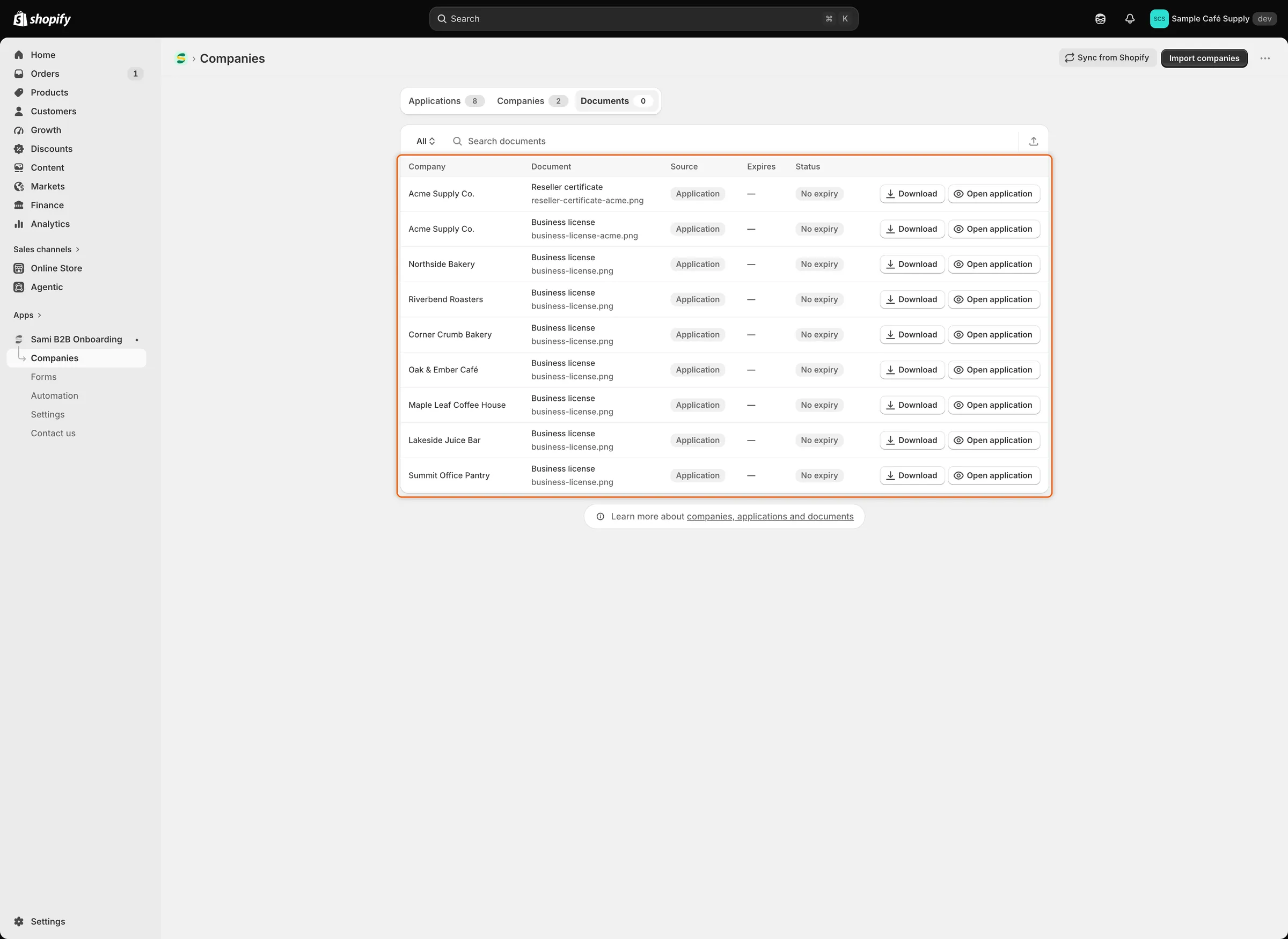
每一行显示公司、文档类型及其文件名,以及用于下载文件或打开申请的按钮。
| 列 | 显示内容 |
|---|---|
| Company | 文档所属的公司。 |
| Document | 文档类型,其下方为文件名。 |
| Source | 随申请上传的文件显示 Application。 |
| Expires | 到期日期,没有则显示短横线。 |
| Status | 文档没有到期日期时显示 No expiry。 |
申请表单不会向买家询问签发日期或到期日期,因此通过它上传的文档在 Expires 下显示短横线,在 Status 下显示 No expiry。
在 Search documents 中输入内容,可按文档类型、文件名或公司名称搜索。
搜索框开头的视图按钮(初始为 All)还提供 Needs attention,用于显示 30 天内到期或已过期的文档。通过表单上传的文件没有到期日期,因此该列表会保持为空。
-
搜索公司或文档类型。
-
点击 Download
Section titled “点击 Download”点击文档所在行的 Download。应用会生成一个私密下载链接,并在新的浏览器标签页中打开,文件会在其中下载。该链接的有效期为五分钟。如需稍后再次下载文件,请再次点击 Download。
当一份文档包含多个文件时,此标签页上的 Download 会获取第一个文件。要下载每个文件,请打开申请并使用其 Attachments 卡片。
如果横幅显示“That file couldn’t be opened.”,请重试。如果问题持续出现,可能是该文件已不再存储:请向买家索取新的副本。
点击某一行的 Open application,即可查看该文件所属的申请,包括买家的回答和决定。
公司自己的页面也会在 Attachments 卡片中列出其文件,并为每个文件提供下载按钮。请参阅管理公司。
-
打开 Export 对话框
Section titled “打开 Export 对话框”在 Documents 标签页上,点击搜索框旁边的 Export 图标。
-
选择行和格式
Section titled “选择行和格式”选择 Current page、All documents 或 Matching your search。然后选择 CSV for Excel, Numbers, or other spreadsheet programs 或 Plain CSV file。
-
点击 Export documents。CSV 文件会下载,其中包含每份文档的公司、文档类型、来源、签发日期和到期日期。