
团队和角色
添加团队成员,选择谁是管理员、谁是审核人,移除或恢复访问权限,并选择默认审核人。
Sami B2B Onboarding 中的团队是指打开过该应用的 Shopify 商店员工。每个人要么是 Admin(可以更改一切),要么是 Reviewer(负责处理申请和公司)。您可以在 Settings › Reviewers 中管理团队。
每个角色可以做什么
Section titled “每个角色可以做什么”| 任务 | Admin | Reviewer |
|---|---|---|
| 审核申请,并批准、拒绝或请求更多信息 | 是 | 是 |
| 编辑答案和批准条款、分配申请、添加备注 | 是 | 是 |
| 从疑似重复项中将买家添加到现有公司 | 是 | 是 |
| 更改公司及其备注 | 是 | 是 |
| 批准或拒绝账户变更请求 | 是 | 是 |
| 查看和下载文档 | 是 | 是 |
| 查看活动日志和团队成员 | 是 | 是 |
| 为自己选择应用的语言 | 是 | 是 |
| 创建和编辑表单,并翻译表单 | 是 | 否 |
| 使用 Automation:预设、规则和自动化 | 是 | 否 |
| 导入或同步公司 | 是 | 否 |
| 更改设置、集成、角色和访问权限 | 是 | 否 |
打开 Settings 的审核人只能看到 Activity log 和 Reviewers,并且只能查看团队列表,无法更改。
以下规则始终适用:
- 店主始终是管理员,并始终拥有访问权限。
- 团队始终至少保留一名管理员。 如需将最后一名管理员改为审核人或移除其访问权限,请先将其他人设为管理员。
- 您无法移除自己的访问权限。
将人员添加到您的团队
Section titled “将人员添加到您的团队”应用无法发送邀请。人员在 Shopify 授予其访问该应用的权限后,打开一次应用即可加入。
-
在 Shopify 中授予其应用访问权限
Section titled “在 Shopify 中授予其应用访问权限”在应用中前往 Settings › Reviewers,点击 Add people to your team 卡片上的 Manage users in Shopify。Shopify 的 设置 › 用户和权限 会打开。授予该人员访问此应用的权限:打开其角色,并在 应用 下开启此应用。如果对方是您商店的新成员,请先在那里邀请他们。
为了让他们能够批准申请,其 Shopify 权限还需要包含 公司 和 客户。
-
请他们打开应用
Section titled “请他们打开应用”请对方在 Shopify 后台的 应用 中打开 Sami B2B Onboarding。
-
在团队中找到他们
Section titled “在团队中找到他们”回到 Settings › Reviewers,他们会出现在 Your team 中,并显示其姓名、邮箱和上次打开应用的时间,例如 “Last opened just now”。新成员默认以审核人身份加入。例外情况是店主(始终以管理员身份加入),以及团队尚无管理员时第一个打开应用的人。
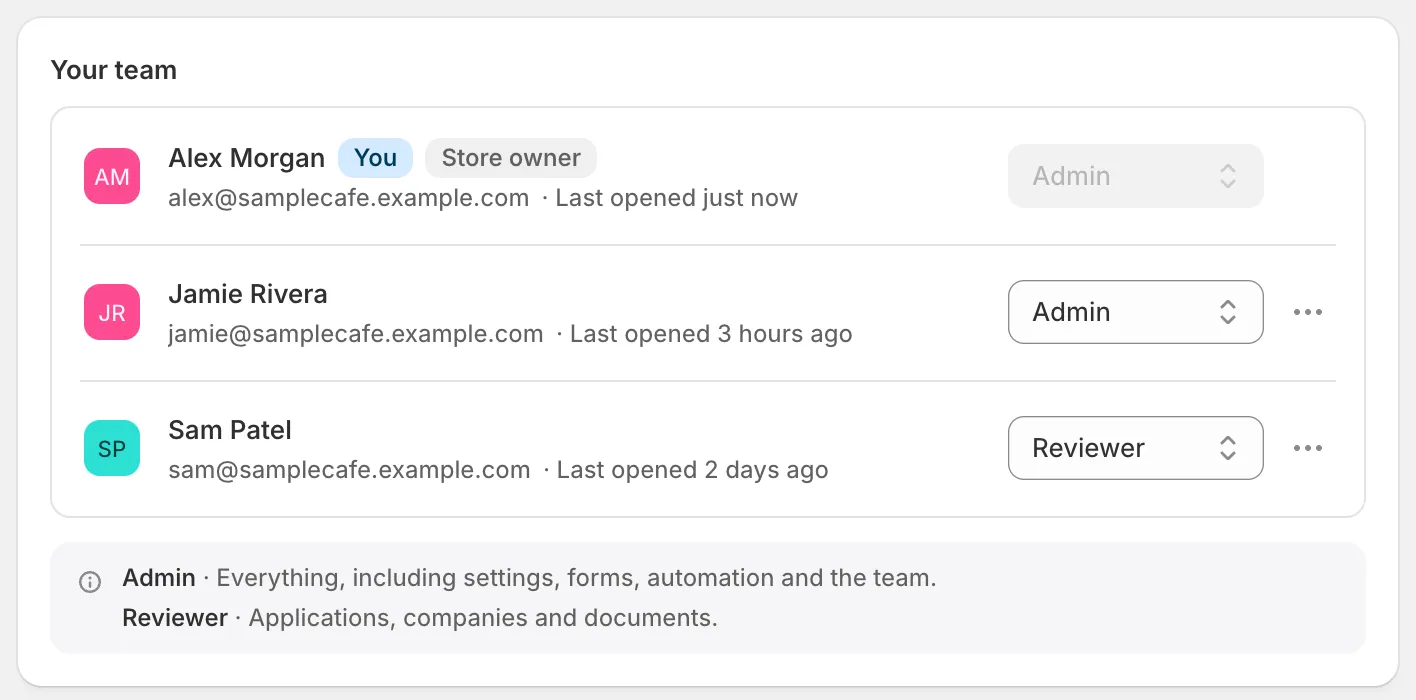
所有打开过应用的人都会被列出,其角色显示在右侧。
姓名旁边的徽章会提供更多信息:
| 徽章 | 含义 |
|---|---|
| You | 当前登录的人员。 |
| Store owner | Shopify 商店的所有者。其角色无法更改。 |
| Collaborator | 协作者账户,例如代理机构。协作者可以使用应用,但不会被提供为默认审核人,也不会出现在邮件收件人建议中。 |
| No access | 其访问权限已被移除。 |
更改成员的角色
Section titled “更改成员的角色”-
在 Settings › Reviewers 中,打开该成员旁边的角色列表,选择 Admin 或 Reviewer。店主的角色列表为灰色,无法操作。
-
点击保存栏中的 Save。
新角色在保存后立即生效。如果您将自己的角色改为 Reviewer,保存后您会立即失去管理员部分的访问权限。
移除成员的访问权限
Section titled “移除成员的访问权限”-
打开该成员的菜单
Section titled “打开该成员的菜单”在 Your team 中,点击该成员旁边的 … 并选择 Remove access。在店主和您自己的行上,… 按钮为灰色。
-
对话框会说明对方将无法打开应用,并且其 Shopify 账户不会改变。其姓名会保留在其处理过的申请、备注和决定中。点击 Remove access。
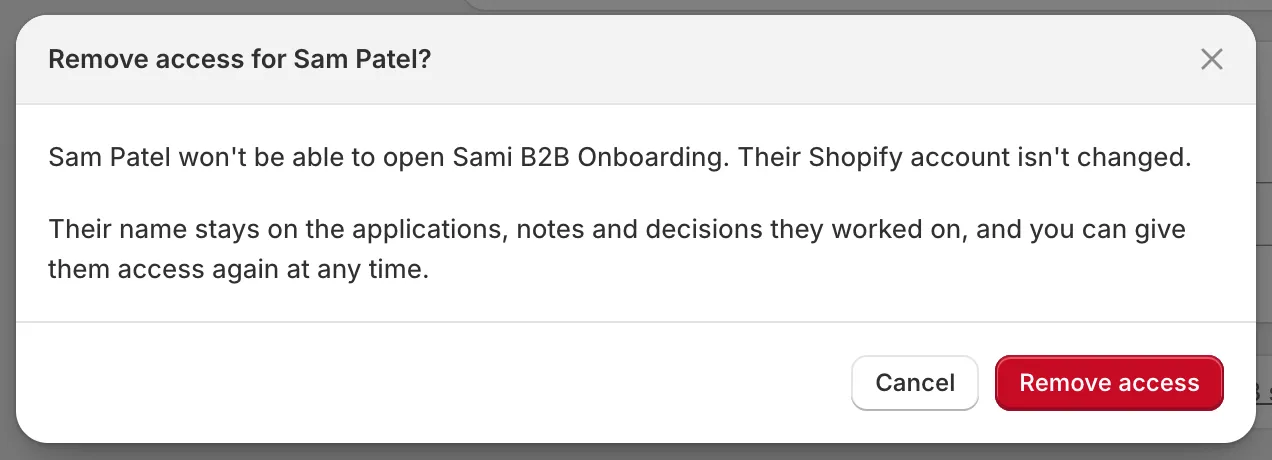
移除访问权限会立即生效,您之后可以再恢复。
此操作会立即生效,无需使用保存栏。随后会出现 “Access removed” 提示,该成员会移到列表底部并带有 No access 徽章,如果对方打开应用,会看到 No access 页面。如果对方是默认审核人,新申请将不再分配给他们。
如需恢复访问权限,请点击其旁边的 … 并选择 Give access again。他们会以之前的角色恢复。
检查 Shopify 权限
Section titled “检查 Shopify 权限”批准申请以及更改公司状态时,也会向 Shopify 写入数据。为此,该成员自己的 Shopify 权限必须包含 公司 和 客户。当某人缺少这些权限时,其所在行会显示警告,例如 “Can’t approve applications: needs the Companies and Customers permissions in Shopify.”。
如需修复,店主或 Shopify 管理员需要在 Shopify 的 设置 › 用户和权限 中为该成员的角色添加这些权限。应用会在该成员下次使用时获取此更改,这最多可能需要一小时。
选择默认审核人
Section titled “选择默认审核人”新申请到达时可以自动分配给某一个人。
-
找到 Assigned reviewer 卡片
Section titled “找到 Assigned reviewer 卡片”在 Settings › Reviewers 中,找到 Assigned reviewer 卡片。
-
在 Default reviewer 中选择一个人,或选择 No default reviewer。
-
点击保存栏中的 Save。
只会提供打开过应用且不是协作者的人员。如果该成员之后失去访问权限,此设置会恢复为 No default reviewer。