
批量决定多份申请
在列表中批量批准或拒绝申请,重试被拒绝的申请,并将申请导出为 CSV。
当多份申请需要做出相同的决定时,可以在列表中勾选它们并一起处理。Sami B2B Onboarding 会依次发送每一份,并告诉您哪些没有成功及其原因。
-
在 Shopify 后台中,打开 Sami B2B Onboarding,然后点击应用菜单中的 Companies。Applications 标签页会随之打开。如有需要,可先选择视图、搜索或筛选来缩小列表范围。
-
勾选您想要的每一行开头的复选框。表头行会变成选择栏:3 selected、Approve、Request info,以及带有 Export selected 和 Reject 的 … 菜单。已勾选的行会带有底色。
-
点击 3 selected,可选择 Select all 25 on page 或 Unselect all。表头中的复选框会勾选或取消勾选当前页面上的每一行。
您的选择涵盖您当前所查看页面上的行。在窄屏幕上,选择栏会位于搜索栏下方,而不是表头行。
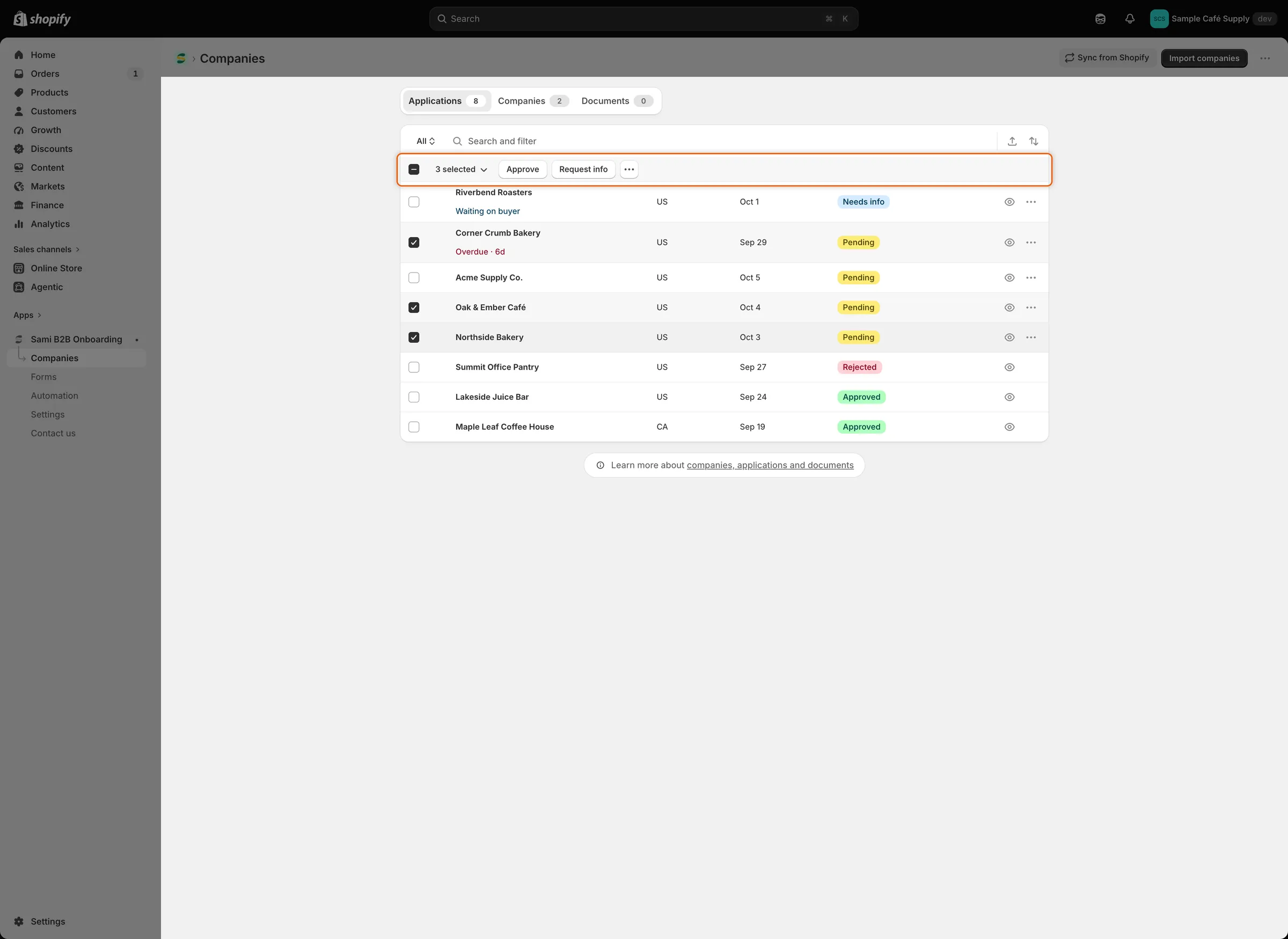
勾选行后,表头会变成一个栏,其中包含针对整个选择的操作。
使用同一个预设批量批准
Section titled “使用同一个预设批量批准”-
勾选行后,点击选择栏中的 Approve。Approve 3 applications 对话框会列出这些公司,并提示“Each application gets the preset you choose below. You can change any application individually afterwards.”
-
在 Apply a preset 下,您的默认预设已被选中。您可以选择其他预设,或 No preset。选择 No preset 时,每份申请会使用其自身 Approval 卡片上已保存的条款(如果有)。
-
点击 Approve 3 applications,并在应用处理期间保持对话框打开。“Approved 3 applications” 表示已批准。
每份申请都会获得单次批准所包含的全部内容:Shopify 客户和公司、条款、已批准标记以及 Account approved 邮件。请参阅 批准申请。
当您的 Shopify 员工账户缺少 Companies 或 Customers 权限时,Approve 会被禁用。
-
勾选行后,点击选择栏中的 …,然后选择 Reject。Reject 3 applications 对话框会打开。
-
选择 Reason,添加 Details,在 After rejecting 下做出选择,并决定是否勾选 Email the buyer about this decision。您的选择会应用于该批次中的每一份申请。有关每个选项的作用,请参阅 拒绝申请。
-
点击 Reject 3 applications。“Rejected 3 applications” 表示已拒绝。
Application declined 邮件默认关闭。批量对话框无法得知它是否已开启,因此邮件的勾选项无论如何都默认为已勾选。在依赖它之前,请在表单构建器中每个表单的 Email 部分开启该邮件。请参阅 拒绝申请。
Request info 一次只针对一份申请。如果勾选了多行,它只会发给第一个被勾选的行,并且对话框不会注明是哪一行。点击之前请只勾选一行,或使用该行的 … 菜单。请参阅 请求更多信息。
部分申请被拒绝时
Section titled “部分申请被拒绝时”应用会依次发送这些申请,某一份被拒绝并不会中断其余的申请。常见原因是表单要求在批准前填写的答案,或您的员工账户缺少某项 Shopify 权限。
当部分申请被拒绝时:
- 已通过的申请会被保存,并有一条消息说明数量。
- 对话框保持打开,并显示红色横幅,例如“Approved 2 of 3 applications. This one wasn’t approved:”,后面每份被拒绝的申请各占一行,附有公司名称和原因。
- 只有被拒绝的申请仍保持勾选。
- 再次点击对话框的按钮,即可只重试被拒绝的申请,例如在店主为您的 Shopify 账户添加了缺少的权限之后。对于缺少的答案,请关闭对话框,在每份申请的页面上使用 Edit answers 填写,然后在该页面批准,或在列表中重新勾选它。
如果您在应用处理完成之前关闭对话框,被拒绝的情况会改为显示在页面上的横幅中。
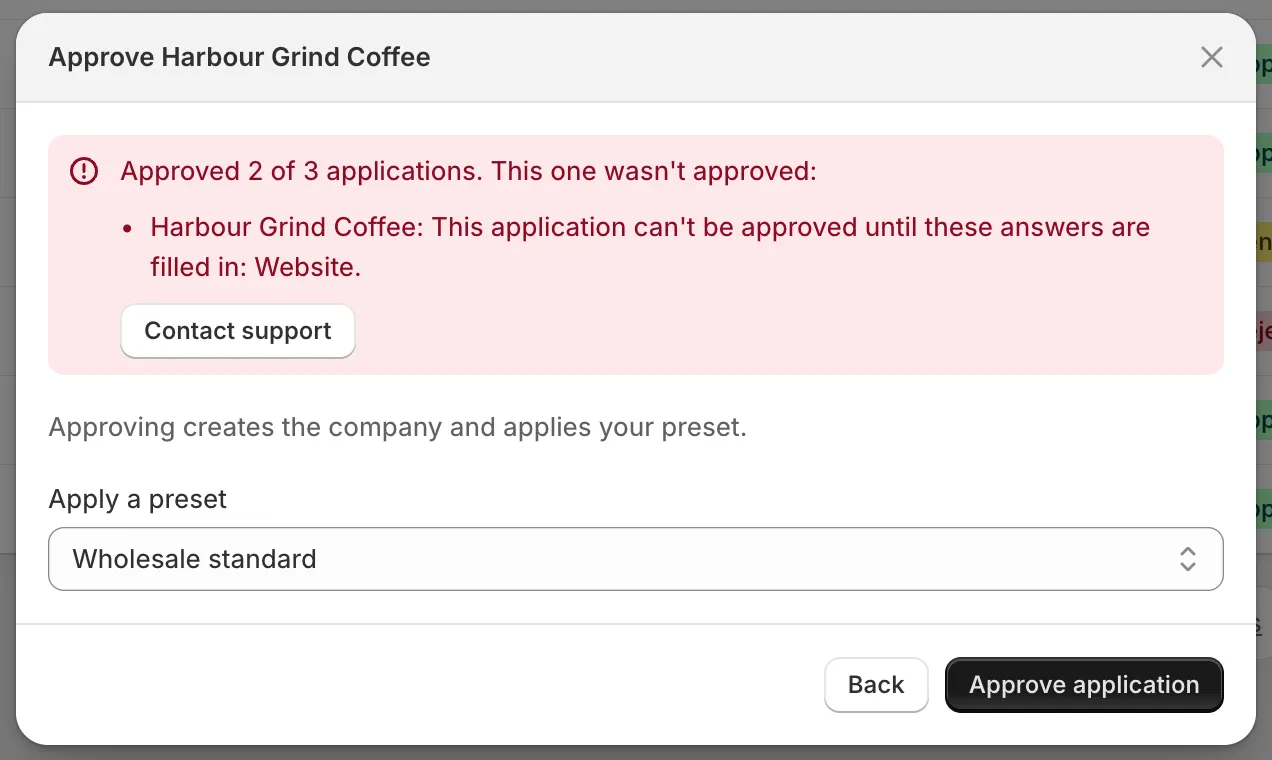
横幅会指出每份未获批准的申请及其原因,并且只有这些申请保持勾选,以便再次尝试。
将申请导出为 CSV
Section titled “将申请导出为 CSV”-
勾选行,或搜索、筛选或选择视图,以缩小导出范围。您也可以导出全部内容。
-
打开导出对话框
Section titled “打开导出对话框”点击搜索栏末尾的导出图标(Export),或点击选择栏中的 … › Export selected。Export applications 对话框会打开。
-
选择范围和格式
Section titled “选择范围和格式”在 Export 下,选择 Current page、All applications、Selected(附已勾选的数量)或 Matching your search(附找到的数量)。在 File format 下,选择 CSV for Excel, Numbers, or other spreadsheet programs 或 Plain CSV file。
-
点击 Export applications。您的浏览器会下载一个名为 applications.csv 的文件。
勾选了行时可使用 Selected;搜索、筛选或选择了 All 以外的视图时可使用 Matching your search。勾选了行时,对话框默认选择 Selected;列表已缩小范围时默认选择 Matching your search;其他情况下默认选择 All applications。
该文件每份申请占一行,包含以下列:
| 列 | 包含的内容 |
|---|---|
| Reference | 申请编号。 |
| Company | 公司名称。 |
| Contact | 联系人的姓名。 |
| 联系人的邮箱。 | |
| Country | 买家所在的国家。 |
| Status | 申请的状态,以简短的小写代码表示,例如 pending、info_requested(Needs info)或 auto_applied(由规则批准)。 |
| Submitted at | 买家提交的时间。 |
| Assignee | 被分配的审核人。 |
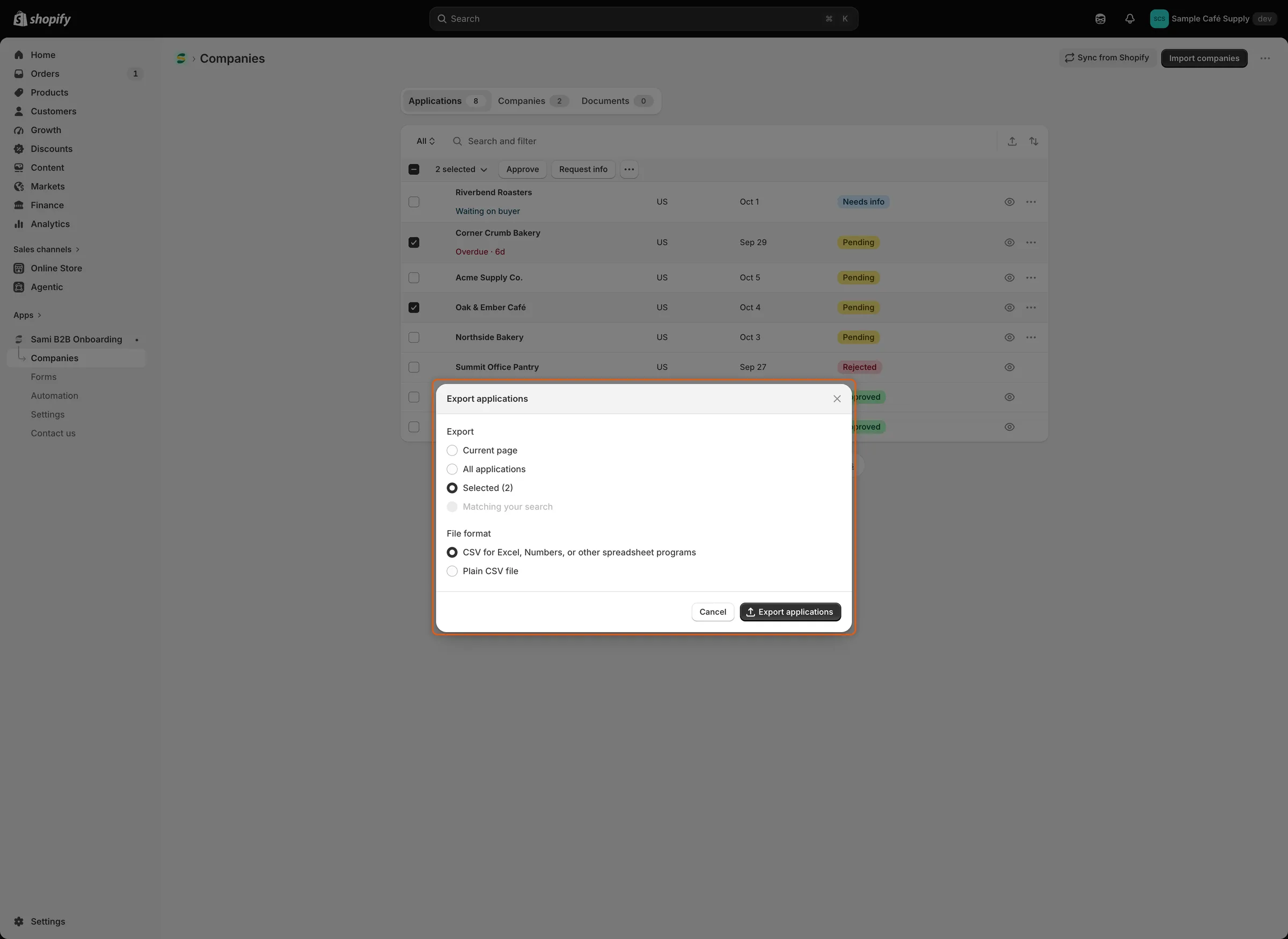
勾选了行后,对话框默认选择 Selected;请选择适合您电子表格程序的 CSV 格式。