
批准申请
批准申请,让买家获得 Shopify 公司、客户以及您的批发条款。
在 Sami B2B Onboarding 中批准申请,会将买家变为 B2B 客户。应用会在 Shopify 中查找或创建客户,按您选择的条款创建公司及其营业地点,将客户标记为已批准,并向其发送邮件。
在完整的申请页面中批准
Section titled “在完整的申请页面中批准”当您想为这一家公司检查或更改条款时,请使用完整页面。
-
在 Shopify 后台中,打开 Sami B2B Onboarding,点击应用菜单中的 Companies,然后点击该申请所在的行,例如 Acme Supply Co.
-
检查 Approval 卡片
Section titled “检查 Approval 卡片”右侧的 Approval 卡片会列出批准时将应用的条款:Preset、Catalog、Payment terms、Tax settings 和 Contact role,以及已设置的其他任何条款。尚未决定且没有保存条款的申请,会从您的默认预设开始(如果有的话)。
-
更改此公司的条款(可选)
Section titled “更改此公司的条款(可选)”点击铅笔图标(Edit approval terms)。在 Approval terms 对话框中,更改您需要的内容(见下表),然后点击 Done。接着点击保存栏中的 Save。“Terms saved” 表示已保存。
-
点击页面顶部的 Approve application。如果摘要显示 Ready to approve,并且该申请既不是 Needs info,在列表中也没有被标为红色的 Overdue,则会直接批准,不会弹出对话框。否则会出现对话框 Approve Acme Supply Co.,提示“Approving creates the company with the terms in the Approval card.”请点击其中的 Approve application。
-
“Application approved” 会出现,状态变为 Approved。Shopify 的各个步骤和邮件在后台运行,需要几分钟。请重新加载页面,在时间线上查看每一步。
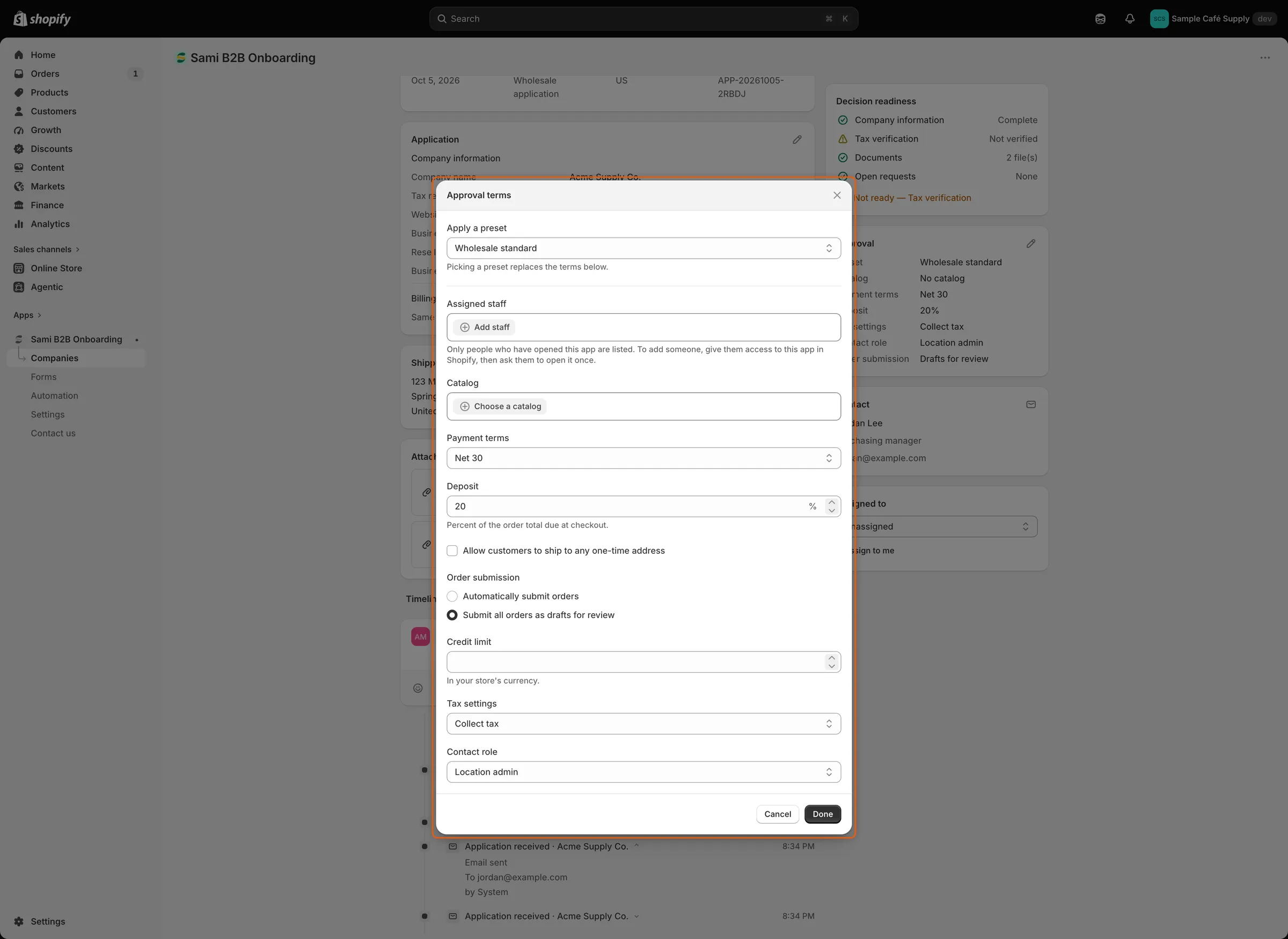
批准之前,先选择一个预设,然后仅针对此公司更改任何条款。
| 字段 | 设置的内容 |
|---|---|
| Apply a preset | 根据预设填写下方的字段。选择预设会替换下方的条款,但 Credit limit 除外,预设中不包含该项。 |
| Assigned staff | 分配给 Shopify 中该公司营业地点的员工,最多 10 人。只会列出打开过应用的人员。 |
| Catalog | 该公司营业地点用于采购的产品目录。 |
| Payment terms | 您店铺的付款条款之一,或 No payment terms。 |
| Deposit | 选择付款条款后出现。结账时须支付的订单总额百分比(1 到 99)。 |
| Allow customers to ship to any one-time address | 允许该公司的买家在结账时输入收货地址,而不是使用营业地点的地址。 |
| Order submission | Automatically submit orders 或 Submit all orders as drafts for review。 |
| Credit limit | 以您店铺货币计的金额。它与公司一起保存在应用中,不会发送到 Shopify。 |
| Tax settings | Collect tax、Collect tax unless exemptions apply 或 Don’t collect tax。 |
| Exemptions | 选择 Collect tax unless exemptions apply 时:适用的 Shopify 免税项。 |
| Contact role | 买家在营业地点的角色:Location admin、Ordering only 或 No role。选择 No role 时,如果买家在该地点尚无角色,仍会获得 Ordering only,因为没有角色的联系人无法结账。 |
买家在表单上填写的税号会保存为营业地点的税号。预设中的客户标签会添加到客户上。
在列表中批准
Section titled “在列表中批准”-
在 Applications 标签页上,点击该行末尾的 …(More actions),然后选择 Approve。
-
Approve Acme Supply Co. 对话框提示“Approving creates the company and applies your preset.”您的默认预设已在 Apply a preset 下选中。您可以选择其他预设,或 No preset。
-
点击 Approve application。“Application approved” 表示已批准。
列表会应用您选择的预设,而不是您为这家公司更改过的条款。选择 No preset 时,它会使用申请的 Approval 卡片上已保存的条款(如果有)。若要更改某一家公司的条款,请在完整的申请页面中批准。
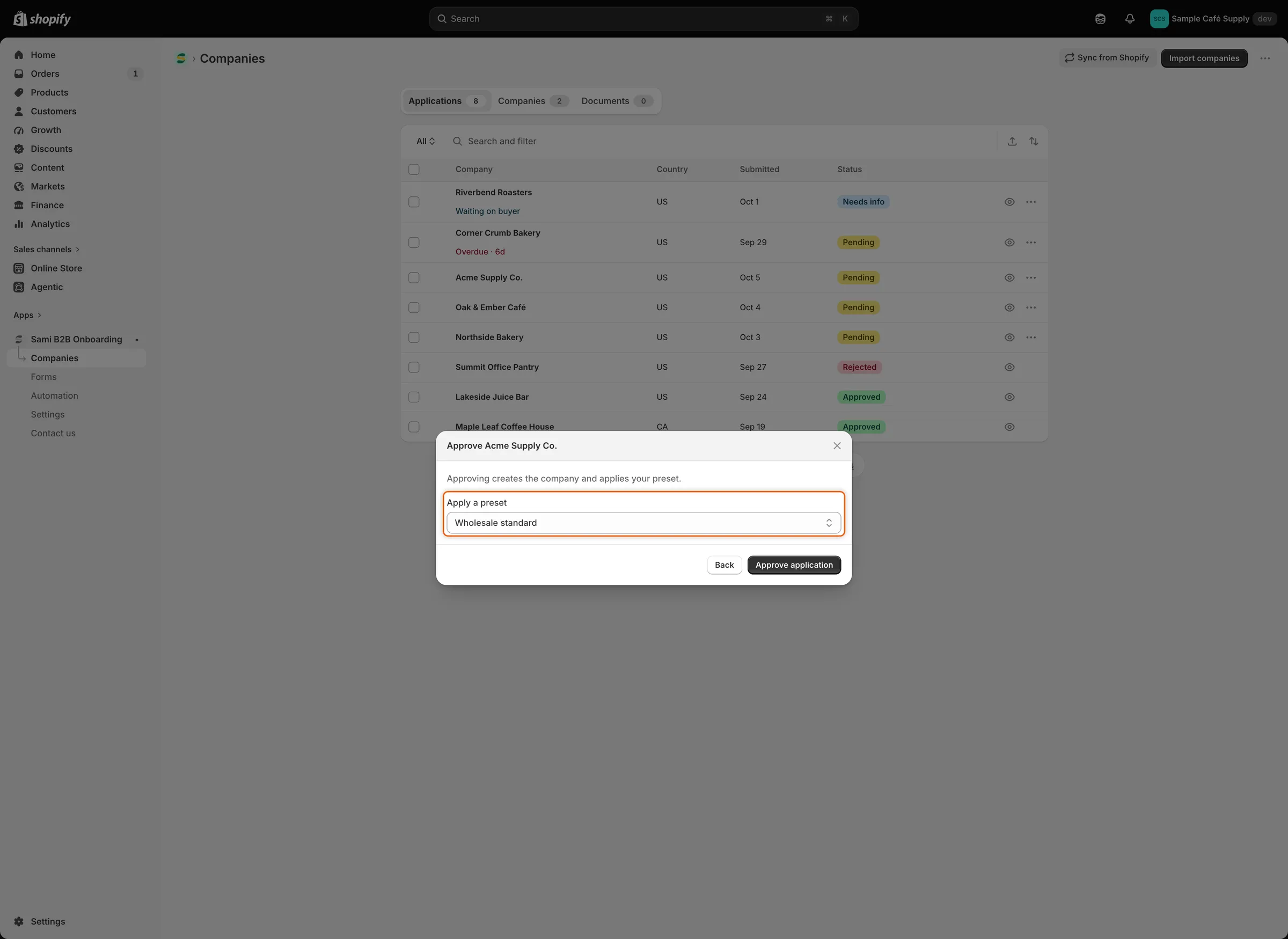
在列表中批准时只需选择预设;默认预设会为您选好。
Buyer resubmitted 团队邮件中也有一个 Approve 按钮。它会打开申请并准备好批准对话框。它绝不会自行批准。
批准时会发生什么
Section titled “批准时会发生什么”- Customer:应用会按买家的邮箱查找 Shopify 客户,或根据您的表单映射的答案创建一个。请参阅 现有 Shopify 客户 和 将答案映射到 Shopify。
- Approved flag:客户的 B2B approved 元字段会被开启,并添加标签
b2b-approved。您的店铺访问规则和结账锁定会让该客户通过。请参阅 在获批之前阻止结账。 - Company:应用会在 Shopify 中创建公司,买家为其主要联系人,并创建一个营业地点,使用您的表单映射的收货地址。然后将批准条款应用到该营业地点。如果 Shopify 拒绝了其中任何部分,时间线上的 Shopify company 条目会说明是哪一部分。
- Company in the app:公司会以 Active 状态出现在 Companies 标签页上。被分配到该申请的人会成为其销售代表,并被添加到 Shopify 中该营业地点的指派员工中。
- Email:买家会收到 Account approved 邮件(“Your business account is live”),其中带有 Start shopping wholesale 按钮。当表单构建器的 Email 部分开启了该邮件,且 Automation › Automations 下的 Application approved 已开启时,邮件就会发出。两者默认都是开启的。请参阅 编辑邮件模板。
- Shopify Flow and integrations:当 Automation › Automations 下开启了 Application approved 和 Company created 触发器时,它们会运行。您设置为发送批准信息的集成,例如 webhook 或 Klaviyo,也会收到该信息。
- Timeline:申请的时间线会显示“Approved Acme Supply Co.”以及每一步的条目,例如 Shopify customer、Shopify company 和已发送的邮件。点击条目可查看结果。如果 Shopify 拒绝了某一步,该条目会说明原因。
在 Shopify 中检查公司
Section titled “在 Shopify 中检查公司”-
在应用中,点击 Companies,然后点击 Companies 标签页,再点击该公司。点击 More actions › View in Shopify。您也可以在 Shopify 后台中前往 客户 › 公司。
-
检查已应用的内容
Section titled “检查已应用的内容”在公司的营业地点上,检查产品目录、付款条款、结账设置和税务信息。在联系人下,检查买家的角色。在客户的页面上,B2B approved 元字段处于开启状态。
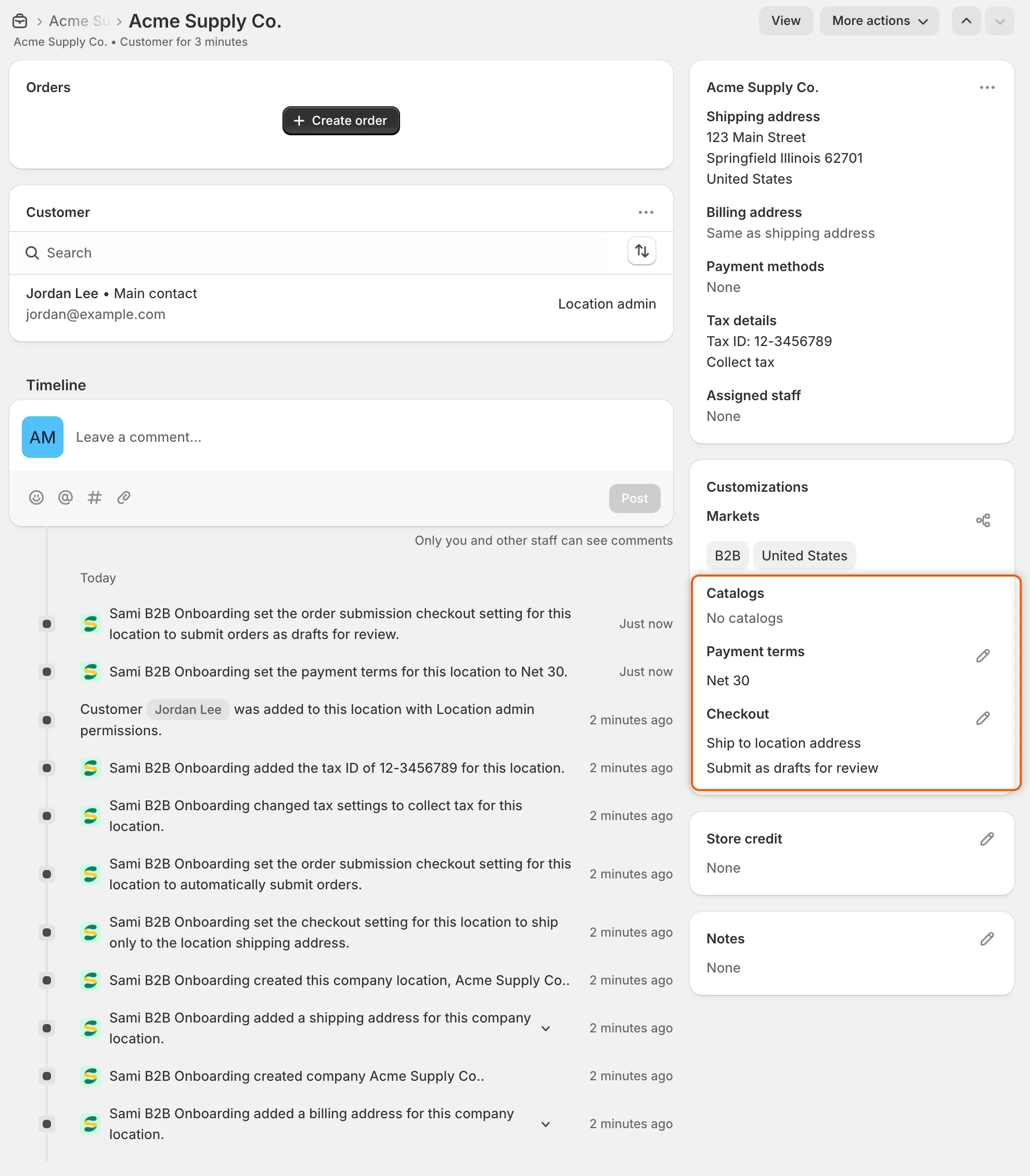
批准条款会落实到 Shopify 中的公司营业地点,其时间线会列出 Sami B2B Onboarding 所做的每一项更改。
将买家添加到您已有的公司
Section titled “将买家添加到您已有的公司”当 Settings › Application rules 中开启了 Duplicate companies,且 When a match is found 设置为 Offer to add the buyer to the existing company,并且某份尚未决定的申请与 Shopify 中已存在的公司匹配时,您可以将买家添加到该公司,而不是创建第二个公司。
-
打开申请。Possible duplicate 卡片会将其与现有公司并排显示,并标出匹配的内容。
-
点击 Add buyer to,后面跟着公司名称。对话框会说明:买家将以 Ordering only 角色成为 Shopify 中该公司的联系人,申请将以已批准的状态关闭,公司保留其条款。保持勾选 Email the buyer that they’re approved 即可发送 Account approved 邮件。如果该表单关闭了该邮件,此勾选项会呈灰色。
-
点击 Add buyer。“Buyer added” 表示已添加。申请上会出现一条横幅,说明未创建新公司,并带有 View company 按钮。
批准后更改条款
Section titled “批准后更改条款”-
打开已批准的申请,点击 Approval 卡片上的铅笔图标。在 Approval terms 对话框中更改条款,然后点击 Done。
-
点击保存栏中的 Save。“Company terms updated” 表示已更新。应用会将新条款应用到 Shopify 公司的营业地点。
此操作不会发送邮件,也不会运行 Flow 触发器。公司会保留其状态和销售代表。您的 Shopify 员工账户需要拥有 Companies 权限。如果买家加入的是已有公司,该卡片会被锁定,并引导您前往该公司的页面。您也可以在公司自己的页面中更改条款;请参阅 管理公司。