
隐藏价格和加入购物车
对未获批准的访客,将价格替换为登录链接并移除购买按钮。
Sami B2B Onboarding 可以对未获批准的访客隐藏您的价格和购买按钮。在原本显示价格的位置,他们会看到一个提示登录的链接。获批准的买家看到的则是正常的商店。
隐藏价格和购买按钮
Section titled “隐藏价格和购买按钮”-
打开 Access
Section titled “打开 Access”在 Shopify 后台中,打开 应用 › Sami B2B Onboarding 并点击 Settings。Access 会最先打开。如果打开的是其他部分,请在设置菜单中点击 Access。
-
选择允许这些规则的可见性
Section titled “选择允许这些规则的可见性”在 Storefront visibility 下,将 Who can browse, who can buy 设置为以下之一:
- Public catalog, private purchasing:所有人都可以浏览,未获批准的访客看不到价格和购买按钮。
- Private wholesale store:整个商店被锁定,因此只有在锁定未覆盖的页面上才会隐藏价格和购买按钮。在每个开关下方,您会看到 Only on the pages the store lock leaves open.。请参阅 锁定商店。
选择 Public catalog, public purchasing 时,这些开关会被隐藏,因为所有人都可以购买。
-
在 Prices and checkout 下,开启 Hide prices from retail visitors。开关下方会出现 Replacement text 输入框。
输入访客代替每个价格所看到的文字,最多 255 个字符。文字默认为
Log in to see prices。开关开启时,该输入框不能为空。 -
隐藏加入购物车
Section titled “隐藏加入购物车”开启 Hide add to cart。您可以将其与隐藏价格搭配使用,也可以单独使用。
-
保持结账阻止
Section titled “保持结账阻止”保持 Block checkout while pending 开启。隐藏价格和按钮只会改变页面的显示内容。真正阻止未获批准的访客付款的是结账阻止。请参阅 批准前阻止结账。
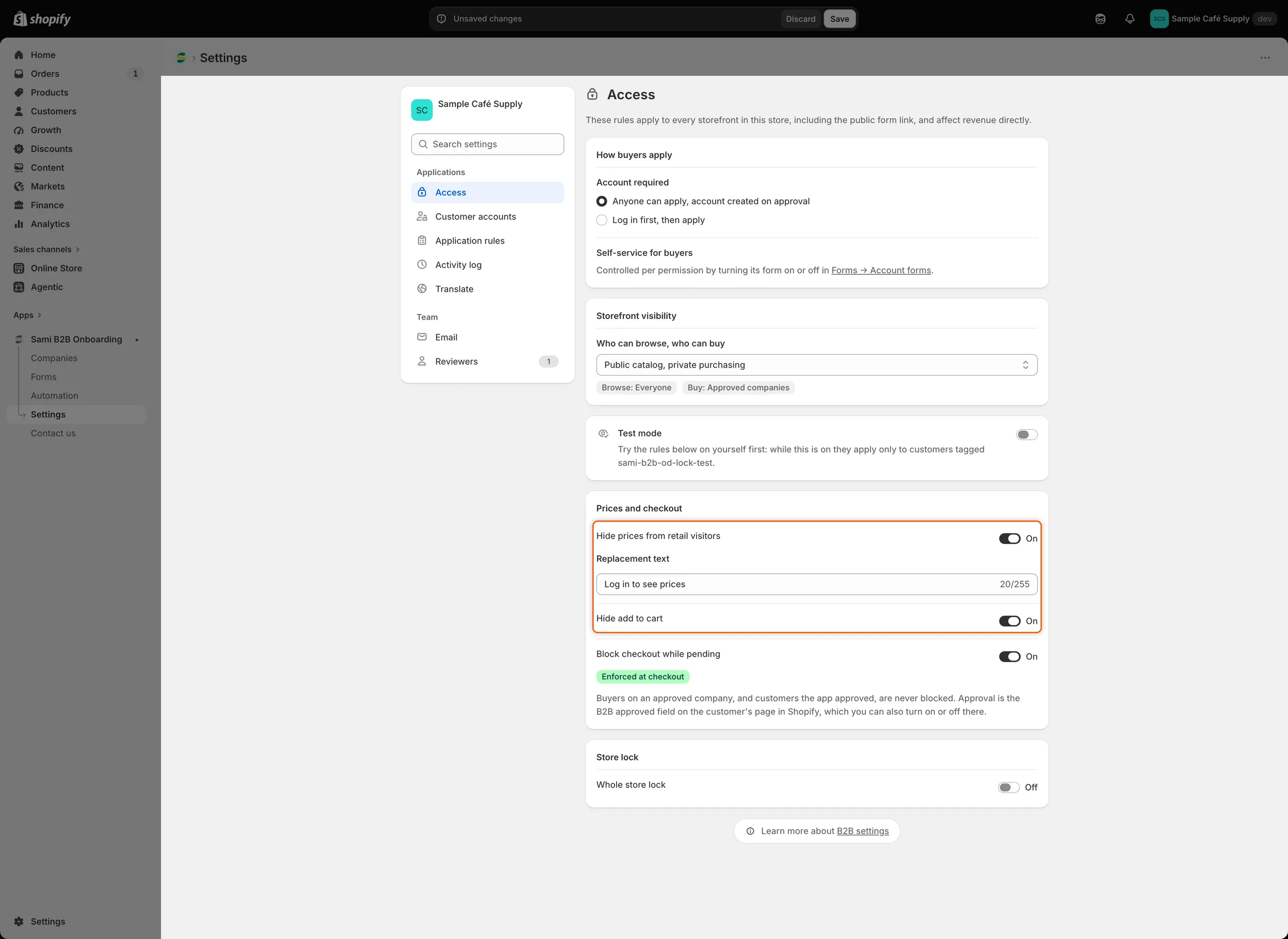
开启 Hide prices 后,Replacement text 输入框决定访客代替每个价格所看到的内容。
-
点击保存栏中的 Save。随后会出现 Settings saved,更改会生效到您的店面。
在店面中检查
Section titled “在店面中检查”- 以访客身份。 在隐私浏览窗口中打开您的商店。在产品页面上,例如您的某款咖啡豆,价格会被替换为您的替换文字。Add to cart、Buy it now 和数量选择器都会消失。产品系列页面和搜索结果也会在每个价格的位置显示该文字。
- 点击该文字。 它会打开您商店的登录页面。登录后,买家会回到之前所在的页面。
- 以未获批准的已登录客户身份。 价格和按钮仍然隐藏。替换文字会打开客户的账户,而不是登录页面。
- 以已获批准的买家身份。 以为公司购买、或 B2B approved 已开启的客户身份登录。价格和购买按钮会正常显示。
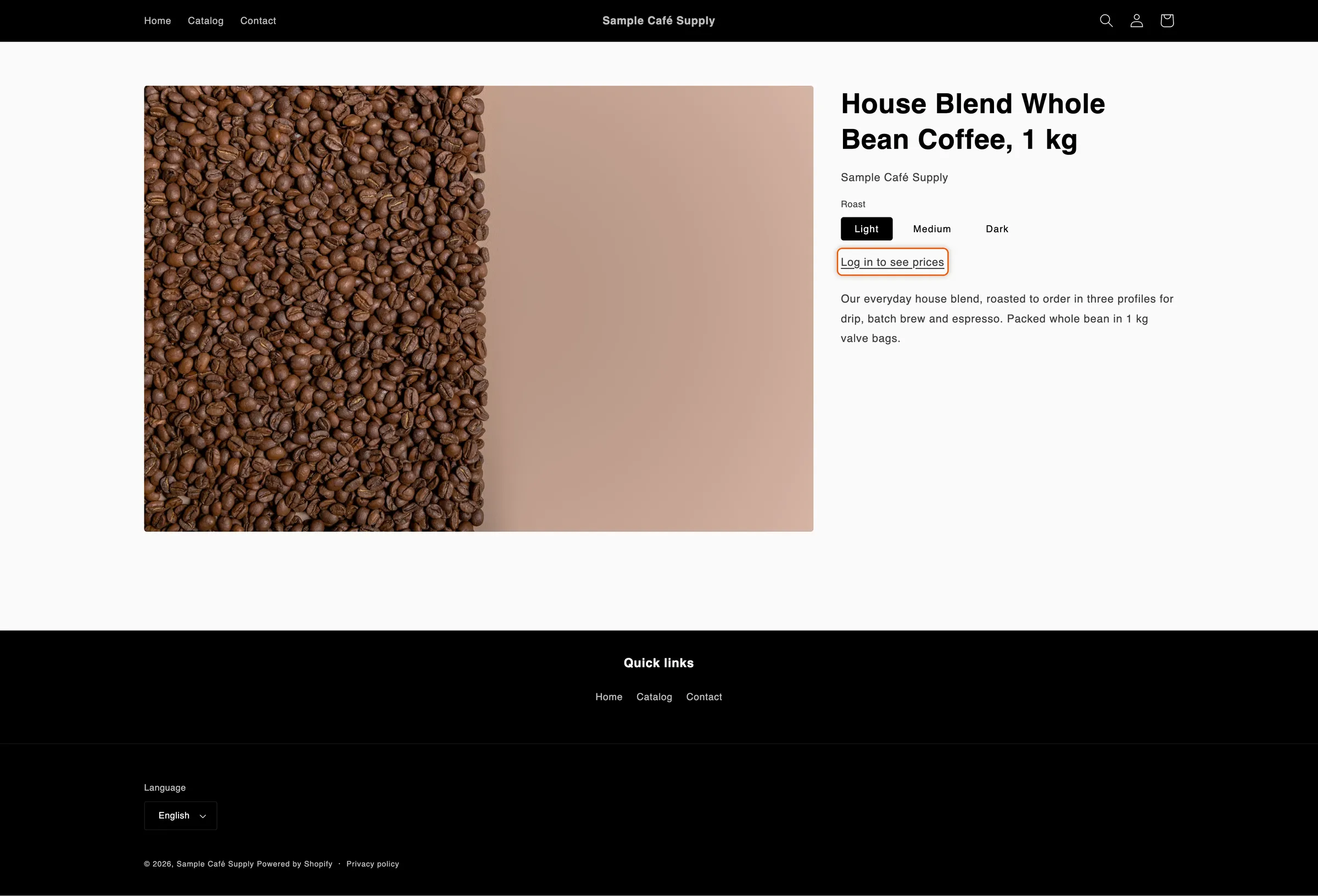
未获批准的访客会看到您的替换文字(一个登录链接),而不是价格和购买按钮。
哪些内容会被隐藏,哪些不会
Section titled “哪些内容会被隐藏,哪些不会”| 对未获批准的访客隐藏 | 仍会显示 |
|---|---|
| 产品页面、产品系列页面、搜索结果、快速查看和快速添加中的价格 | 购物车页面和购物车抽屉中的价格,以确保购物车金额始终可以核对 |
| 产品页面上的 Add to cart、Buy it now 和其他快速结账按钮 | 结账时的价格 |
| 产品页面上的数量选择器和快速添加按钮 | 已登录客户自己的账户页面(例如其订单)上的价格 |
| 礼品卡页面 |
应用可以识别大多数模板的价格和购买按钮标记,包括 Dawn 等 Online Store 2.0 模板。如果您的模板中仍有某处显示价格或按钮,请 联系支持。
产品仍可通过其他方式进入购物车,例如直接指向购物车的链接。因此结账阻止非常重要:它会在结账时阻止订单。
翻译替换文字
Section titled “翻译替换文字”您在 Access 中输入的文字是商店的默认文字。如需以其他语言显示:
-
前往 Settings › Translate。点击语言旁边的 Translate。如果该语言未列出,请先点击 Add language。
-
在左侧列表的 Storefront 下,点击 Storefront messages。在 Store access 卡片中,找到 Hidden price text。
-
输入翻译,然后点击保存栏中的 Save。
买家以该语言浏览您的商店时会看到翻译。对于您尚未翻译的语言,他们会看到 Access 中的文字。