
活动日志
查看应用中发生的所有事件,按类型、人员和日期缩小范围,查明邮件未送达的原因,并导出日志。
Settings › Activity log 是 Sami B2B Onboarding 在您商店中的完整历史记录:每一项申请决定、每封邮件和自动化运行、每次导入,以及您的团队和买家所做的更改。管理员和审核人都可以打开它。
前往 Settings,然后点击 Activity log。最新的活动显示在顶部,每页 10 行。使用表格下方的箭头可查看更早的记录。
| 列 | 显示内容 |
|---|---|
| When | 日期和时间,例如“Oct 5, 14:30”。 |
| Who | 团队成员的姓名、Rule: 加规则名称、Buyer,或表示应用自行完成操作的 System。 |
| What changed | 发生了什么,例如“Approved Acme Supply Co.”或“Application received · Acme Supply Co.”。拒绝和失败以红色显示。 |
| Detail | 更多信息,例如给出的原因、邮件的发送结果,或状态从什么变为什么。 |
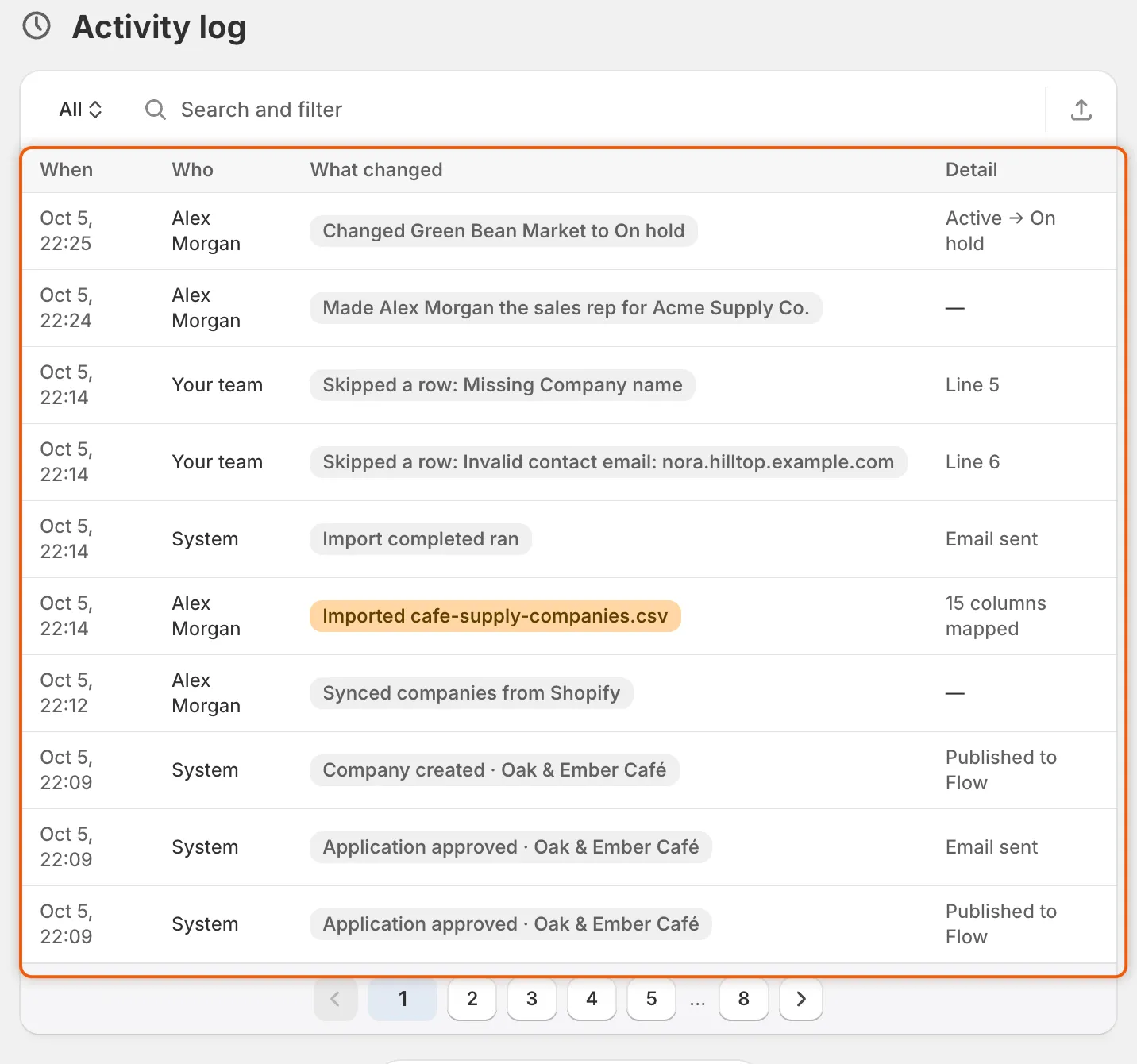
每一行都会说明发生时间、操作人、更改内容和详细信息。
缩小日志范围
Section titled “缩小日志范围”表格上方的栏中有四个工具,可以组合使用。
-
View。 点击栏左侧的名称(起初为 All),然后选择一个视图:
视图 列出的内容 All 所有内容。 Applications 新申请、批准、拒绝、信息请求、重新提交、已关闭的申请,以及您的规则所做的操作。 Emails 每封邮件和自动化运行及其结果,包括应用对 Shopify 的写入和测试邮件,以及诸如编辑回答、批准条款、公司状态或可能的重复项等更改。 Imports 通过 CSV 文件导入公司、从 Shopify 同步,以及导入时跳过的每一行。 -
Search。 在 Search and filter 框中输入内容。它可以查找公司名称、团队成员姓名、规则名称、文件名和原因。
-
Who。 点击搜索框并选择 Who,然后选择 Your team、Automation rules、Buyers 或 System。
-
When。 选择 When,然后选择 Last 7 days、Last 30 days、Last 90 days 或 Last 12 months。
您添加的筛选条件会显示在栏中,例如“Who is Your team”。点击它可进行更改,点击其 × 可将其移除。如果没有匹配项,表格会显示 No activity matches。点击 Show all activity 可清除所有筛选。
| 类型 | 示例 |
|---|---|
| 申请 | “New application from Acme Supply Co.”、“Approved Acme Supply Co.”、“Requested information from Acme Supply Co.”、“Closed Acme Supply Co.: the buyer didn’t answer” |
| 规则 | “Rule “US with valid tax ID” approved it”、“Rule “US with valid tax ID” matched” |
| 邮件和自动化 | 事件发送的每封邮件或自动化各占一行,并附有其结果 |
| 测试邮件 | “Sent a test email”、“Test email failed”及原因 |
| 您团队的更改 | 编辑回答、保存批准条款、公司状态、销售代表、申请的分配对象 |
| 检查 | 可能重复的公司、税号检查 |
| 买家的更改 | 买家在客户账户的公司页面中添加、更改或移除的联系人 |
| 导入 | 每次 CSV 导入和 Shopify 同步,以及每个被跳过的行及其原因 |
| 数据保留 | “Applied data retention”,以及有多少申请已过期、多少已被删除 |
查明邮件未送达的原因
Section titled “查明邮件未送达的原因”-
打开 Emails 视图
Section titled “打开 Emails 视图”在 Settings › Activity log 中,点击栏左侧的 All,然后选择 Emails。
-
在 Search and filter 框中输入公司名称,例如
Acme Supply Co.。 -
找到该事件对应的行
Section titled “找到该事件对应的行”各行以发送邮件的事件命名,例如 Account approved 邮件对应“Application approved · Acme Supply Co.”。如果某个事件会发送两封邮件(一封给买家,一封给您的团队),则每封邮件各占一行。
-
查看 Detail 列
Section titled “查看 Detail 列”Detail 显示 含义 处理方法 Email sent 应用已发送该邮件。 请买家检查垃圾邮件文件夹,并核对申请中的电子邮件地址。 Not sent — this email is turned off. Turn it on in the form’s Email tab or in Settings › Email. 审核人要求就决定向买家发送邮件,但该邮件已关闭。 将其开启。请参阅 编辑邮件模板。 Reviewer chose not to email the buyer 做出决定的人选择不向买家发送邮件。 没有问题。 No recipient address 没有可发送的地址。 检查申请中的电子邮件,或您团队的收件人。 Email not sent: the mail server didn’t accept it 您的邮件服务器拒绝了该邮件。 检查 Settings › Email。请参阅 使用您自己的地址发送 (SMTP)。 Email not sent 其他原因导致发送失败。 请 联系支持团队,并提供公司名称和该行显示的时间。 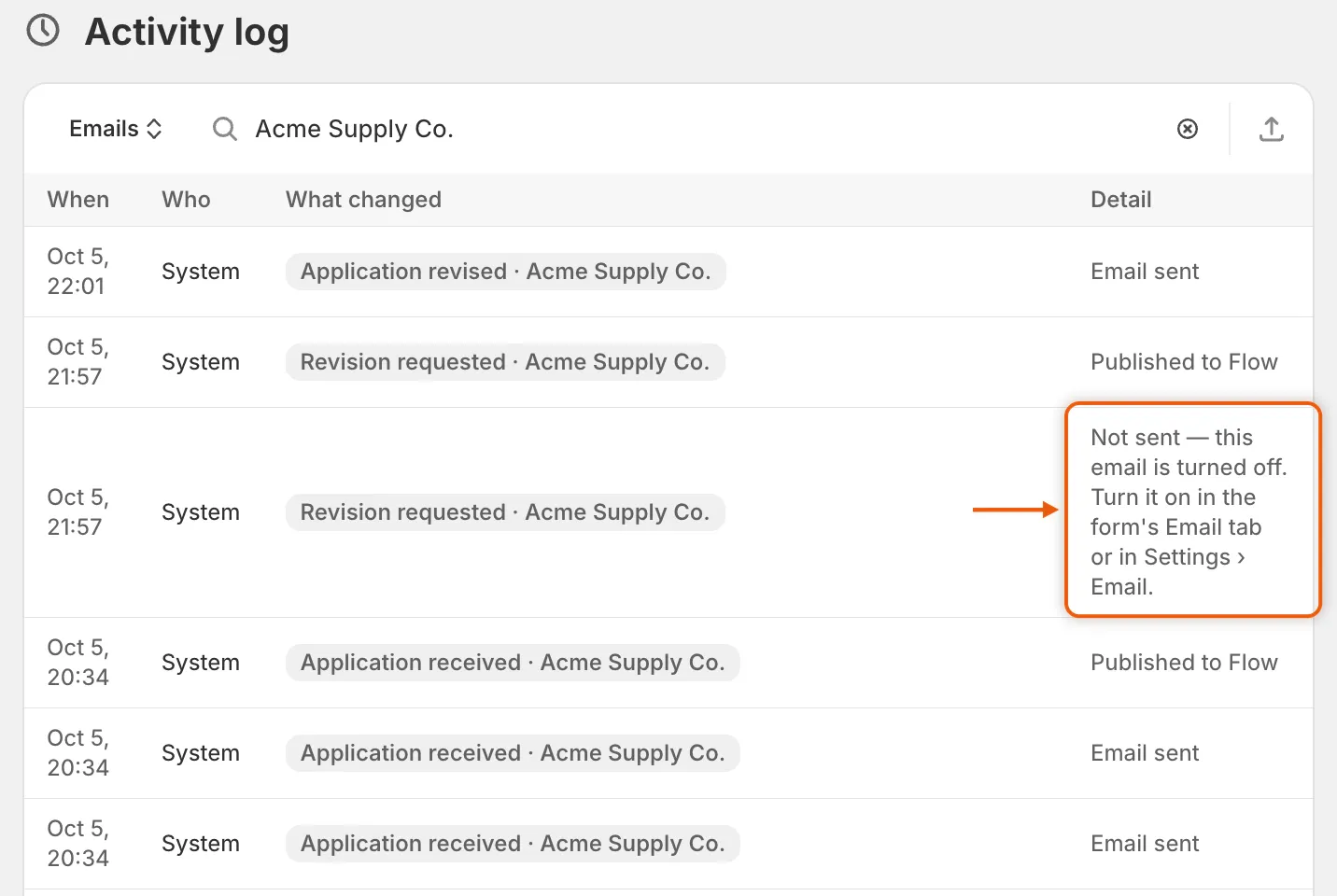
Detail 列会说明每封邮件是否已发出,未发出时则说明原因。
如果完全没有该邮件对应的行,请检查两个开关:
- Automation › Automations 下该事件的开关。 已关闭的事件不会发送任何内容,也不会留下记录行。请参阅 自动化和 Shopify Flow。
- 邮件自身的开关,位于表单构建器的 Email 部分或 Settings › Email › Store emails 中。已关闭的邮件通常也不会留下记录行。您唯一会看到的是上面的“Not sent”那一行,即审核人要求向买家发送邮件时。
-
先缩小日志范围
Section titled “先缩小日志范围”将视图、搜索和筛选条件设置为您想要的行。
-
打开 Export
Section titled “打开 Export”点击栏右侧的导出按钮(Export)。Export activity 对话框随即打开。
-
选择行和格式
Section titled “选择行和格式”在 Export 下,选择 Current page、All activity 或 Matching your search。Matching your search 会导出您缩小范围后的行。All activity 会导出整个日志,不受筛选条件影响。在 File format 下,选择 CSV for Excel, Numbers, or other spreadsheet programs 或 Plain CSV file。
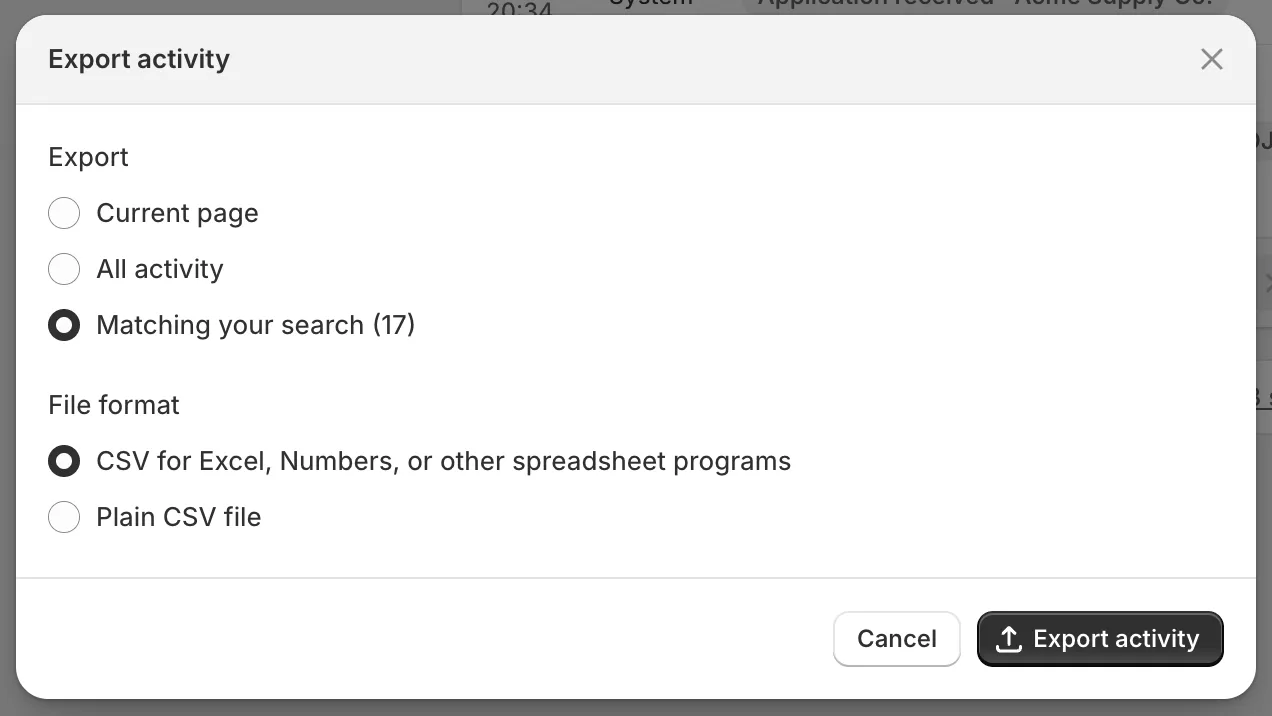
将您缩小范围后的行导出为 CSV 文件,供电子表格程序使用。
-
点击 Export activity。文件会下载,包含 When、Who、Type、Status、Company 和 Detail 列。对于邮件,Detail 还会注明邮件名称及其发送到的地址。
- 编辑邮件模板 — 开启已关闭的邮件。
- 使用您自己的地址发送 (SMTP) — 修复被邮件服务器拒绝的邮件。
- 团队和角色 — 查看团队中谁做了更改。
- 故障排除 — 出现问题时的更多解决方法。