
使用您自己的地址发送 (SMTP)
通过您自己的邮件服务器发送应用邮件,让买家看到您的地址,测试连接,并在需要时切换回来。
默认情况下,Sami B2B Onboarding 通过应用自己的邮件服务以您商店的名义发送邮件。如果您希望买家看到您自己的地址,例如 [email protected],请在 Settings › Email 中连接您自己的邮件服务器 (SMTP)。
连接您的邮件服务器
Section titled “连接您的邮件服务器”-
打开 How your emails are sent
Section titled “打开 How your emails are sent”在应用中点击 Settings,然后点击 Email。第一张卡片是 How your emails are sent。
-
选择您的服务商
Section titled “选择您的服务商”打开 Email service 列表并选择您的服务商。应用会自动为您填入服务器、端口和加密方式。
列表中的服务商 SMTP 主机 端口 加密 Google (Gmail or Workspace) smtp.gmail.com465 SSL Outlook / Microsoft 365 smtp-mail.outlook.com587 TLS Brevo (formerly Sendinblue) smtp-relay.brevo.com587 TLS SendGrid smtp.sendgrid.net587 TLS Mailgun smtp.mailgun.org587 TLS Amazon SES email-smtp.us-east-1.amazonaws.com587 TLS Elastic Email smtp.elasticemail.com2525 TLS Netcore (Pepipost) smtp.netcorecloud.net587 TLS Zoho ZeptoMail smtp.zeptomail.com587 TLS 如果列表中没有您的服务商,请选择 Another SMTP server 并自行填写各项。如果您的服务商提供了不同的值,例如 Amazon SES 的其他区域,请直接覆盖应用填入的内容。
-
检查服务器信息
Section titled “检查服务器信息”在 Server credentials 下,检查 SMTP host、Port 和 Encryption。Encryption 可以是 SSL、TLS 或 None。端口 465 通常搭配 SSL,端口 587 通常搭配 TLS。请以您的服务商说明为准。
-
输入用户名和密码
Section titled “输入用户名和密码”在 Username or email 中输入您的邮箱登录所用的地址或用户名。在 Password 中输入其密码。如果您选择了 Google,输入框会提醒您:“Google needs an app password, not your account password.”
密码保存后,输入框会显示圆点而不是密码。应用不会再次显示您的密码。如需更改,请在圆点上输入新密码。对于 Google 以外的服务商,输入框还会显示 “A password is saved. Type a new one to replace it.”。
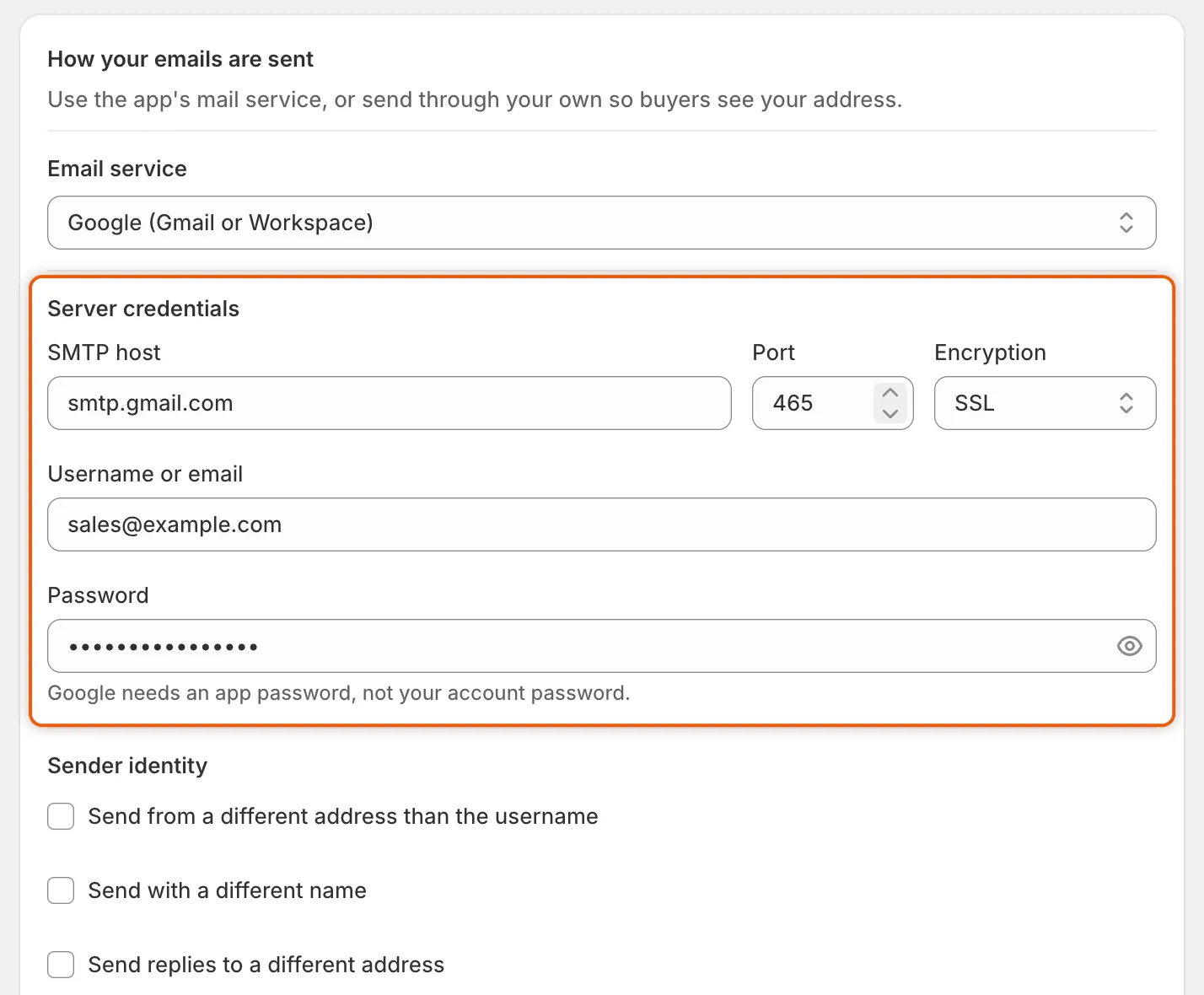
选择服务商后会自动填入服务器、端口和加密方式,因此您只需添加用户名和密码。
-
设置收件人看到的邮件样式
Section titled “设置收件人看到的邮件样式”在 Sender identity 下,除非您勾选某个选项,否则邮件会从用户名对应的地址发出:
选项 添加的内容 适用情况 Send from a different address than the username From address:买家看到的地址。 您的服务商已为该邮箱验证过此地址。其他任何地址都会被服务商拒绝。 Send with a different name From name:发件人名称,例如您的商店名称。最多 100 个字符。 您希望显示名称而不是单纯的地址。 Send replies to a different address Reply-to address:买家回复的发送地址。 回复应发送到另一个收件箱,例如您的销售团队的收件箱。 取消勾选某个选项即可停止使用对应的值。
-
点击保存栏中的 Save。如果缺少内容或内容有误,保存会中止,输入框会说明需要修改什么,例如 “Enter a port between 1 and 65535.”。此后,应用发送的每封邮件都会通过您的服务器发出。
发送测试邮件
Section titled “发送测试邮件”保存设置后请立即测试,这样可以赶在买家之前发现问题。
-
输入您的地址
Section titled “输入您的地址”在 How your emails are sent 底部的 Send a test 下,输入您自己的邮箱地址。
-
点击 Send
Section titled “点击 Send”点击 Send。随后会出现 “Test email sent” 提示,您的收件箱会收到一封主题为 “Your B2B app email settings work” 的邮件,其中列出了发送所用的服务器和发件人。
如果服务器拒绝发送,红色横幅会说明原因以及需要检查的内容:
横幅 需要检查的内容 “The mail server rejected that username or password. For Google you need an app password, not your account password.” 用户名和密码。 “The connection couldn’t be secured. Check the encryption setting matches the port your provider gave you.” Encryption 和 Port 是否匹配。 “Couldn’t reach that server. Check the host name and port.” SMTP host 和 Port。 “The mail server refused the test email. Check these settings with your email provider, or contact us and we’ll look into it.” 向您的服务商咨询,或点击横幅上的 Contact support。 
每次测试都会计入您的每日额度,额度显示在输入框下方。
您每天可以发送 5 封测试邮件,失败的也计算在内。输入框下方的提示会显示您已使用的数量,例如 “2 of 5 test emails used today”,达到上限后 Send 会变为灰色。
您也可以在保存之前测试设置。只有对已保存的设置进行测试,才能清除下文所述的 “haven’t been tested” 警告,因此请先保存,再测试。
查看邮件状态横幅
Section titled “查看邮件状态横幅”打开 Settings › Email 时,顶部的横幅可能会就您的邮件发出警告。没有横幅则表示无需处理。
| 横幅 | 含义 | 处理方式 |
|---|---|---|
| These mail settings haven’t been tested | 您自己的服务器已保存,但尚未对已保存的设置完成测试。更改主机、端口或用户名也会让此横幅再次出现。 | 发送一封测试邮件。 |
| Emails are failing to send | 过去 7 天内最近的邮件被您的邮件服务器拒绝。横幅会说明连续失败的数量,并显示最近一次的原因。 | 请与您的服务商一起检查设置并发送测试邮件。下一封发给买家或您团队的真实邮件成功发出后,横幅会消失。测试邮件发送成功不会清除它。 |
| Your mail credentials can’t be read | 应用无法再读取您已保存的密码。在此期间,邮件会通过应用自己的邮件服务发出。 | 重新输入您的 SMTP 密码并点击 Save。 |
横幅会在页面打开时检查。修复问题后,请重新打开 Settings › Email 查看横幅是否消失。
切换回应用的邮件服务
Section titled “切换回应用的邮件服务”-
选择应用的邮件服务
Section titled “选择应用的邮件服务”在 Settings › Email 中,打开 Email service 列表并选择 The app’s mail service。
-
点击保存栏中的 Save。
邮件将再次通过应用的服务以您商店的名义发出,回复会发送到您在 Shopify 中设置的商店联系邮箱。