
决定申请结果的规则
创建规则,根据申请中的回答自动批准、拒绝、分配、标记申请,或请求更多信息。
规则让 Sami B2B Onboarding 在申请到达时立即处理,无需任何人打开它。每条规则都像一句话:When 条件匹配,Then 执行一项操作,例如“When Country is United States and Tax ID is valid, then Approve automatically using Wholesale standard”。
规则如何运行
Section titled “规则如何运行”- 买家提交申请时,以及买家发送您要求的信息时,规则都会运行。
- 应用会按从上到下的顺序测试处于 Live 状态的规则。第一条匹配的规则决定处理结果,其下方的规则不会再运行。
- 如果没有规则匹配,则不会有任何变化。申请会留在 Companies › Applications 中等待您的团队处理,与没有任何规则时一样。
- 当团队成员向买家请求更多信息时,买家的回复会回到该成员手中。规则仍会运行,并在时间线中记录它们本会执行的操作,但不会批准、拒绝或再次询问。
-
打开 Rules 标签页
Section titled “打开 Rules 标签页”在 Shopify 后台中,打开 Sami B2B Onboarding,在应用菜单中点击 Automation,然后点击 Rules 标签页。
点击 Add rule。如果还没有规则,该按钮位于 No rules yet 下方;否则位于最后一条规则的下方。此时会出现一张名为 New rule 的卡片,处于展开和 Paused 状态。
-
点击名称 New rule,将其替换为团队容易识别的名称,例如
US with valid tax ID。按Enter保留,或按Escape撤销。规则执行操作时,此名称会显示在申请的时间线中。 -
设置第一个条件
Section titled “设置第一个条件”在 When 行中,点击虚线框内的条件。Edit condition 窗口会打开:
- 点击第一行的字段框(显示当前字段,例如 Country),选择要测试的内容。列表较长时,可在 Search fields 中输入以快速查找问题。
- 在旁边的框中选择运算符,例如 is 或 is valid。
- 在它们下方,从列表中选择一个值,或在框中输入一个值。部分运算符(例如 is valid 和 is missing)不需要值。
- 点击 Done。
-
添加更多条件
Section titled “添加更多条件”点击 + Condition 添加另一个条件。其 Edit condition 窗口会立即打开。规则有两个或更多条件后,When 行开头会出现一个选项:
- all of these:每个条件都必须匹配。各个标签之间用 AND 连接。
- any of these:任意一个条件匹配即可。各个标签之间用 OR 连接。
这一选项适用于规则中的所有条件。如需混合使用“且”和“或”,请创建两条规则。
要删除条件,请点击它,然后点击 Remove condition。规则至少要保留一个条件。
-
在 Then 行中,点击操作并从列表中选择一项。部分操作还需要再做一个选择:
- Approve automatically:点击 using 后面的预设并选择一个。选择 No preset 则批准时不附带条款。
- Assign to a reviewer:点击 Anyone,从团队中选择一位成员。保持 Anyone 时,规则不会分配给任何人。
-
打开规则卡片上的开关。标记会从 Paused 变为 Live。然后点击保存栏中的 Save。您会看到 Automation saved。
在您保存之前,此标签页上的所有内容都只是草稿:名称、条件、开关、顺序、新规则和已删除的规则。点击保存栏中的 Discard 可撤销所有更改。
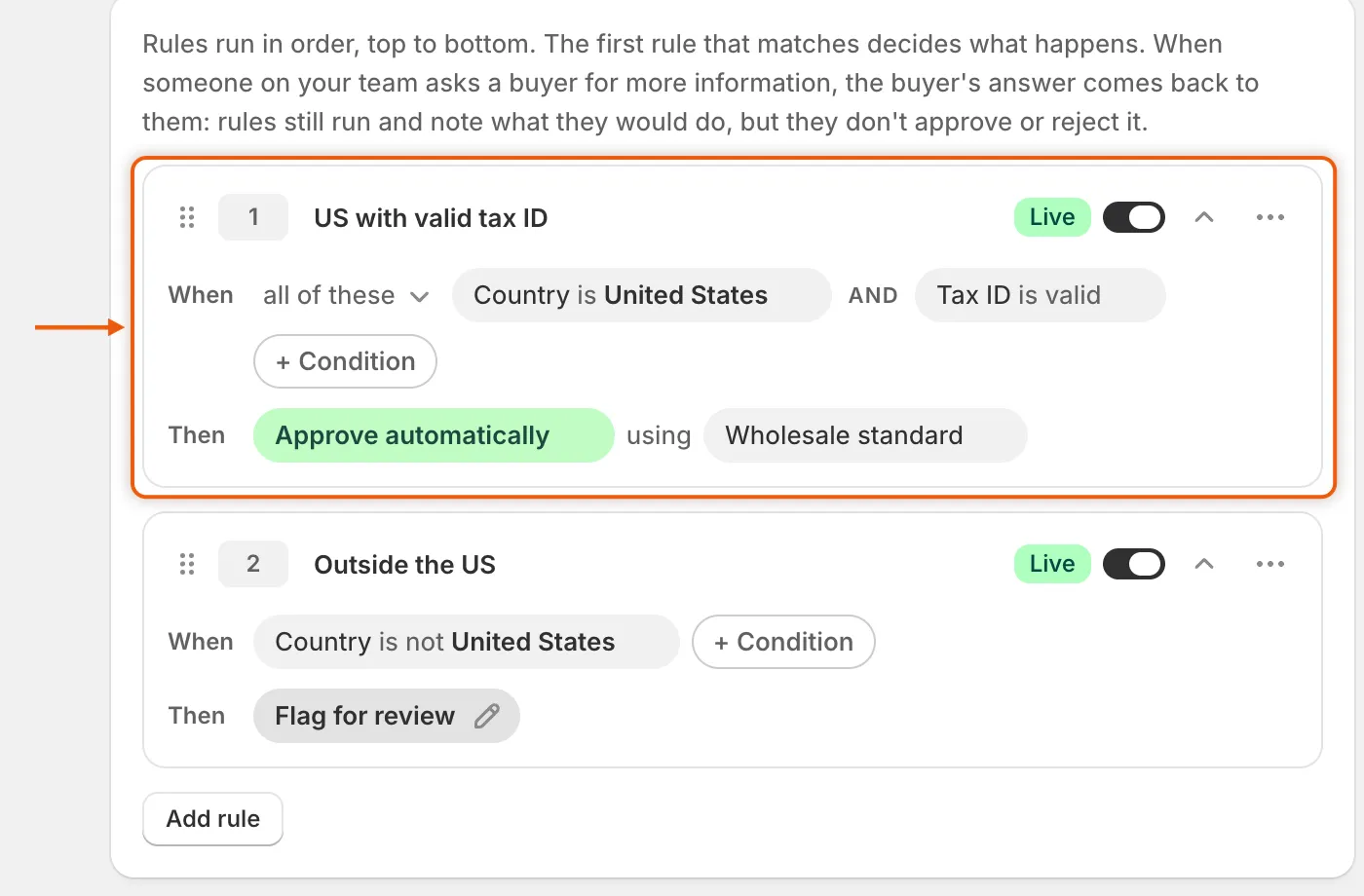
每条规则都像一句话,点击任意标签即可更改。
条件可以测试什么
Section titled “条件可以测试什么”字段列表以 Application details 开头,这是应用在每个申请上记录的信息。其后是您申请表单上的问题。只有一个表单时,其问题会列在该表单名称下。有多个表单时,请在 Form questions 下选择一个表单以查看其问题。
| 字段 | 读取内容 | 运算符 |
|---|---|---|
| Country | 表单中第一个 Country 问题的回答。 | is、is not |
| Tax ID | 表单中 Tax ID 问题的回答。 | is valid、is missing、is |
| Email domain | 联系邮箱中 @ 之后的部分,例如 example.com。 |
is、contains |
| Form | 买家提交申请时使用的表单。 | is、is not |
| Uploaded document | 买家是否上传了任何文件。 | is missing |
| Dropdown、Radio buttons、Checkbox、Checkboxes 或 Country 问题 | 买家选择的选项。单个同意复选框提供 Ticked 和 Not ticked。 | is、is not、is missing |
| Number 问题 | 买家输入的数字。 | is over、is under、is、is missing |
| 任何其他问题(Short text、Long text、Email、Phone、State / province、Date and time) | 买家输入或选择的内容。 | is、is not、contains、is missing |
运算符的比较方式:
| 运算符 | 匹配条件 |
|---|---|
| is / is not | 回答等于或不等于该值。首尾的大小写和空格会被忽略。对于勾选了多个答案的问题,只要其中任何一个等于该值,is 就会匹配。 |
| contains | 该值出现在回答中的任意位置。 |
| is over / is under | 回答是一个高于或低于该值的数字。 |
| is missing | 买家留空。对于 Uploaded document,表示没有上传文件。 |
| is valid | 税号通过了税号检查。如果检查已关闭,则表示该税号符合买家所在国家的号码格式。请参阅税号检查。 |
文件上传问题和布局元素(例如标题和段落)不在列表中。要测试是否有上传文件,请使用 Uploaded document。
有多个表单时,Edit condition 窗口会显示哪些表单包含您所选的问题,例如 Asked by Wholesale application。如果各表单为该问题提供的选项不同,还会加上 with different options on each。
确保规则安全的保护机制
Section titled “确保规则安全的保护机制”- 针对买家的表单从未提出的问题设置的条件不会匹配。 所有运算符均如此,包括 is not 和 is missing。如需让规则只针对某一个表单,请添加条件 Form is 并选择该表单。
- 包含未完成条件的规则无法保存。 如果某个条件没有值,或指向已从表单中删除的问题,Save 会停止并显示类似“Rule 2, condition 1 has no value to match against.”的消息,该条件会变红。包含已删除问题的 Live 规则会显示 Needs attention。点击红色标签并选择其他字段。
- 规则无法越过必填回答批准申请。 如果某个映射到 Shopify 的表单问题设置为 If the answer is empty › Don’t allow approval,而买家将其留空,则 Approve automatically 规则不会批准该申请。时间线会显示规则无法批准,并列出缺失的回答。请参阅将答案映射到 Shopify。
| 操作 | 结果 |
|---|---|
| Approve automatically | 申请获得批准,并按所选预设的条款创建 Shopify 公司。其状态显示为 Approved,并带有备注 Auto-applied。 |
| Assign to a reviewer | 申请会分配给您选择的成员,并保留在队列中。如果买家回复了请求,而申请已有人负责,则仍由该成员负责。 |
| Request information | 申请变为 Needs info,买家会收到 More information needed 邮件,请其检查回答并补充缺失的内容。 |
| Reject automatically | 申请被拒绝。如果已开启拒绝邮件,买家会收到通知,告知其申请未满足开设账户的条件。 |
| Flag for review | 除时间线会注明规则已匹配外,不会有任何变化。申请会等待您的团队处理,其下方的规则不会运行。 |
只有当 Automation › Automations 下该事件的开关已打开,且邮件本身也已开启时,才会发送邮件。Application declined 邮件默认为关闭。请参阅自动化与 Shopify Flow。
每张规则卡片的顶行都有以下控件:
- 数字:规则在顺序中的位置。
- 名称:点击可重命名规则。
- 标记和开关:Live 规则会运行,Paused 规则不会运行。暂停的规则会折叠为一行,例如“2 conditions · Approve automatically”。
- 箭头:展开或折叠卡片。
- … 菜单:Move up、Move down、Duplicate 和 Delete。
要更改顺序,请拖动卡片左侧边缘的手柄,或使用 Move up 和 Move down。Duplicate 会在原规则正下方添加一份副本,名称后带有“copy”,例如“Outside the US copy”。副本与原规则一样处于 Live 或 Paused 状态。Delete 会将规则从列表中移除。所有这些更改只有在您点击 Save 后才会保存。
一家咖啡馆用品商店希望批准税号有效的美国经销商,将美国以外的所有申请交给审核人,其余的则人工查看。
-
在 Presets 标签页中,创建一个名为
Wholesale standard的预设,包含您的批发目录和 Net 30 付款条款。请参阅批准预设。 -
规则 1:批准美国经销商
Section titled “规则 1:批准美国经销商”添加一条名为
US with valid tax ID的规则:- When all of these:Country is United States,并且 Tax ID is valid。
- Then Approve automatically using Wholesale standard。
-
规则 2:分配世界其他地区的申请
Section titled “规则 2:分配世界其他地区的申请”添加第二条名为
Outside the US的规则:- When Country is not United States。
- Then Assign to a reviewer,并选择负责出口账户的成员。
-
开启两条规则并保存
Section titled “开启两条规则并保存”打开两个开关,然后点击 Save。Rules 标签页上的计数显示为 2。
-
Acme Supply Co. 从美国斯普林菲尔德提交申请,税务登记号为 9 位数字:
- 规则 1 匹配。申请会立即按 Wholesale standard 条款获得批准,Jordan Lee 会收到 Account approved 邮件。
- 来自德国的申请在国家上不满足规则 1,然后匹配规则 2,被分配给您的出口审核人。
- 税号为 6 位数字的美国申请在税号上不满足规则 1,在国家上不满足规则 2。没有规则匹配,因此它会留在 Companies › Applications 中等待您的团队处理。
打开规则处理过的申请即可查看发生了什么。其 Timeline 会显示规则名称,例如“Rule “US with valid tax ID” approved it”。
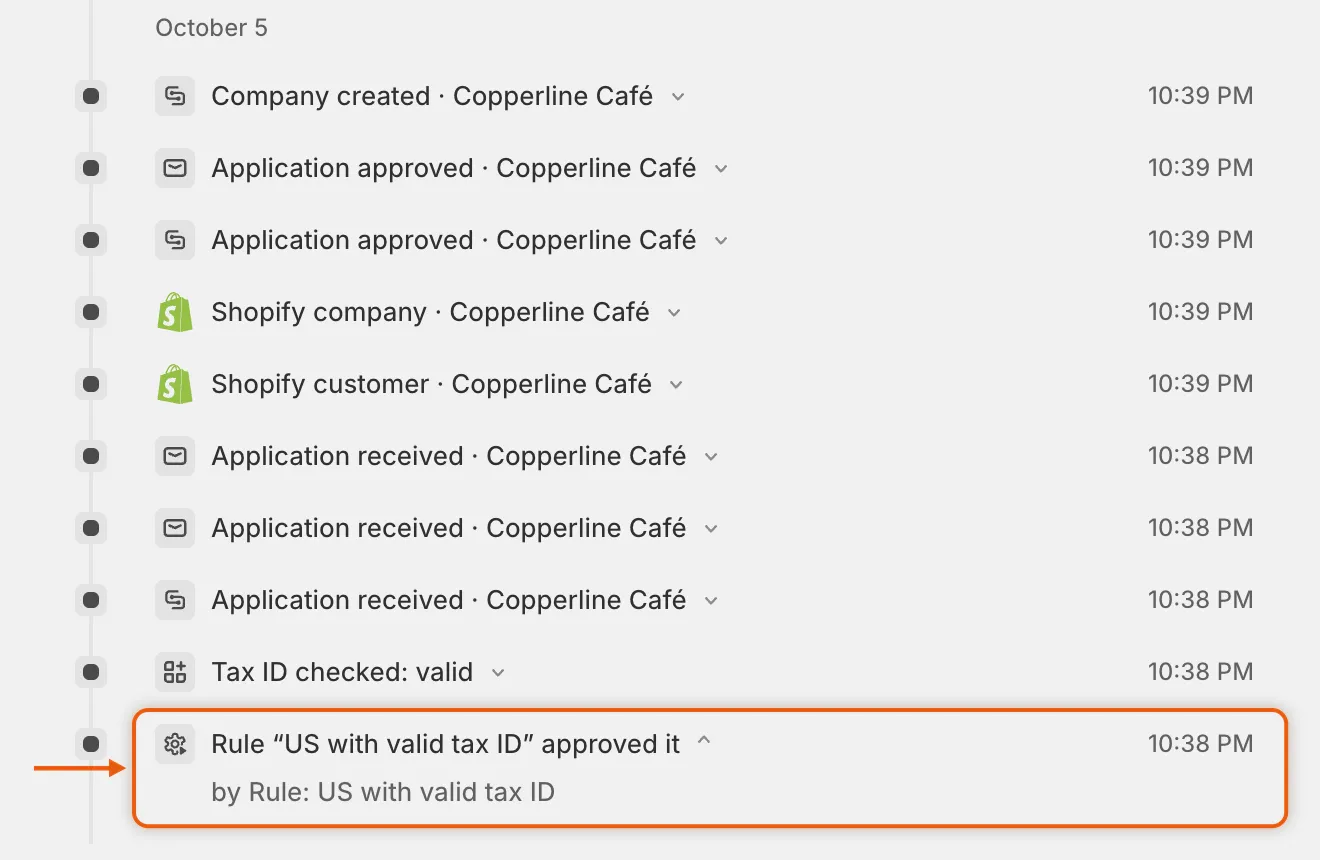
时间线会注明执行操作的规则,方便您的团队了解申请为何如此处理。
- 税号检查 — 决定 Tax ID is valid 对每个国家检查什么。
- 批准预设 — 设置 Approve automatically 规则授予的条款。
- 自动化与 Shopify Flow — 选择规则做出决定时发送哪些邮件。
- 审核申请 — 处理没有任何规则决定的申请。