
账户表单
选择已获批的买家可以编辑其公司、公司地点和个人的哪些信息,以及哪些编辑需要等待您的批准。
账户表单是已获批的买家在其客户账户的公司自助服务页面上填写的表单。Sami B2B Onboarding 为您提供四个表单,每个表单对应一个 Shopify 对象。您可以修改字段文案、调整字段顺序和宽度、隐藏字段、添加自己的字段,并决定哪些编辑需要等待您的批准。
| 表单 | 包含内容 | 保存到 Shopify 的位置 | 更改是否需要批准(默认) |
|---|---|---|---|
| Company profile | 公司法定名称、税号、网站、行业 | 公司 | 开启 |
| Company location | 地点名称、税务登记号、收货地址、Same as shipping address 和账单地址 | 公司地点 | 开启 |
| Company contact | 买家邀请同事时使用的 Add someone 对话框中的输入框:名字、姓氏、电子邮件、职位、电话、角色 | 新的公司联系人(请参阅公司自助服务页面) | 不适用 |
| Contact profile | 买家本人的名字、姓氏和电话 | 其客户记录 | 关闭 |
开启或关闭表单
Section titled “开启或关闭表单”-
打开账户表单
Section titled “打开账户表单”在应用中前往 Forms,滚动到 Account forms 卡片。每一行显示表单名称及其字段数量;当至少有一个字段需要您批准时,还会显示“changes need approval”。
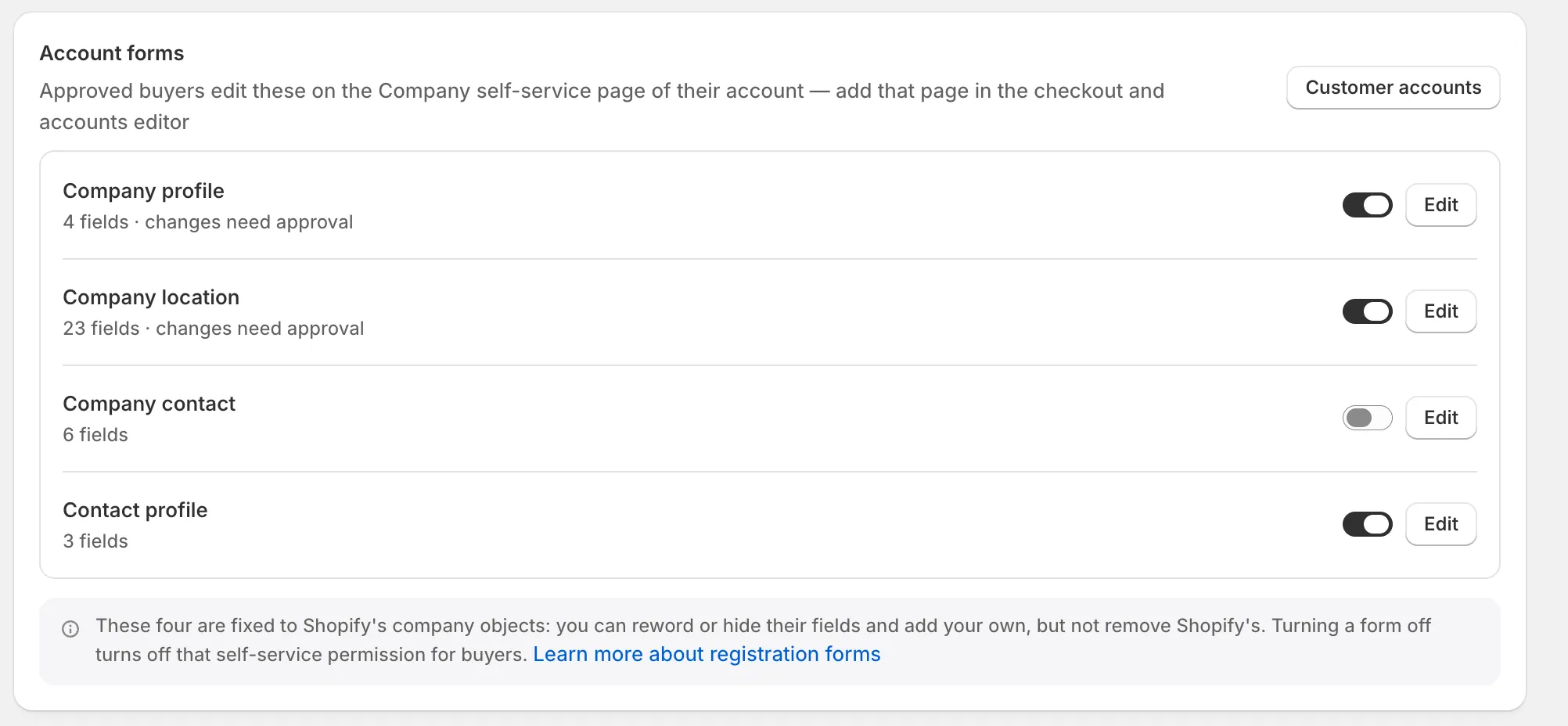
开启表单后,买家会在 Company self-service 页面上看到它。
-
开启或关闭表单所在行的开关,然后点击保存栏中的 Save。“Account form saved”表示已保存;如果同时切换了多个表单,则显示“Account forms saved”。
只有具有管理员角色的员工可以更改账户表单。审核人员可以看到每个表单的 On 或 Off 状态。
编辑账户表单
Section titled “编辑账户表单”此示例编辑 Company location。其他表单的操作方式相同。
-
在 Account forms 卡片中,点击 Company location 的 Edit,或点击其名称。编辑器会全屏打开:左侧是 Elements 面板,中间是买家所见表单的预览。工具栏显示表单的 On 或 Off 状态。
-
在预览中点击某个字段,例如 Department or attention,或在 Elements 面板中点击它。其设置会在预览旁边打开。
-
根据需要进行修改。面板只提供该字段支持的选项。
部分 设置 作用 Content Label、Placeholder、Help text 买家在输入框上方和下方看到的文字。 Validation Required 买家必须填写。之前留空的买家必须先填写,才能保存其他更改。 Validation Error message 开启 Required 时显示:买家将字段留空时看到的提示。留空则使用标准文案,例如“City is required”。 Validation Limit characters 为文本框设置 Min characters 和 Max characters。 Layout Column width 输入框占据一行的比例(总共 12 份)。同一行中的输入框在放得下时会共用一行。 Visibility Shown to buyers 关闭可隐藏该字段。 Approval Changes need approval 买家对该字段的编辑会在 Change requests 中等待处理,而不是直接提交到 Shopify。 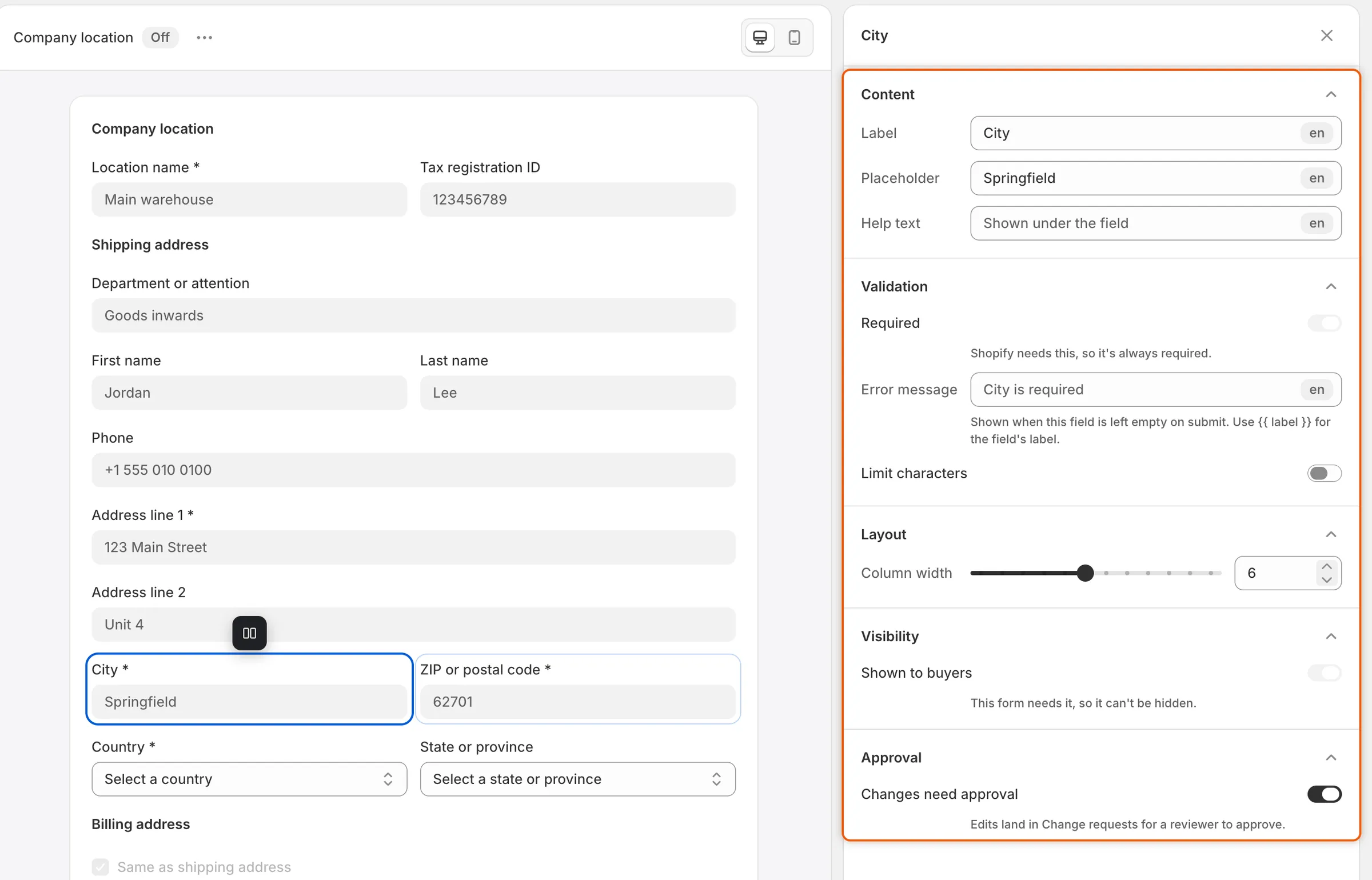
每个字段都有自己的 Changes need approval 开关,因此您可以允许买家自行修正名称中的错别字,但需要核对新地址。
-
在 Elements 面板中拖动字段以更改顺序。收货地址等行会作为整体移动。某些排列方式不可用:同一行的字段必须保持在一起,State or province 必须位于 Country 之后,Same as shipping address 必须位于账单地址之上。
-
修改标题和按钮
Section titled “修改标题和按钮”点击 Elements 面板顶部的 Header,可更改买家在卡片上看到的 Heading 和 Description。点击底部的 Footer,可更改 Submit label,即买家用来保存的按钮。在您更改之前,它显示为“Save changes”。
-
点击保存栏中的 Save。“Account form saved”表示已保存。买家下次打开页面时会看到更改。
如需在此处开启或关闭表单,请打开工具栏中的 …(More actions),选择 Turn on 或 Turn off,然后保存。
无法更改的内容
Section titled “无法更改的内容”固定字段属于 Shopify 的公司对象,因此有些内容是固定的:
- Shopify 的字段无法删除。 请改用 Shown to buyers 将其隐藏。隐藏的字段会以灰色保留在 Elements 面板中。如需再次显示,请重新开启 Shown to buyers,或在 Add field 的 Hidden fields 下选择它。
- Shopify 需要的字段始终为必填,且无法隐藏,例如 Legal company name、Location name 和 Address line 1。其面板会显示“Shopify needs this, so it’s always required.”。
- Same as shipping address 无法隐藏,也无法设为必填。只有取消勾选时,买家才会看到账单地址。
- Company contact 只支持修改标签和占位符,以及隐藏可选的输入框。Email 和 Role 始终显示。它没有标题、按钮文字、帮助文字、宽度或批准设置,顺序也是固定的。只有表单处于开启状态时,您的文案才会显示在 Add someone 对话框中。
添加自己的字段
Section titled “添加自己的字段”您可以向 Company profile、Company location 和 Contact profile 添加字段。每个字段都会作为元字段保存到公司、公司地点或客户上。
-
在编辑器中,点击 Elements 面板中的 Add field,或点击预览末尾的 +(Add a field)。在 Basic fields 下,选择 Short text、Long text、Number、Dropdown、Checkbox 或 Date。为其设置 Label。
-
选择存储位置
Section titled “选择存储位置”在字段的 Stored in Shopify 部分,打开 Metafield:
- New metafield 会在您保存时创建一个以标签命名的元字段。如需使用其他名称,请先重命名字段。
- 或者选择您商店中与该字段类型相符的元字段定义。
如需使用自己的设置创建定义,请点击 Create a metafield definition。Shopify 自己的新元字段定义表单会打开。按钮下方的说明会告诉您应选择哪种类型。在那里保存定义后,如果它与该字段相符,该字段就会使用它。
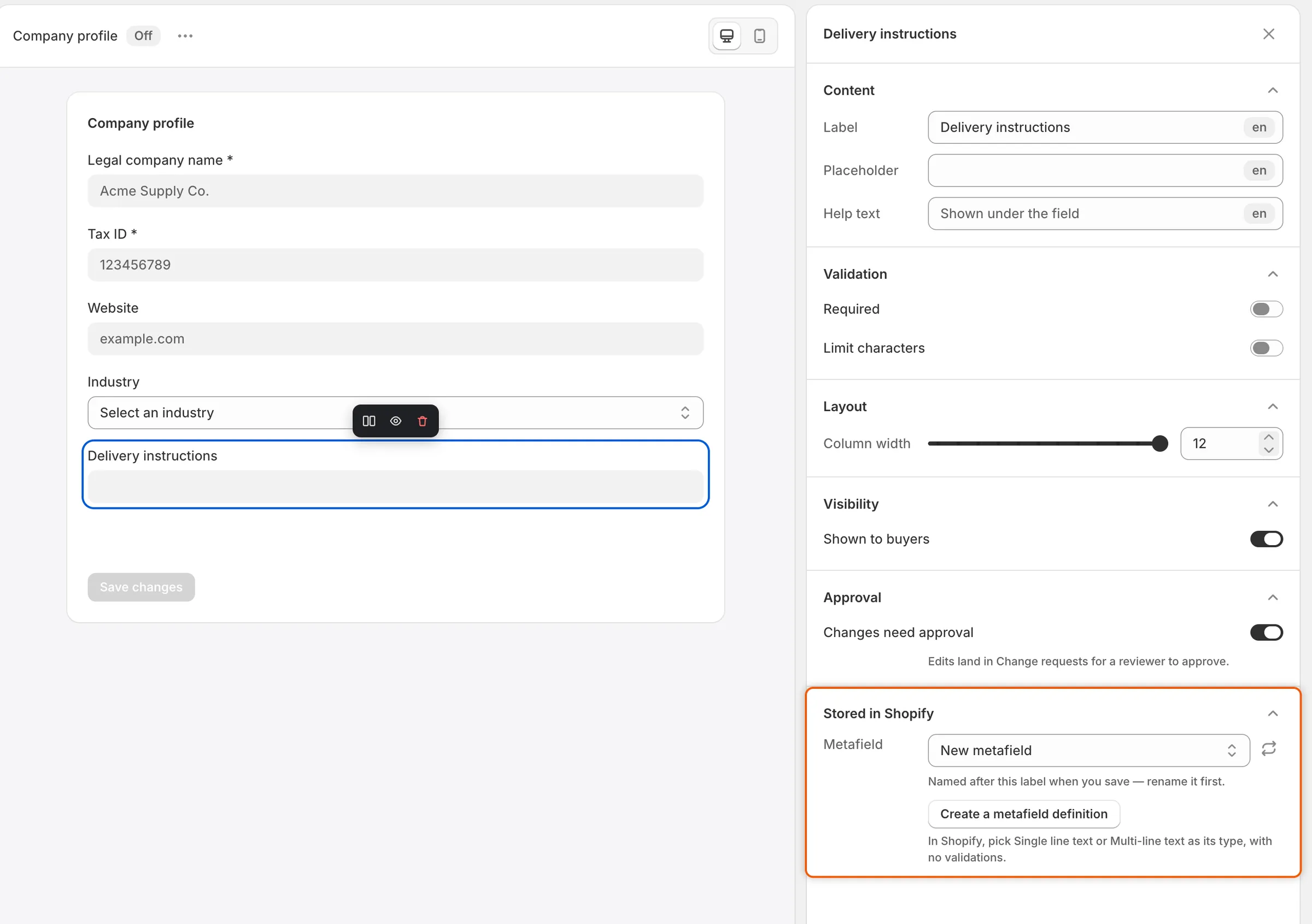
自己的字段会保存为元字段,可以是新建的,也可以是您商店中已有的。
-
点击保存栏中的 Save。保存后,字段面板会显示其答案的存放位置,并带有指向您的元字段定义的 View in Shopify 链接。
如需移除自己的某个字段,请选中它并点击 Remove field,然后保存。买家已提交的答案会保留在 Shopify 中。如果有人在 Shopify 中更改或删除了元字段定义,编辑器会显示“Metafields changed in Shopify”并指引您找到需要修复的字段。
允许买家添加地点
Section titled “允许买家添加地点”Company location 表单在编辑器侧栏中有一个 Settings 部分,位于 New locations 下:
- Buyers can add locations 会在自助服务页面上向公司管理员显示 Add a location 按钮。新地点会复制您公司第一个地点的目录、付款条款、结账和税务设置,且买家会成为其管理员。
- New locations need approval 会将每个新地点保留在 Change requests 中,直到您批准。您也可以在 Settings › Application rules › New locations 中更改此设置。请参阅申请规则。
两者默认都是开启的。请保存表单以保留更改。
翻译账户表单
Section titled “翻译账户表单”打开 Settings › Translate,选择语言,然后在 Account forms 下选择表单。请参阅翻译。