
锁定商店
用一个要求访客登录或申请的屏幕覆盖您的商店,并选择保持开放的页面。
Sami B2B Onboarding 的商店锁定会用一个要求访客登录或申请账户的屏幕覆盖您的店面。只有获批准的买家才能浏览。您选择的页面(例如您的政策页面)则对所有人保持开放。
访客看到的内容
Section titled “访客看到的内容”锁定屏幕会铺满整个窗口。它无法关闭,其后方的页面也无法滚动或点击。
| 访客 | 锁定屏幕显示的内容 |
|---|---|
| 访客(未登录) | 您的商店名称(或您的徽标)、标题 This store is for approved business customers、消息 Log in with an approved account to browse and buy, or apply for one.、一个 Log in 按钮和一个 Apply for an account 按钮 |
| 已登录但未获批准的客户 | 您的商店名称(或您的徽标)、标题 Your account is waiting for approval、消息 We’ll email you as soon as your business account is approved.、一个 View account 按钮和一个 Apply for an account 按钮 |
| 已获批准的买家 | 没有锁定屏幕。他们可以正常浏览商店。 |
Log in 会打开您商店的登录页面,并在登录后将买家带回同一页面。Apply for an account 会打开您默认申请表单的页面。如果该表单已关闭,则会打开另一个已开启表单的页面。View account 会打开客户的账户。
被锁定的页面会要求搜索引擎不要将其编入索引,因为搜索引擎只能看到锁定屏幕。
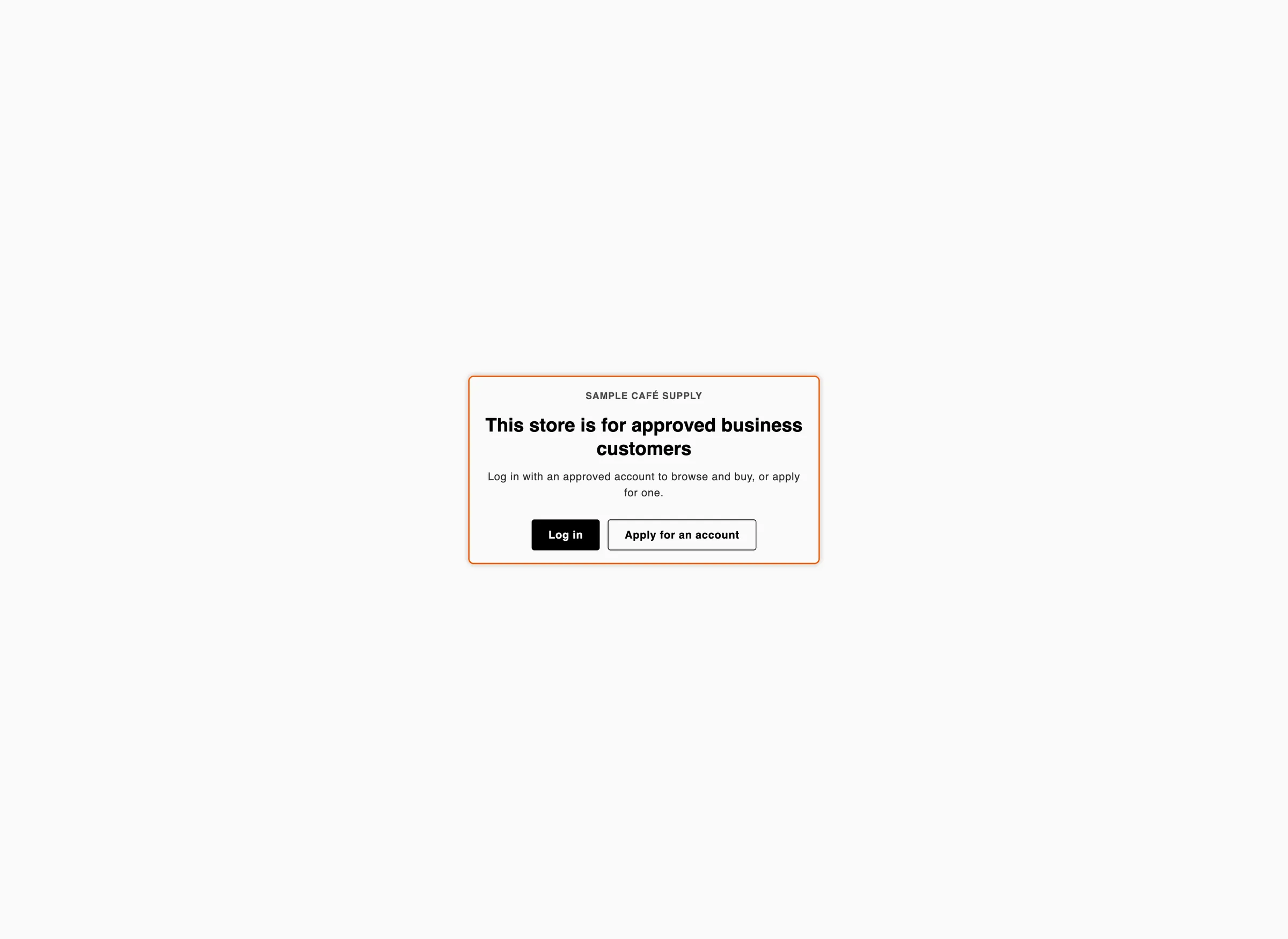
访客在使用已获批准的账户登录之前,只会看到锁定屏幕。
-
打开 Access
Section titled “打开 Access”在应用中点击 Settings。Access 会最先打开。如果打开的是其他部分,请在设置菜单中点击 Access。
-
在 Storefront visibility 下,设置 Who can browse, who can buy:
- Public catalog, private purchasing:锁定是可选的。请继续下一步。
- Private wholesale store:商店始终处于锁定状态。在 Store lock 下,Whole store lock 开关已开启且无法关闭,并附有说明 A private wholesale store is always locked.。请跳过下一步。
-
在 Store lock 下,开启 Whole store lock。会再出现两行:Always allow these pages 和 Appearance & wording。
-
选择保持开放的页面
Section titled “选择保持开放的页面”在 Always allow these pages 下,点击 Add pages。Pages 列表会打开。它会显示您商店自己的页面,然后是 Home page、Privacy policy、Terms of service、Refund policy、Shipping policy 和 Contact information。
- 勾选每个需要保持开放的页面。
- 如需添加未列出的页面,请在搜索框中输入其路径(以
/开头),例如/collections/all。您也可以粘贴该页面的完整地址。然后点击 Add “/collections/all”。
您添加的每个页面都会以标签形式显示在输入框中。如需移除,请点击其标签上的 ✕。您最多可以保持 100 个页面开放。
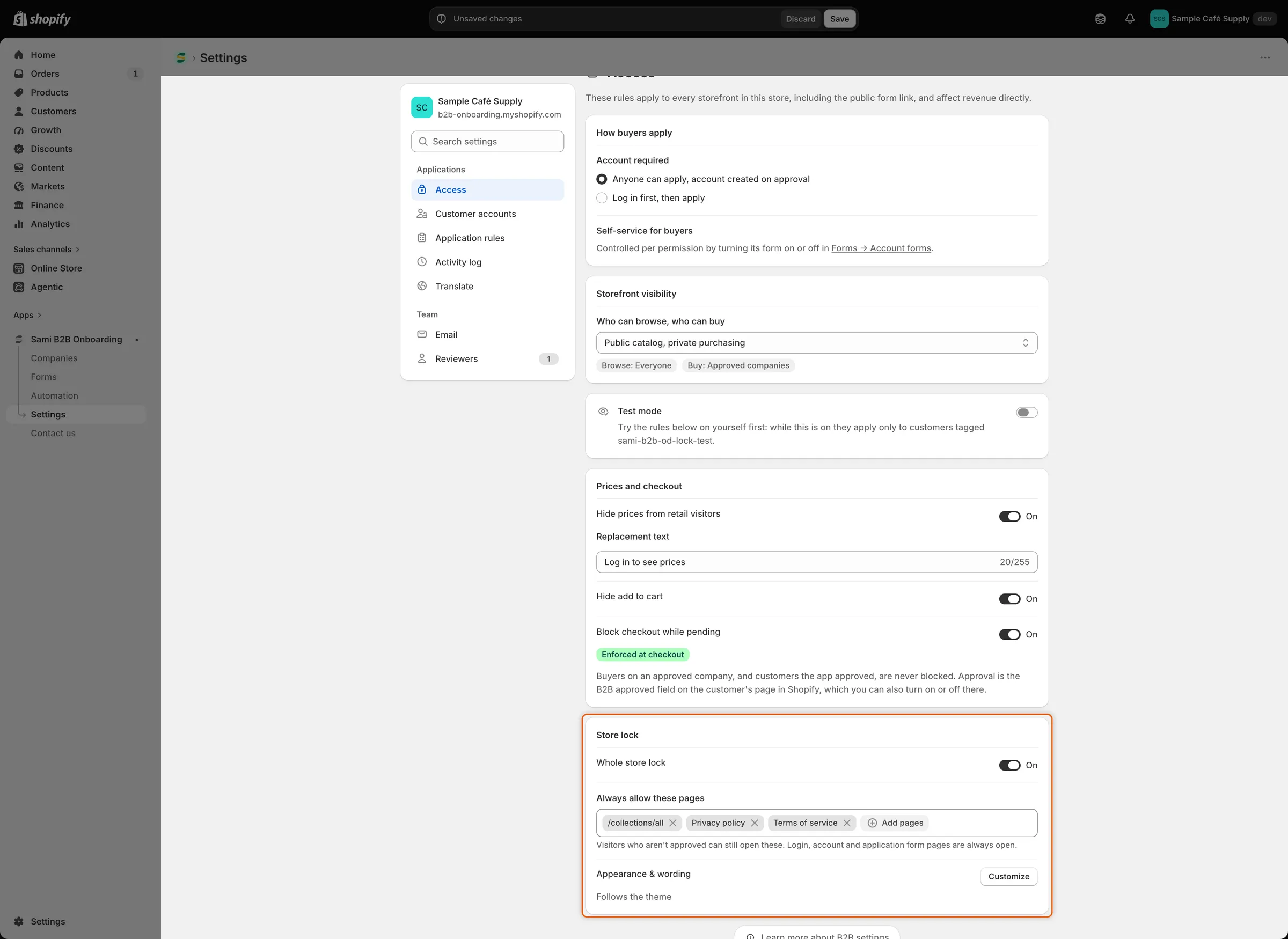
Always allow these pages 中的页面对未获批准的访客保持开放。
-
点击保存栏中的 Save。随后会出现 Settings saved,锁定会生效到您的店面。
始终开放的页面
Section titled “始终开放的页面”有些页面永远不会被锁定,这样买家始终可以登录和申请。您无需添加它们:
- 登录页面和客户账户
- 每个已开启的申请表单的页面,以及您自己页面中显示申请表单区块的任何页面
- 您商店的密码页面(如果有)
- 礼品卡页面
您添加的页面的匹配方式:
- 每个条目只会开放那一个地址。添加
/collections/coffee会开放该产品系列页面,但不会开放其中的产品。 - 每个页面只需添加一次。它在您商店的每个语言和市场版本中都保持开放。
- 结账不属于商店锁定的范围。如需阻止未获批准的访客付款,请保持 Block checkout while pending 开启。请参阅 批准前阻止结账。
自定义锁定屏幕
Section titled “自定义锁定屏幕”Appearance & wording 一行会显示 Follows the theme,或显示色块和 Custom colours。显示徽标时还会加上 · Logo on。
-
在 Appearance & wording 旁边,点击 Customize。Customize store lock 对话框会打开。左侧是设置项,右侧的预览显示锁定屏幕。在预览上方切换 Visitors 和 Waiting for approval,可以查看各个版本。
-
设置 作用 默认值 Colors Follow theme 使用您模板的背景色和文字颜色。Custom colours 会显示四个颜色框:Background、Text、Button 和 Button text。 Follow theme Button corners Square、Soft、Round 或 Pill。选择 Follow theme 且徽标关闭时,店面保持 Soft 圆角。 Soft Show store logo 用您的徽标代替商店名称显示。它是在表单构建器中为您的默认申请表单上传的徽标。如果该表单没有徽标或已关闭,应用会使用另一个已开启表单的徽标。如果都没有徽标,则保留商店名称。 关闭 如需设置自定义颜色,请点击其颜色框。在取色器中拖动,或输入十六进制代码。使用不透明度条可以让颜色变得透明。在支持的浏览器中,吸管按钮(Pick a color from the screen)可以从屏幕上的任意位置复制颜色。
-
在 Wording 下,编辑锁定屏幕显示的内容:
- Visitors:Heading、Message、Log in button 和 Apply button
- Waiting for approval:Heading、Message 和 Account button
将输入框留空即可恢复默认文字。
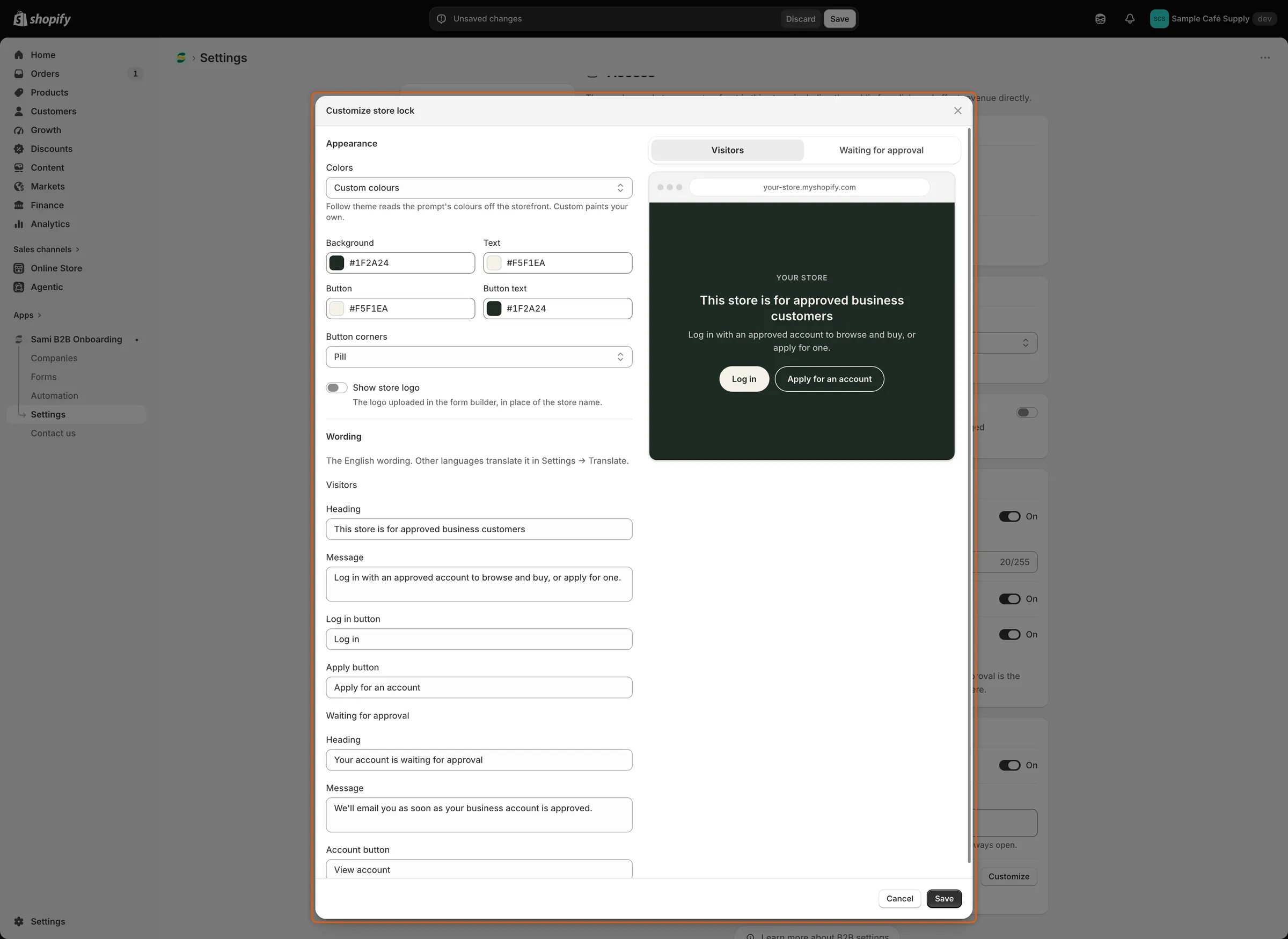
右侧的预览会随着您更改颜色、圆角和文字而更新。
-
点击对话框中的 Save。它会立即保存,无需使用保存栏,并显示 Saved。
此对话框中的文字是您商店的默认(英文)文字。如需翻译,请前往 Settings › Translate,点击语言旁边的 Translate,然后打开 Storefront messages。Store access 卡片列出了每一行,从 Store lock heading 到 Awaiting approval account button。
- 在隐私浏览窗口中打开您的商店。锁定屏幕会覆盖首页和您的产品。
- 打开您添加到 Always allow these pages 中的页面。它会在没有锁定的情况下加载。
- 点击 Apply for an account。您的申请表单页面会打开。
- 先以未获批准的客户身份登录,再以已获批准的买家身份登录。前者会看到 Your account is waiting for approval,后者可以正常浏览。
模板编辑器中永远不会显示锁定。如果店面中没有出现锁定,请检查 Test mode 是否已关闭。请参阅 测试您的访问规则。
- 批准前阻止结账 — 同时在结账时拦截未获批准的买家。
- 使用应用创建的表单页面 — Apply for an account 打开的页面。
- 测试您的访问规则 — 先在您自己的账户上试用锁定。
- 翻译 — 以买家的语言显示锁定屏幕。