
选择接收通知的人员
选择团队中谁接收应用的邮件,为表单设置专属名单,并开启等待审核申请的每日摘要。
Sami B2B Onboarding 会在有事项需要处理时向您的团队发送邮件。您只需在 Settings › Email 中选择一次人员,也可以为任何申请表单设置专属名单,例如让经销商的申请发送给另一个团队。
以下邮件会发送给您的团队:
| 邮件 | 发送时机 | 初始状态为开启 |
|---|---|---|
| New application | 买家提交申请时。 | 是 |
| Buyer resubmitted | 买家发送了您所要求的信息时。 | 是 |
| Daily pending summary | 每天上午 8 点左右(按您商店的时区),说明有多少申请等待审核。当天没有待处理申请时不会发送。 | 否 |
| Import completed | 通过 CSV 文件导入公司完成时。 | 是 |
谁会收到团队邮件
Section titled “谁会收到团队邮件”应用会按以下顺序查找收件人,并使用第一个有人的名单:
- 表单自己的收件人,用于 New application 和 Buyer resubmitted,前提是该表单在构建器的 Email 部分设置了名单。
- Settings › Email 中的 Default recipients。
- 备用地址。 店主打开过应用后,使用店主的邮箱,否则使用您在 Shopify 中设置的商店联系邮箱。Settings › Email 会在默认名单下方显示该地址:“When this list is empty, emails go to …”,后面是具体地址。
所有收件人会同时收到同一封邮件,因此彼此可以看到对方的邮箱地址。
设置默认收件人
Section titled “设置默认收件人”-
打开 Default recipients
Section titled “打开 Default recipients”在应用中点击 Settings,然后点击 Email。找到 Default recipients 卡片。
-
在 Recipients 中点击 Add an email。列表会打开,其中是您团队中打开过应用的成员的邮箱地址(协作者账户除外)。点击某个地址即可添加,也可以输入任意邮箱地址并按
Enter。您可以根据需要添加任意数量。如需移除某人,请点击其地址上的 ×。
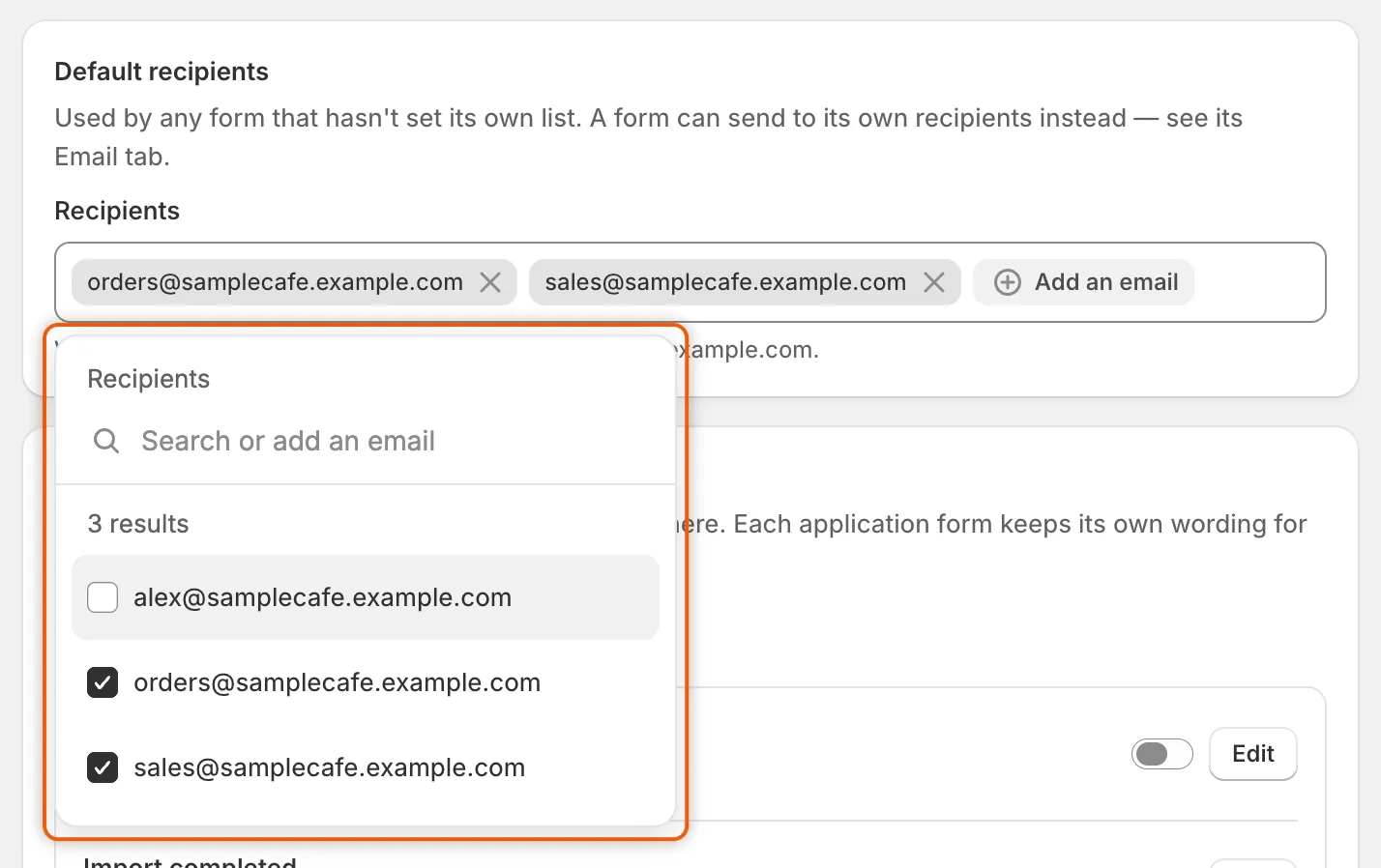
从列表中选择团队成员,或输入任意邮箱地址并按 Enter。
-
点击保存栏中的 Save。下一封团队邮件会发送给名单中的所有人。如果某个地址无效,保存会中止,并提示 “… isn’t an email address we can send to.”。请修改或移除该地址,然后再次保存。
为表单设置专属收件人
Section titled “为表单设置专属收件人”当不同表单由不同团队负责时,可以使用此功能。表单的名单会取代默认收件人,用于该表单的 New application 和 Buyer resubmitted 邮件。
-
打开表单的 Email 部分
Section titled “打开表单的 Email 部分”前往 Forms,点击表单旁边的 Edit,例如 Wholesale application。在构建器左侧的栏中点击 Email。
从未保存过的表单会显示 “Save the form once before editing its emails.”。请先保存表单。
-
添加表单的收件人
Section titled “添加表单的收件人”在 Who hears about this form 下点击 Add an email,添加人员的方式与 Settings › Email 中相同。名单为空时,该部分会显示 “Using the default recipients on Settings → Email.”。如果默认名单也为空,则会说明邮件改为发送到哪个备用地址。
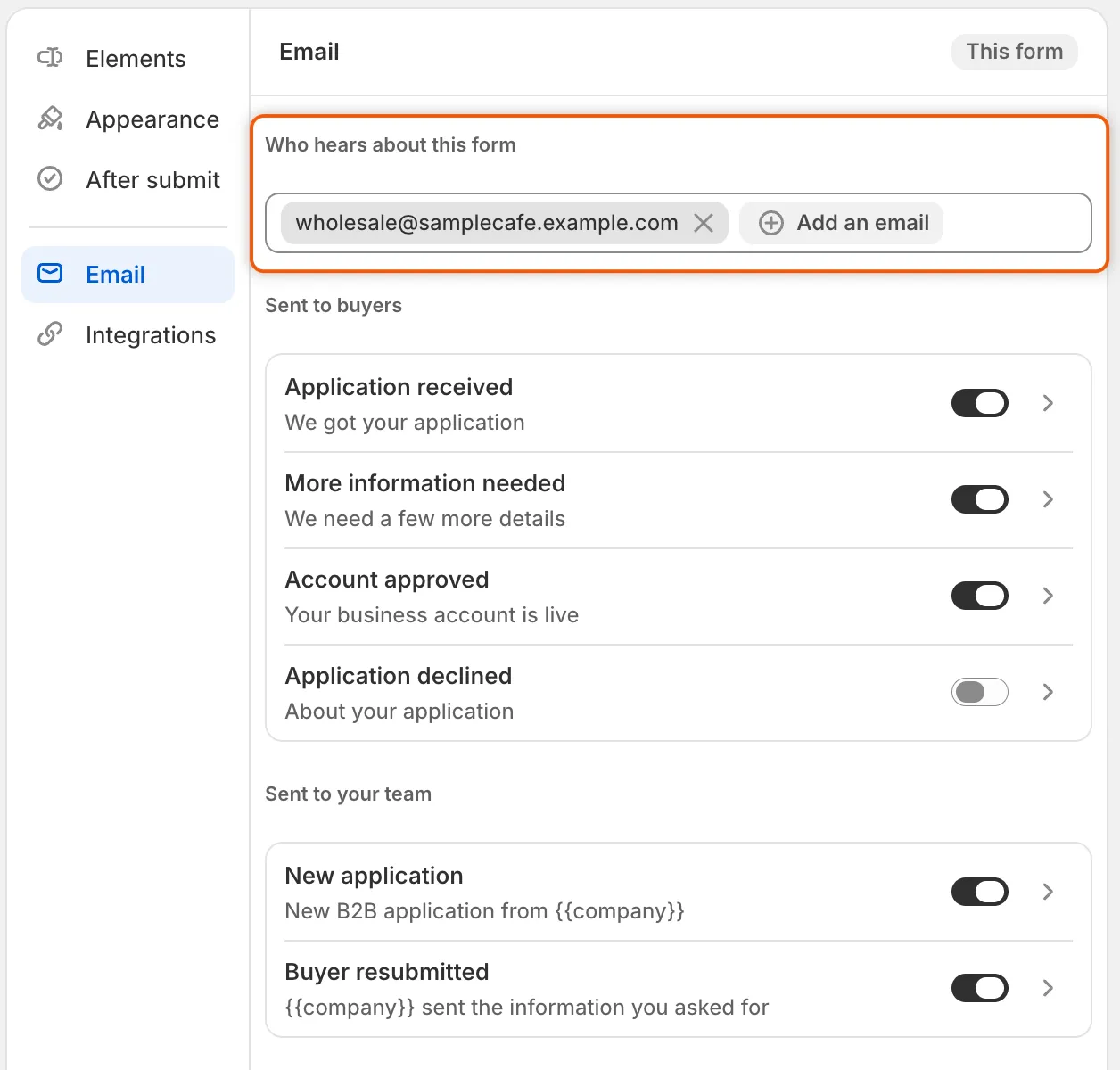
表单自己的收件人会取代默认名单,用于该表单的团队邮件。
-
点击构建器保存栏中的 Save。
如需恢复默认名单,请移除 Who hears about this form 中的所有地址并保存表单。
开启每日待处理摘要
Section titled “开启每日待处理摘要”安装应用时,摘要是关闭的。
-
找到 Store emails
Section titled “找到 Store emails”前往 Settings › Email,找到 Store emails。
-
在 Sent to your team 下,开启 Daily pending summary 旁边的开关。
-
点击保存栏中的 Save。
此后,默认收件人每天会收到一封邮件,发送时间为您商店时区的上午 8 点起。邮件会说明有多少申请等待审核(新申请和买家退回的申请),其中的 Open the review queue 按钮会在应用中打开这些申请。当天没有待处理申请时,不会发送邮件。
关闭团队邮件
Section titled “关闭团队邮件”收件人名单为空并不会停止团队邮件:邮件会改为发送到备用地址。如需停止某封邮件,请将其关闭。
| 邮件 | 在哪里关闭 |
|---|---|
| New application、Buyer resubmitted | 针对某个表单:Forms › Edit › Email,然后关闭其在 Sent to your team 下的开关并保存表单。 |
| Daily pending summary、Import completed | Settings › Email › Store emails:关闭其开关并点击 Save。 |
当 Automation › Automations 下的 Application received 处于关闭状态时,New application 邮件也会停止发送;当 Application revised 处于关闭状态时,Buyer resubmitted 也会停止发送。关闭 Application received 同时也会停止发送给买家的 Application received 邮件。请参阅 自动化和 Shopify Flow。
- 编辑邮件模板 — 修改每封团队邮件的内容。
- 团队和角色 — 添加您想选为收件人的人员。
- 使用您自己的地址发送 (SMTP) — 通过您自己的邮件服务器发送团队邮件。
- 活动日志 — 检查哪些邮件已发送给了谁。