
创建并发布表单
创建新的申请表单,发布并放到您的商店中,然后检查它是否正常运行。
当安装时 Sami B2B Onboarding 创建的 Wholesale application 不适用,或需要第二个表单时,例如一个面向咖啡馆店主、一个面向经销商,请创建新的申请表单。本页将带您从空白表单一直做到买家可以在您的商店中填写的表单。
-
在应用中,前往 Forms 并点击 Create form。
构建器会在全屏窗口中打开,标题为 New form,带有 Draft 标记。表单中已有一个页面 Page 1,其中有两个必填字段:Email 和 Company name。页眉显示 Apply for a business account 和 Tell us about your company。
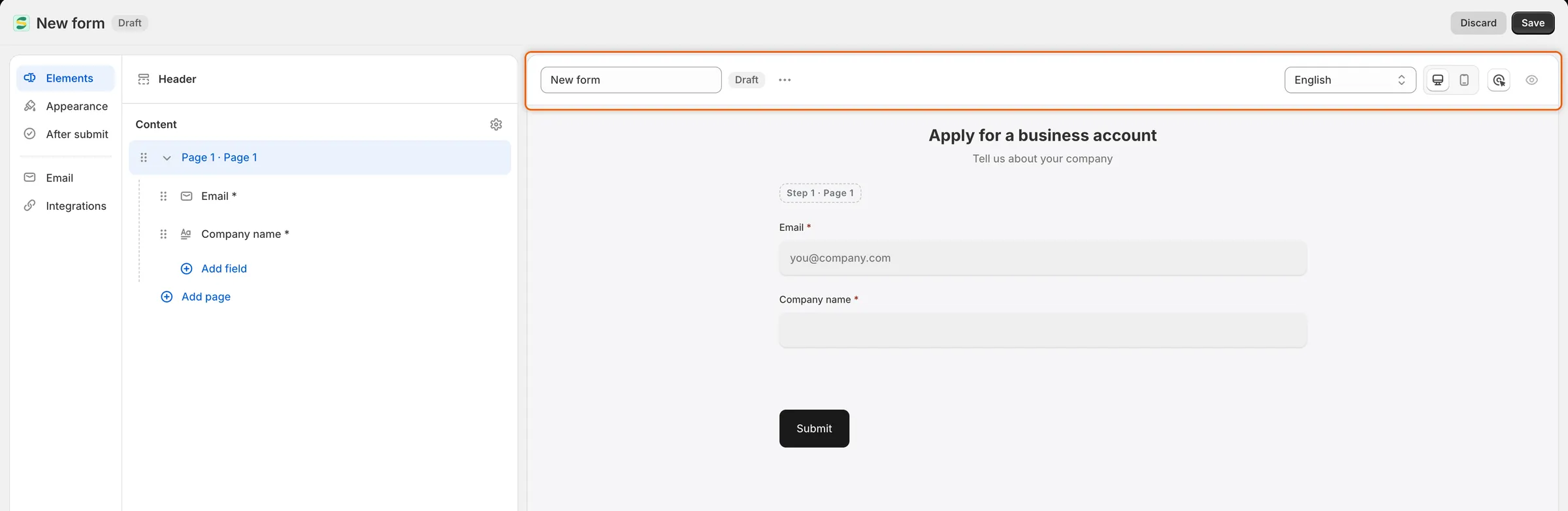
新表单以名为 New form 的 Draft 打开,Page 1 上已有 Email 和 Company name。
-
点击预览顶部的 Form name 框,删除 New form 并输入名称,例如
Café wholesale application。该名称就是您在 Forms 页面看到的名称,也是表单在您商店中页面的标题。
-
添加您的问题
Section titled “添加您的问题”点击左侧 Elements 面板中 Page 1 下的 Add field,或预览中页面末尾的 Add a field。从列表中选择一个字段,例如 Phone 或 Tax ID。该字段会添加到页面,其设置会在右侧打开,您可以在其中更改标签并开启 Required。
对您想询问的每个问题重复此操作。有关所有字段类型和设置,请参阅构建您的表单。
-
点击保存栏中的 Save。
应用会保存表单并将其发布。标记会变为 Active,出现 Form saved 消息,并打开 Your form is ready 对话框,其中有两项可以复制的内容:
- Public link:应用在您的在线商店中为此表单创建的页面的地址。点击旁边的 Copy 进行复制。
- Embed code:可在另一个页面中显示该表单的代码片段。点击旁边的 Copy 进行复制。
点击 Done 关闭对话框。
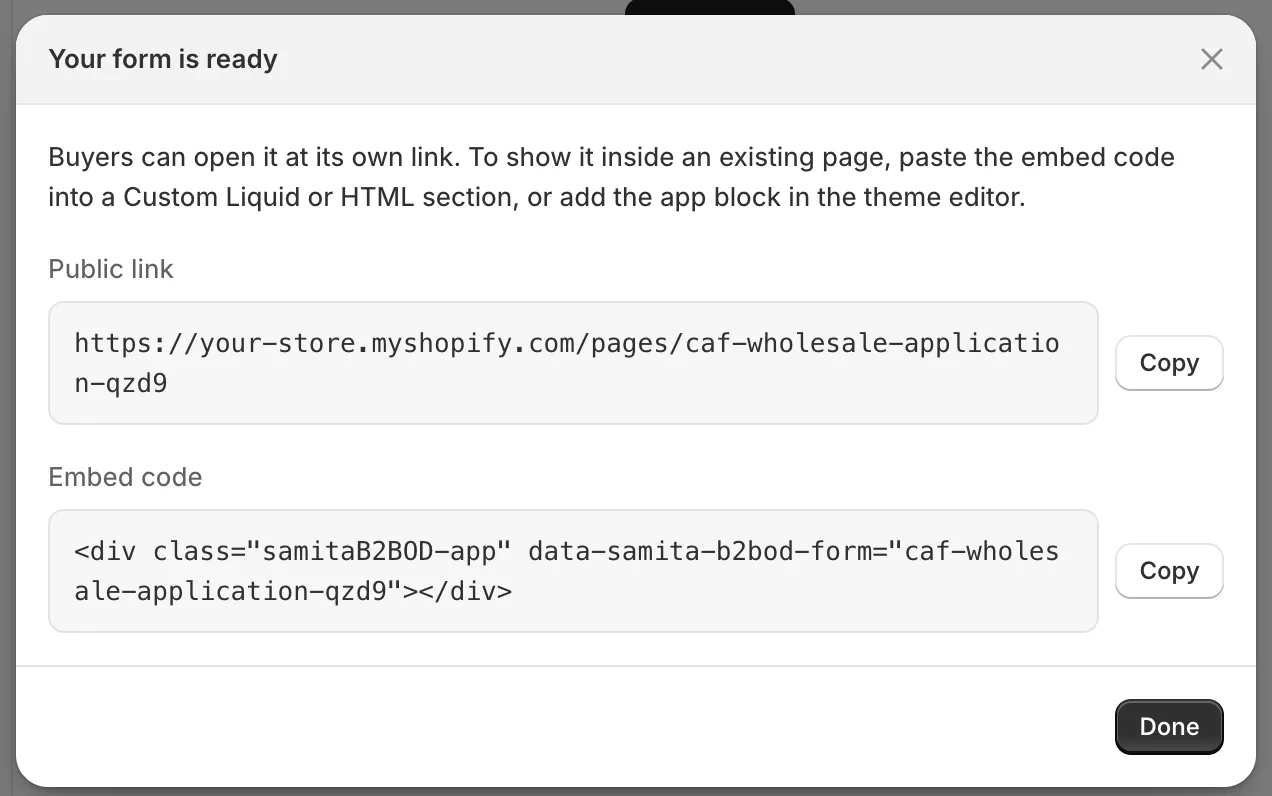
首次保存后,对话框会提供表单自己的链接和嵌入代码。
-
设为默认(可选)
Section titled “设为默认(可选)”关闭构建器窗口,返回 Forms 页面。在表单所在行点击 …(More actions),选择 Set as default。
会出现 Default form set 消息,表单获得 Default 标记。原来拥有该标记的表单会失去它。只有 Active 表单才能设为默认。
默认表单是凡是您没有指定具体表单的地方应用都会使用的表单,例如 Form 设置留空的模板编辑器表单区块,以及已锁定商店上的 Apply for an account 按钮。
-
将表单放到您的商店中
Section titled “将表单放到您的商店中”最快的方式是使用应用已创建的页面。在 Forms 页面中,页面地址(以
/pages/开头)显示在表单名称下方。点击旁边的 Copy link,然后将该链接添加到商店菜单或发送给买家。如果想改为在您自己的页面中显示表单,请使用模板编辑器区块或嵌入代码。请参阅将表单添加到您的商店。
-
在您的商店中检查
Section titled “在您的商店中检查”在无痕浏览器窗口中打开复制的链接,这样您看到的就是新买家看到的表单。
- 不填写任何内容,直接点击 Submit。每个必填字段下方都会显示错误,例如 Company name is required。
- 填写表单并点击 Submit。感谢消息会取代表单。
- 在应用中前往 Forms。该表单所在行现在显示 1 submission。点击它即可在 Companies › Applications 中查看该申请。
如果页面没有显示表单,请检查应用嵌入是否已开启,以及表单标记是否为 Active。如果显示的是 Log in to apply,说明您的商店要求买家先登录。请参阅要求买家申请前先登录。
如果想要第二个表单,并且大部分问题与现有表单相同,请复制表单。
-
在 Forms 页面,点击要复制的表单上的 …(More actions),选择 Duplicate form。
-
应用会创建一个以原表单名称加 copy 结尾命名的副本,例如 Wholesale application copy,并在构建器中打开。副本为 Draft,因此买家暂时看不到。请重命名,按需更改,然后点击 Save。
-
关闭构建器。在副本所在行点击 …(More actions),选择 Publish。会出现 Form published 消息,标记变为 Active。
取消发布或发布表单
Section titled “取消发布或发布表单”取消发布表单可以停止通过它接收新申请,且不会丢失任何内容。
- 在 Forms 页面: 点击表单上的 …(More actions),选择 Unpublish 或 Publish。更改立即生效,并出现 Form unpublished 或 Form published 消息。
- 在构建器中: 点击工具栏中的 …(More actions),选择 Unpublish 或 Publish,然后点击 Save。
表单取消发布后,其标记显示 Draft,其页面会从您的商店中撤下。如果表单已嵌入其他页面,买家会看到 This form is not available right now. 已收到的申请保持原样。
如果您取消发布默认表单,应用会改用您最早发布的表单,直到您重新发布默认表单或选择另一个。
-
选择 Delete form
Section titled “选择 Delete form”在 Forms 页面,点击表单上的 …(More actions),选择 Delete form。您也可以在构建器工具栏的 …(More actions)中选择 Delete form。
-
对话框会要求您确认,并提醒您打开该表单链接的买家将无法再申请。点击 Delete form。会出现 Form deleted 消息,表单从列表中消失。
接下来会发生:
- 已通过该表单提交的申请会保留在 Companies › Applications 中。
- 表单的页面会被取消发布而不是删除,因此您在其中添加的任何文字都是安全的。您可以自行在 Shopify 的 在线商店 › 页面 中删除该页面。
- 如果您删除了默认表单,最早剩余的表单会成为默认表单。
- 您无法删除唯一的申请表单。请先创建另一个。
- 构建您的表单:添加字段、行和页面,并设置每个字段。
- 使用规则显示、必填或禁用字段:只在适用时才询问某些问题。
- 将答案映射到 Shopify:决定批准时每个答案的去向。
- 将表单添加到您的商店:在您自己的页面中显示表单。