
使用应用创建的表单页面
找到应用为您的表单创建的页面,将其添加到商店菜单,并在店面中检查。
对于每个申请表单,Sami B2B Onboarding 都会在您的在线商店中创建一个包含该表单的页面。这是接收申请最快的方式:复制页面链接,添加到商店菜单,买家即可申请。
应用创建的页面
Section titled “应用创建的页面”- 何时创建。 应用在安装时创建的 Wholesale application 表单,会在您安装应用时获得其页面。您创建的表单会在首次保存时获得页面。
- 位置。 页面显示在 在线商店 › 页面 中,标题为表单名称。其地址是
/pages/加上根据表单名称生成的 handle,例如/pages/wholesale-application。您创建的表单,其 handle 末尾会带有一段短代码,例如/pages/reseller-application-x7k2。 - 已有页面。 如果您的商店在该地址已有页面,应用会使用该页面,而不是再创建一个。仅当该页面为空时,应用才会添加表单,否则会保留原有内容。这种情况下,页面在您添加表单之前不会有表单:请按粘贴嵌入代码中的说明,将表单的嵌入代码粘贴到页面中。
- 可见或隐藏。 表单发布期间(在 Forms 中为 Active),页面在您的商店中可见;表单为 Draft 时,页面隐藏。
handle 可能与您预期的不同,因此请务必从 Forms 中复制链接,而不是手动输入。

应用为每个表单创建的页面是普通的在线商店页面,标题为表单名称。
复制页面链接
Section titled “复制页面链接”-
在应用中,前往 Forms。在 Application forms 下,每一行会显示表单的步骤数和字段数,然后是其页面地址,例如
/pages/wholesale-application。 -
点击地址旁边的 Copy link。随后会出现 Link copied 消息,页面的完整地址已可粘贴。
构建器中也有同样的链接:打开表单,点击工具栏中的 …(More actions),选择 Copy public link。
将页面添加到商店菜单
Section titled “将页面添加到商店菜单”-
在 Shopify 后台中,前往 在线商店 › 导航(较新的后台称为 内容 › 菜单),然后点击您要编辑的菜单,例如 主菜单。
-
在 菜单项 下点击 添加菜单项。列表中会打开新的一行。在 名称 中输入买家将看到的文字,例如
Wholesale。 -
链接到表单页面
Section titled “链接到表单页面”点击 链接,选择 页面,然后选择以您的表单名称命名的页面,例如 Wholesale application。您也可以粘贴从 Forms 中复制的链接。
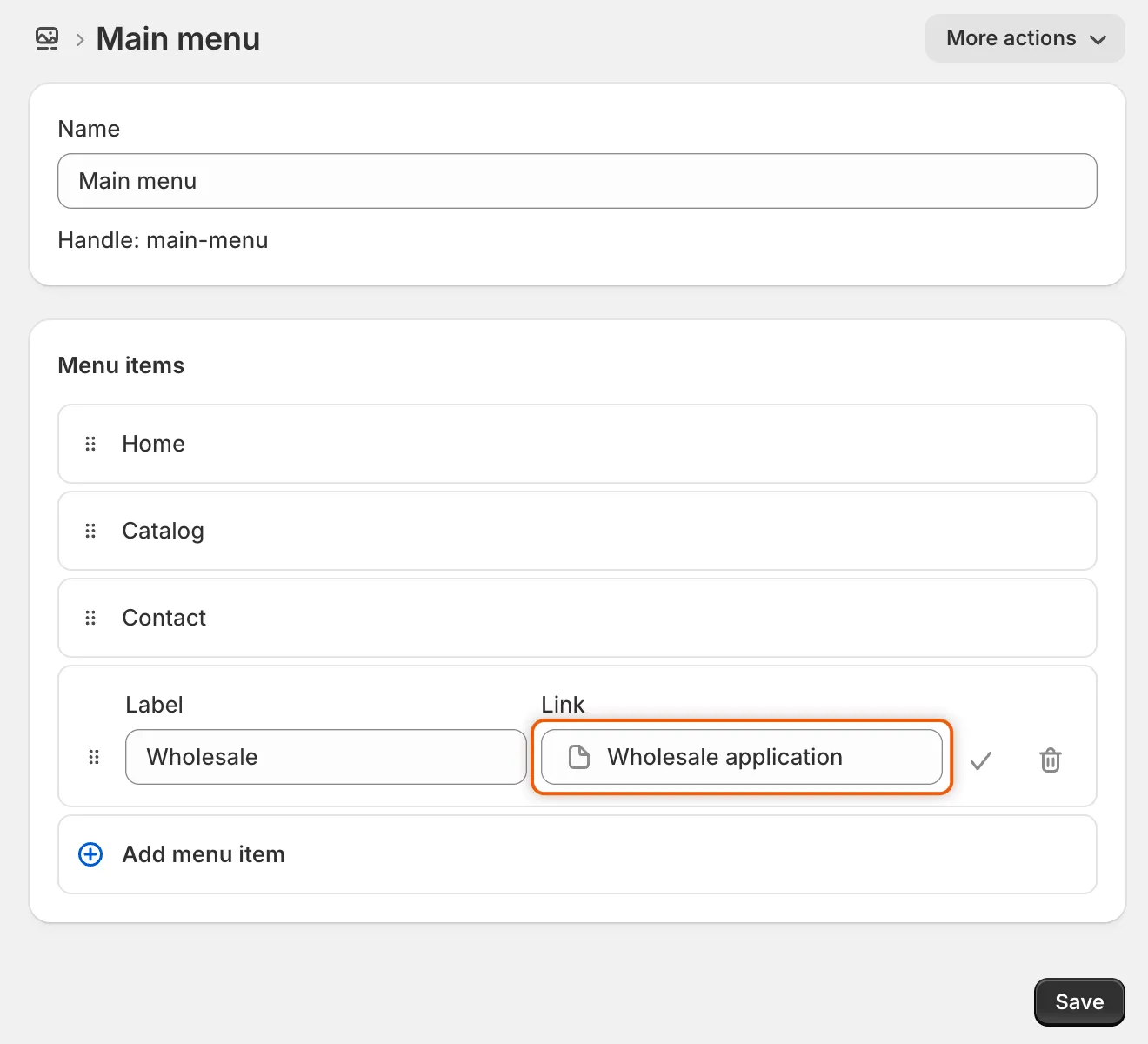
将菜单项链接到以您的表单名称命名的页面。
-
点击新菜单项旁边的对勾,然后点击 保存。
在您的商店中检查
Section titled “在您的商店中检查”-
以访客身份打开商店
Section titled “以访客身份打开商店”在无痕浏览器窗口中打开您的商店,这样您看到的就是未登录买家看到的内容。已登录且已提交过申请的客户,看到的是关于其申请的消息,而不是表单。
-
点击菜单中新的 Wholesale 项。页面会打开并显示您的表单。表单加载期间,其位置会显示一个浅色轮廓。
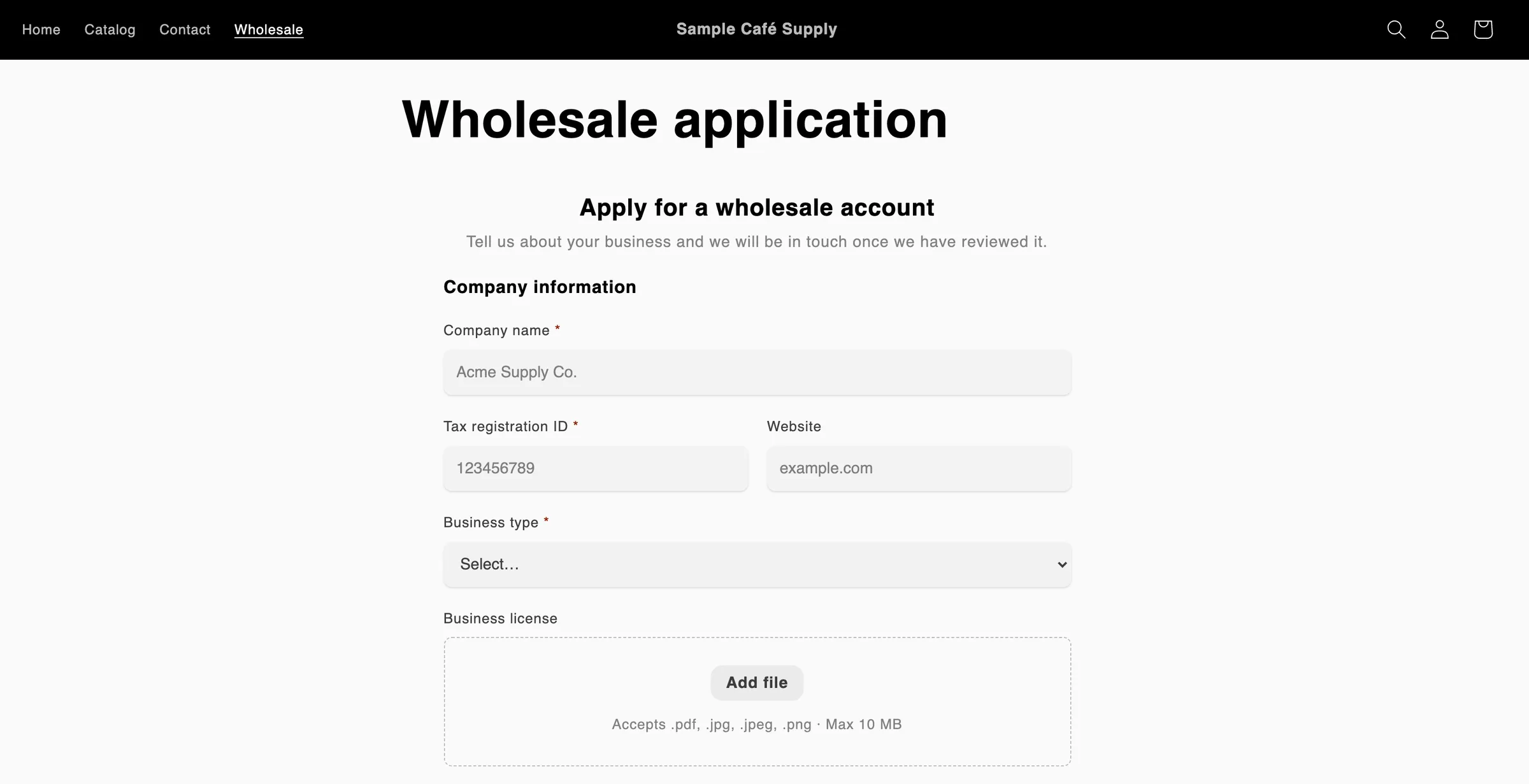
Wholesale 是主菜单中新增的最后一项,点击后会打开应用创建的、包含您表单的页面。
如果出现问题:
- 打开的是商店的“页面未找到”页面。 表单为 Draft,因此其页面处于隐藏状态。请前往 Forms,点击该行的 …(More actions),选择 Publish。
- 页面完全没有显示表单。 请检查应用嵌入是否已开启。
- 页面显示 This form is not available right now. 请确认表单在 Forms 中为 Active,然后重新加载页面。
更改表单时的变化
Section titled “更改表单时的变化”| 您的操作 | 页面的变化 |
|---|---|
| 重命名表单并保存 | 页面标题会改为新名称。其地址保持不变,因此您的菜单项和已分享的链接仍然有效。 |
| 取消发布表单 | 页面被隐藏。任何打开其链接的人都会看到商店的“页面未找到”页面。 |
| 再次发布 | 页面重新可见,地址不变。 |
| 删除表单 | 页面会被隐藏而不是删除,因此您在其中写的内容都会保留。如果不再需要,请自行在 在线商店 › 页面 中删除。 |
| 在 Shopify 中删除页面 | 下次您重命名、发布或取消发布表单时,应用会在同一地址创建新页面。 |
如果您锁定了商店,所有已发布表单的页面仍对访客开放,锁定页面上的申请链接会指向默认表单的页面。请参阅锁定商店。
- 在模板编辑器中添加表单区块:在您设计的页面中,将表单显示在其他区块之间。
- 粘贴嵌入代码:将表单放入页面构建器或自定义区块。
- 锁定商店:在表单保持开放的同时,让商店保持私密。