
申请规则
设置新申请的参考编号,识别重复的公司,决定新增地点是否需要您批准,并选择旧申请的保留时长。
Settings › Application rules 包含 Sami B2B Onboarding 中四项适用于整个商店的规则:每个申请参考编号的格式、公司重复申请时的处理方式、买家添加的地点是否需要等待您审批,以及已完成的申请保留多长时间。只有管理员可以打开它。
设置参考编号格式
Section titled “设置参考编号格式”每个申请都会获得一个参考编号,例如 APP-20261005-K7Q2M。您的团队会在 New application 邮件中看到它。已登录的买家会在告知其申请正在审核的提示中,以及客户账户中的申请页面上看到它。您可以使用 {{reference}} 合并标签将其添加到任何申请邮件中。编号由三部分组成:您的前缀、申请到达的日期,以及确保唯一性的随机部分。
-
打开 Application rules
Section titled “打开 Application rules”在应用中点击 Settings,然后点击左侧列表中的 Application rules。Reference 卡片位于顶部。
-
在 Prefix 中输入 2 到 8 个字母或数字,例如用
WS表示批发。输入时字母会自动转为大写,空格和符号会被去除。留空则保持APP。 -
选择随机部分的长度
Section titled “选择随机部分的长度”在 Random length 中选择 4 到 8 之间的数字。这一部分用于确保每个编号唯一。
-
查看预览并保存
Section titled “查看预览并保存”卡片底部的 Preview 行会以今天的日期显示新格式的编号。点击保存栏中的 Save。之后到达的下一个申请将使用新格式的编号。
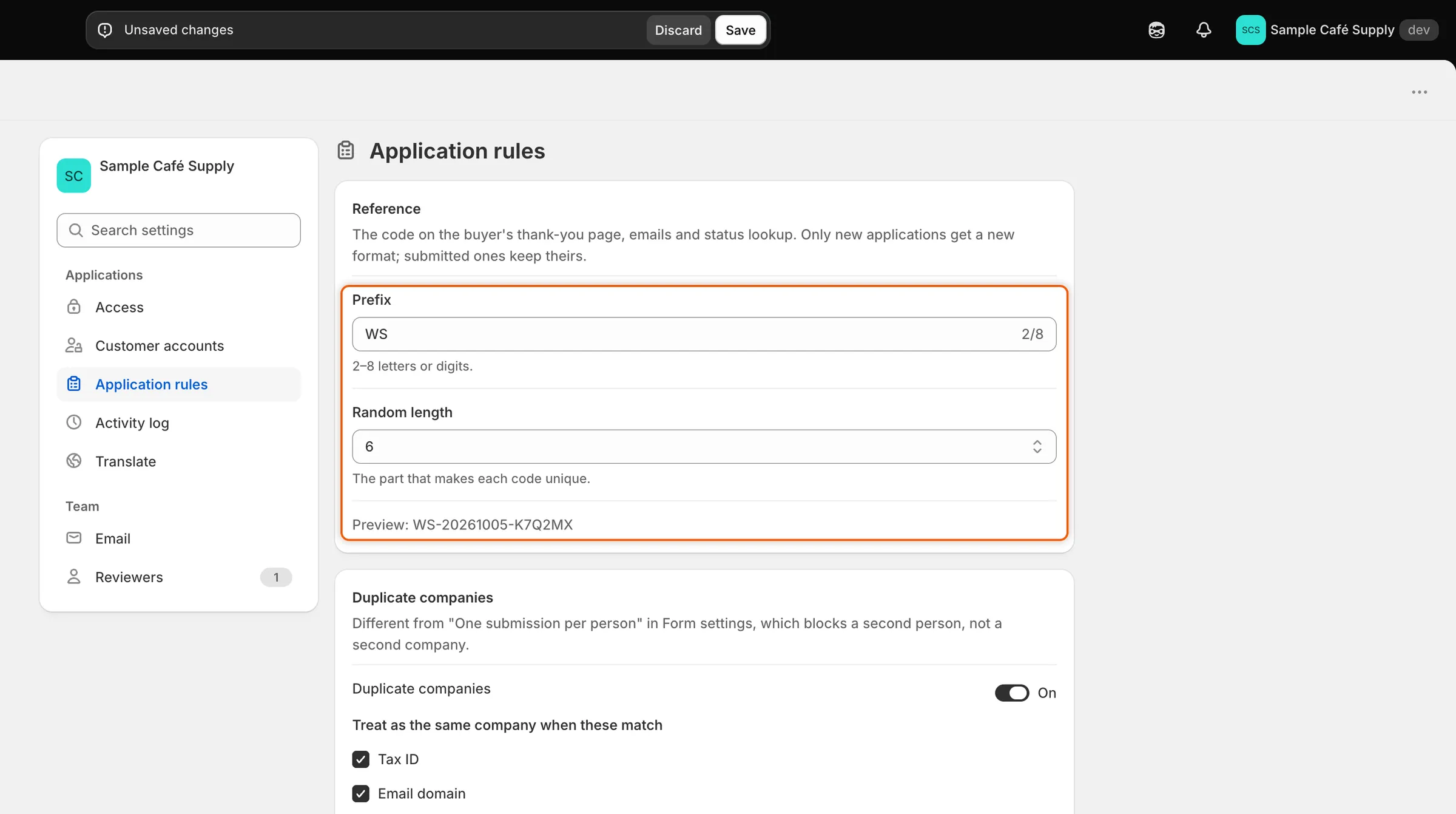
Preview 行会在您保存之前显示下一个申请的编号样式。
| 设置 | 作用 | 默认值 |
|---|---|---|
| Prefix | 编号开头的字母或数字。2 到 8 个字符。 | APP |
| Random length | 编号末尾有多少个随机字符。4 到 8。 | 5 |
已有的申请会保留原来的编号,只有新申请会使用新格式。随机部分不会使用容易看错的字符,例如 0 和 O,或 1 和 I。
识别重复的公司
Section titled “识别重复的公司”买家提交申请时,应用可以检查其公司是否已经是您的客户,或是否已经申请过。它会将新申请与您的公司(已从 B2B 中移除的除外)以及其他未被拒绝或放弃的申请进行比较。
-
在 Settings › Application rules 中,找到 Duplicate companies 卡片。开启 Duplicate companies 开关。该开关默认为开启。
-
选择何种情况视为同一家公司
Section titled “选择何种情况视为同一家公司”在 Treat as the same company when these match 下,勾选一个或多个复选框。应用会按此顺序依次尝试,并在第一个匹配处停止。
复选框 在以下情况视为匹配 默认值 Tax ID 表单中税号字段的回答相同。在 Wholesale application 中,该字段为 Tax registration ID。空格和标点会被忽略。 开启 Email domain 买家的电子邮件以相同的域名结尾,例如 @example.com。任何人都能注册的免费网络邮箱地址会被忽略。开启 Legal name, ignoring case and suffixes like Co., Ltd 忽略大小写、标点以及 Co.、Ltd、Inc 或 LLC 等词后,公司名称相同。“Acme Supply Co.”和“ACME SUPPLY”会匹配。 关闭 -
选择匹配时的处理方式
Section titled “选择匹配时的处理方式”在 When a match is found 下选择一个选项。
选项 处理方式 Flag it and show the existing company side by side 申请照常到达。其页面会显示一张 Possible duplicate 卡片,对两者进行比较,并且您的自动化规则不会处理它,而是留给人工决定。这是默认选项。 Offer to add the buyer to the existing company 与标记相同。当匹配项是您的某家公司时,该卡片还会有一个以该公司命名的 Add buyer to 按钮,例如 Add buyer to Acme Supply Co. 它会在 Shopify 中将该买家设为该公司的联系人,角色为 Ordering only,而不是创建第二家公司。 Block the submit and tell the buyer to contact sales 买家无法提交表单。他们会看到“Your company already has an account with us. Contact us and we’ll add you to it.” 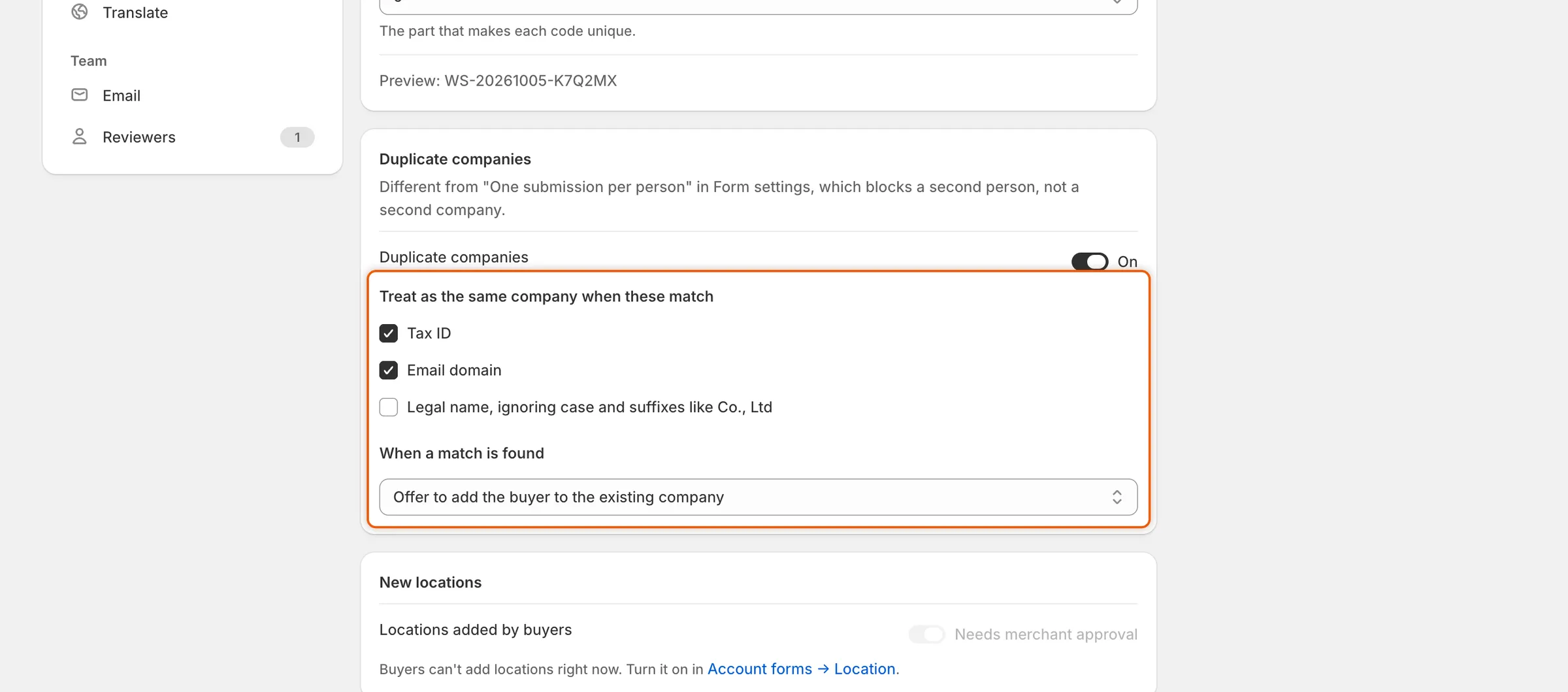
勾选何种情况视为同一家公司,然后选择应用在发现重复时的处理方式。
-
点击保存栏中的 Save。该检查适用于此后提交的申请。
当申请被标记时,Settings › Activity log 会记录该匹配,例如“Looks like Acme Supply Co., a company you already have”,并附上原因,如 Same tax ID。被阻止的提交不会被记录,因为不会创建申请。若要修改被阻止的买家看到的提示语或翻译它,请打开 翻译,并在 Server messages 下编辑 Company already has an account。
决定新增地点是否需要批准
Section titled “决定新增地点是否需要批准”当开启地点账户表单时,已获批准的买家可以从其客户账户添加公司地点。此规则决定这些地点是否需要等待您审批。
-
找到 New locations 卡片
Section titled “找到 New locations 卡片”在 Settings › Application rules 中,找到 New locations 卡片。
-
在 Locations added by buyers 旁,设置 Needs merchant approval 开关。该开关默认为开启。
-
点击保存栏中的 Save。
| 开关 | 买家添加地点时的处理方式 |
|---|---|
| 开启 | 该地点会在 Change requests 中等待。您在那里批准后,应用会在 Shopify 中创建它。 |
| 关闭 | 该地点会立即在 Shopify 中生效。 |
如果买家无法添加地点,该开关会呈灰色,卡片会对此加以说明,并附有指向 Account forms → Location 的链接,您可以在那里开启地点表单。此开关与地点账户表单上的开关是同一项设置,因此在任一处更改都会同时更改两处。请参阅 账户变更请求。
选择申请的保留时长
Section titled “选择申请的保留时长”Data retention 卡片会关闭买家一直未完成的申请,并删除您不再需要的旧申请。
| 设置 | 作用 | 选项 | 默认值 |
|---|---|---|---|
| Abandoned applications | 在您要求提供更多信息后等待买家回复的申请,如果在此期间没有任何动作,就会作为已放弃关闭。其更新链接将失效。 | Expire after 30 days、Expire after 14 days、Never expire | Expire after 30 days |
| Rejected applications | 已拒绝和已放弃的申请,在此期间没有任何动作后会连同其文件和时间线被永久删除。 | Keep for 1 year、Keep for 90 days、Keep indefinitely | Keep for 1 year |
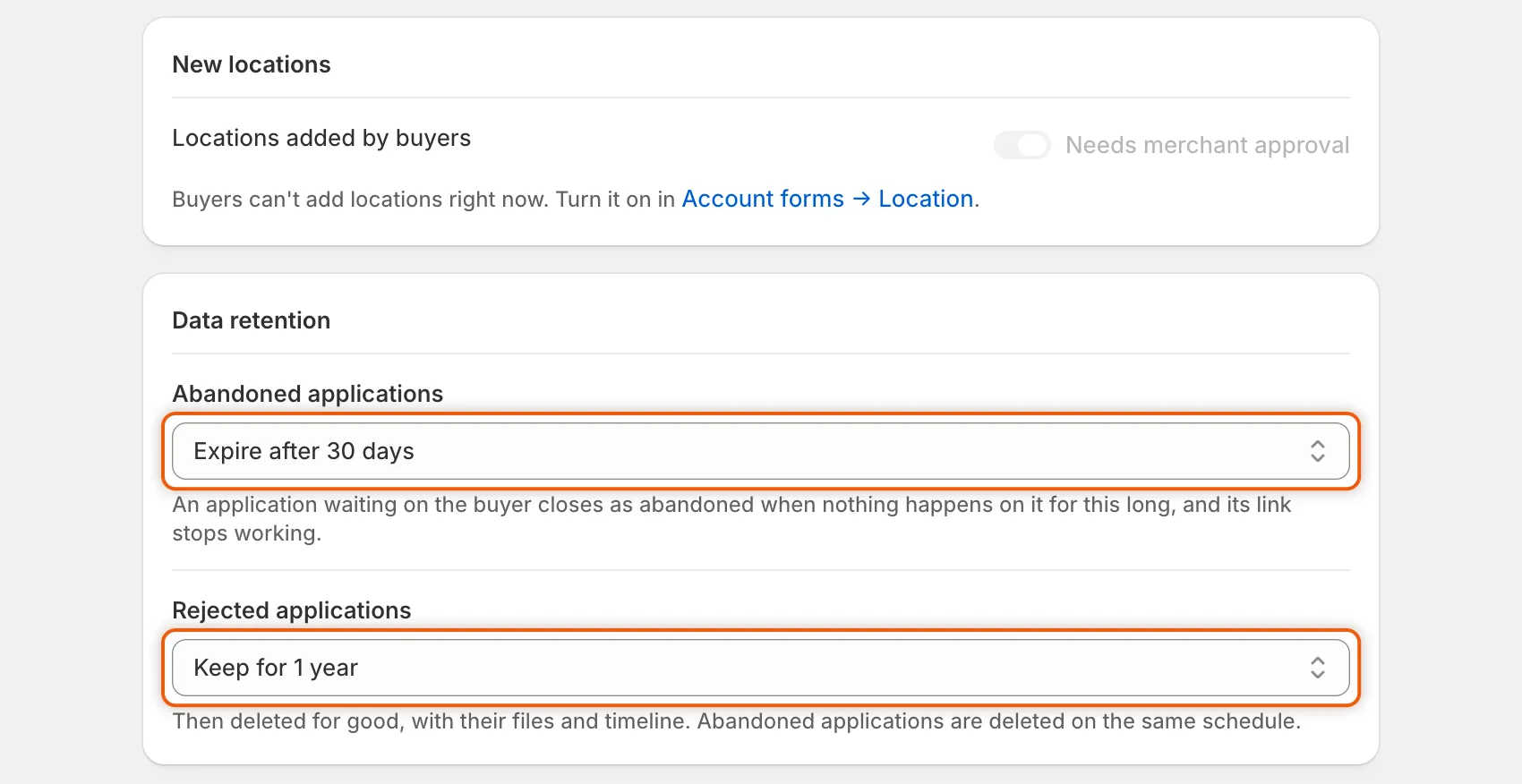
已放弃的申请在第一个期限后关闭,已拒绝和已放弃的申请在第二个期限后删除。
在每个列表中选择一个选项,然后点击保存栏中的 Save。应用每天检查一次。每次关闭或删除了内容的运行,都会在活动日志中添加一行 Applied data retention,注明有多少申请已过期、多少已被删除。已放弃申请的时间线会显示“Closed Acme Supply Co.: the buyer didn’t answer”。