
設計表單
變更表單的字型、寬度、欄位樣式、顏色和標誌,讓它與您的商店相符。
Sami B2B Onboarding 中的 Appearance 設定會改變整份表單的外觀:字型、大小、寬度、欄位樣式和顏色。它們只套用於單一表單,因此每份表單都可以有自己的外觀,也完全不會變更您的佈景主題。
開啟 Appearance 設定
Section titled “開啟 Appearance 設定”-
前往 Forms 並點擊表單旁的 Edit。建置工具會開啟。
-
開啟 Appearance
Section titled “開啟 Appearance”在左側的導覽列中,點擊 Appearance。面板會列出以下所有設定,中間的預覽會隨著您的變更而更新。
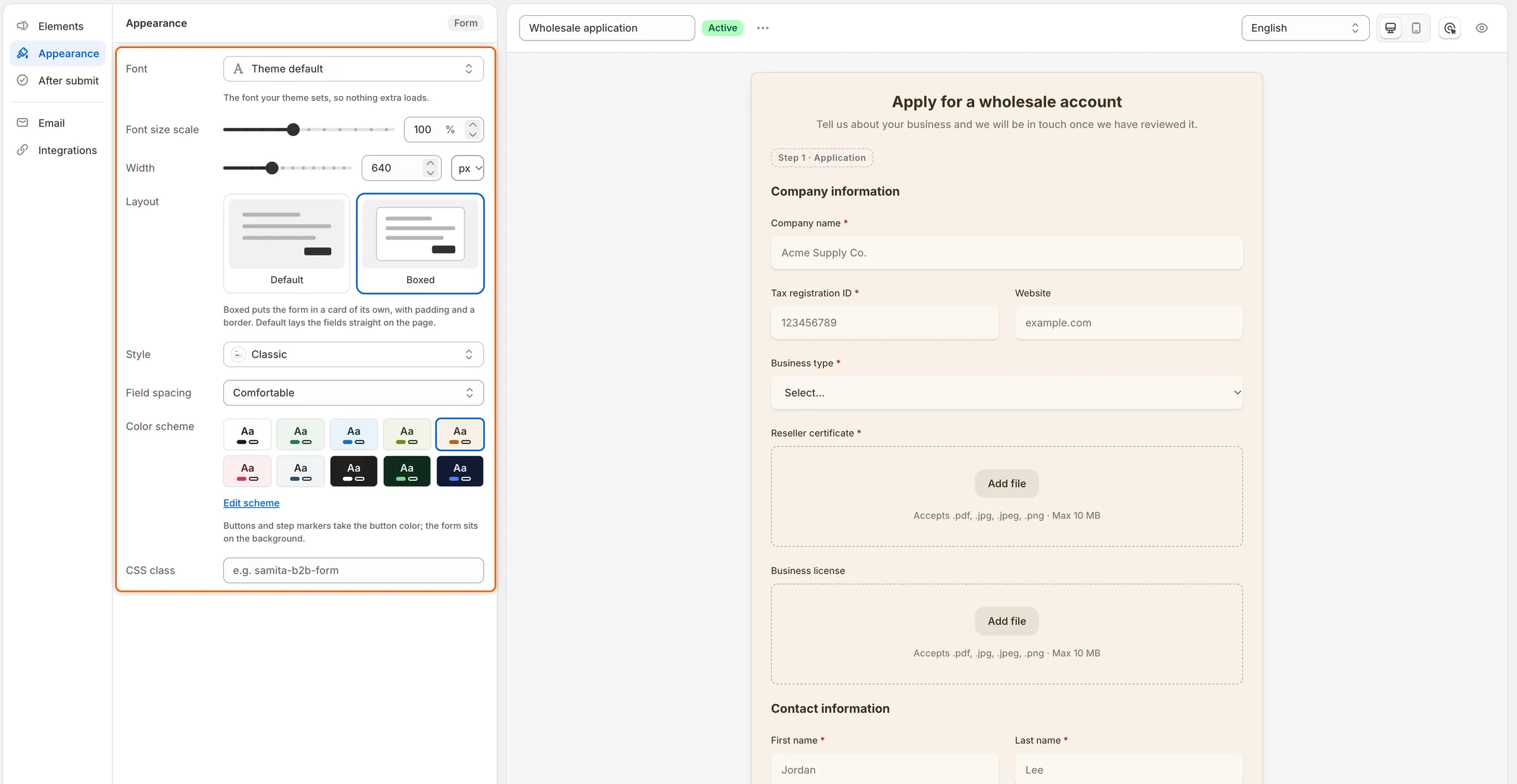
每項 Appearance 設定都會立即改變預覽。
-
當表單看起來沒問題後,點擊儲存列中的 Save。如果表單已發佈,買家下次開啟時就會看到新的外觀。
Appearance 設定
Section titled “Appearance 設定”| 設定 | 變更的內容 | 預設值 |
|---|---|---|
| Font | 整份表單的字型。會開啟 Select font 面板。 | Theme default |
| Font size scale | 表單所有文字的大小,為佈景主題大小的 80% 到 130%,以 5% 為單位調整。 | 100% |
| Width | 表單的最大寬度,單位為 px(320 到 1200)或所在空間的 %(30 到 100)。表單會置中,在小螢幕上會變窄。 | 640 px |
| Layout | Default 讓欄位直接排列在頁面上。Boxed 則將表單放在獨立的卡片中,附有內距和邊框。 | Default |
| Style | 每個欄位方框的外觀。請參閱欄位樣式。 | Classic |
| Field spacing | 欄位之間的間距:Comfortable 或 Compact。 | Comfortable |
| Color scheme | 表單的背景、文字和按鈕顏色。請參閱顏色。 | Default |
| CSS class | 為表單加入您自己的類別名稱,讓佈景主題中的樣式可以套用,例如 wholesale-form。 |
空白 |
當您在 px 和 % 之間切換 Width 時,會重新從 640 px 或 100% 開始。
-
開啟字型清單
Section titled “開啟字型清單”在 Appearance 中,點擊 Font 欄位。Select font 面板會開啟。
-
在 Search 中輸入,或直接捲動。清單分為兩組:
- System fonts:Theme default(您的佈景主題已在使用的字型),接著是 System UI、Helvetica、Arial、Georgia、Times New Roman 和 Monospace。這些字型不需要額外載入。
- Other fonts:近 1,000 種網頁字型。每一種都以自己的字型顯示。它們會在您的商店前台從 Google Fonts 載入,可能會讓頁面載入稍微變慢。
-
選擇字型和字重
Section titled “選擇字型和字重”點擊字型。預覽會立即改變。如果該字型有多種字重,請在面板底部的 Weight 清單中選擇一種,例如 Regular、Bold 或 Italic。點擊 Done。
Font 之下的說明文字會確認您的選擇,例如 Bold. Loads from Google Fonts on the storefront.
點擊 Style 欄位即可看到全部八種樣式,每一種都以範例 Company name 欄位呈現。點擊其中一種,即可套用到表單上的每個欄位。
| 樣式 | 欄位的外觀 |
|---|---|
| Material filled | 灰色方框,標籤位於其內部頂端。 |
| Material outlined | 有邊框的方框,標籤位於其上緣。 |
| Classic | 柔和的灰色方框,帶有淡淡的陰影和圓角。為預設值。 |
| Classic rounded | Classic,但單行方框為全圓角。 |
| Flat | 灰色方框,直角且沒有陰影。 |
| Flat rounded | Flat,但單行方框為全圓角。 |
| Line | 只有回答下方的一條線。 |
| Line rounded | 外觀與 Line 相同:底線沒有可圓化的角。 |
在圓角樣式中,容納多行的方框(例如 Long text)會保留柔和的圓角,而不會變成全圓角。
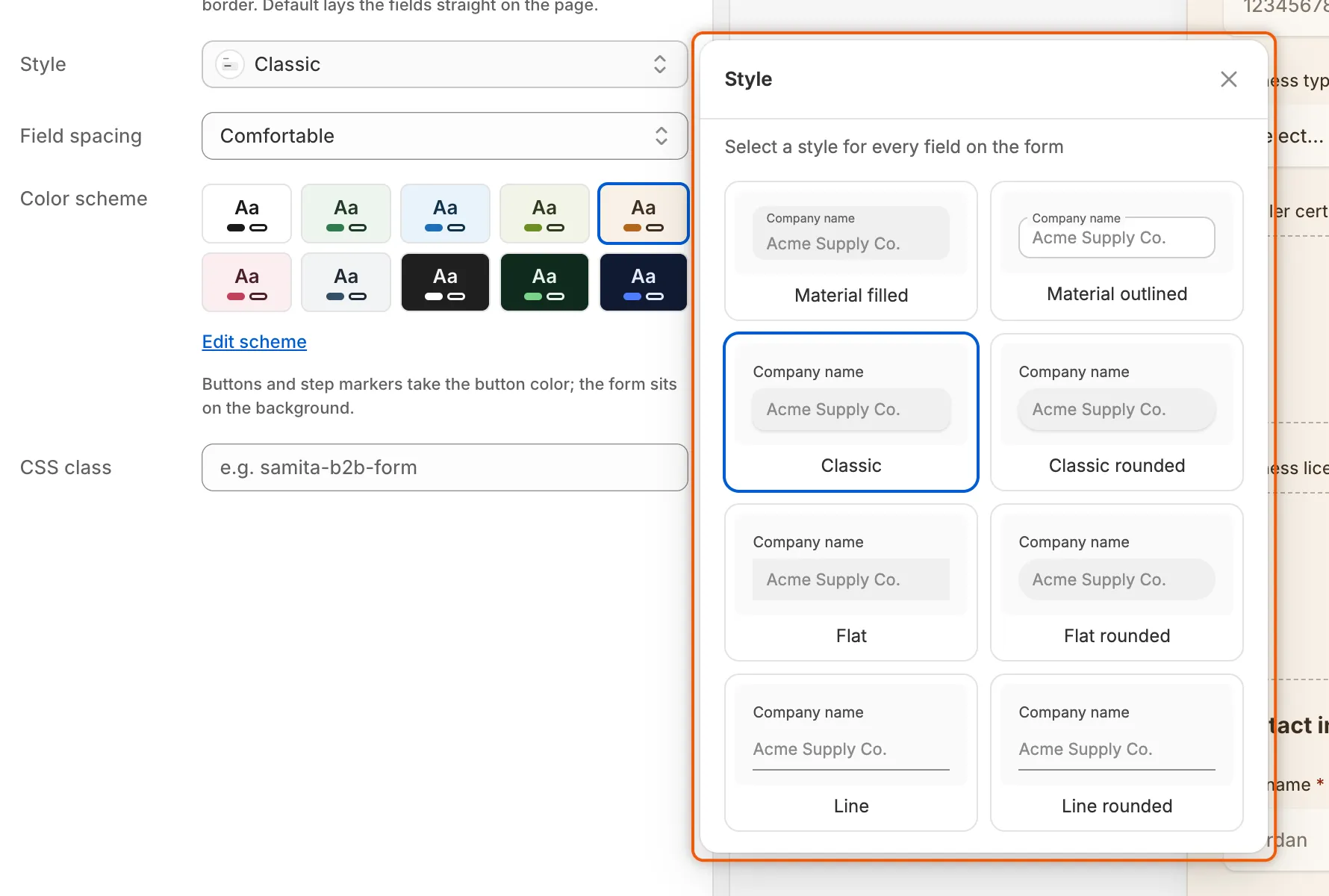
每張卡片都顯示欄位在該樣式下的外觀。
Color scheme 列顯示十種現成的配色:Default、Forest Light、Cool Ocean、Matcha Calm、Warm Sand、Blush、Slate、Charcoal、Forest Dark 和 Midnight。每個色票都顯示其背景、文字和按鈕顏色。點擊其中一個即可使用。
- Default 會採用頁面本身的顏色,讓表單與您的佈景主題相符。若要變更這些顏色,請變更佈景主題的設定。
- 其他任何配色都會在表單後方繪上它自己的背景。按鈕和步驟標記會採用該配色的按鈕顏色。
-
在色票下方,點擊 Edit scheme。Editing 面板會針對您選擇的配色開啟,例如 Editing Warm Sand。
-
點擊顏色即可開啟色彩選擇器。在方塊和色彩條中拖曳、輸入十六進位色碼,或在瀏覽器支援時使用滴管從螢幕上取色。您可以設定的顏色:
顏色 套用的位置 Background 表單後方。 Text 標籤、標題和回答。 Solid button background 主要按鈕(例如 Submit application)和步驟標記。 Solid button label 這些按鈕上的文字。 Outline button 外框按鈕的邊框,例如 Back。 Background、Text 和 Outline button 可以顯示為 Theme color,代表表單在該處使用您佈景主題的顏色。
只要您變更任何顏色,配色就會變成 Custom,並在該列中新增一個 Custom 色票。這些顏色只套用於此表單,您佈景主題本身的配色不會改變。
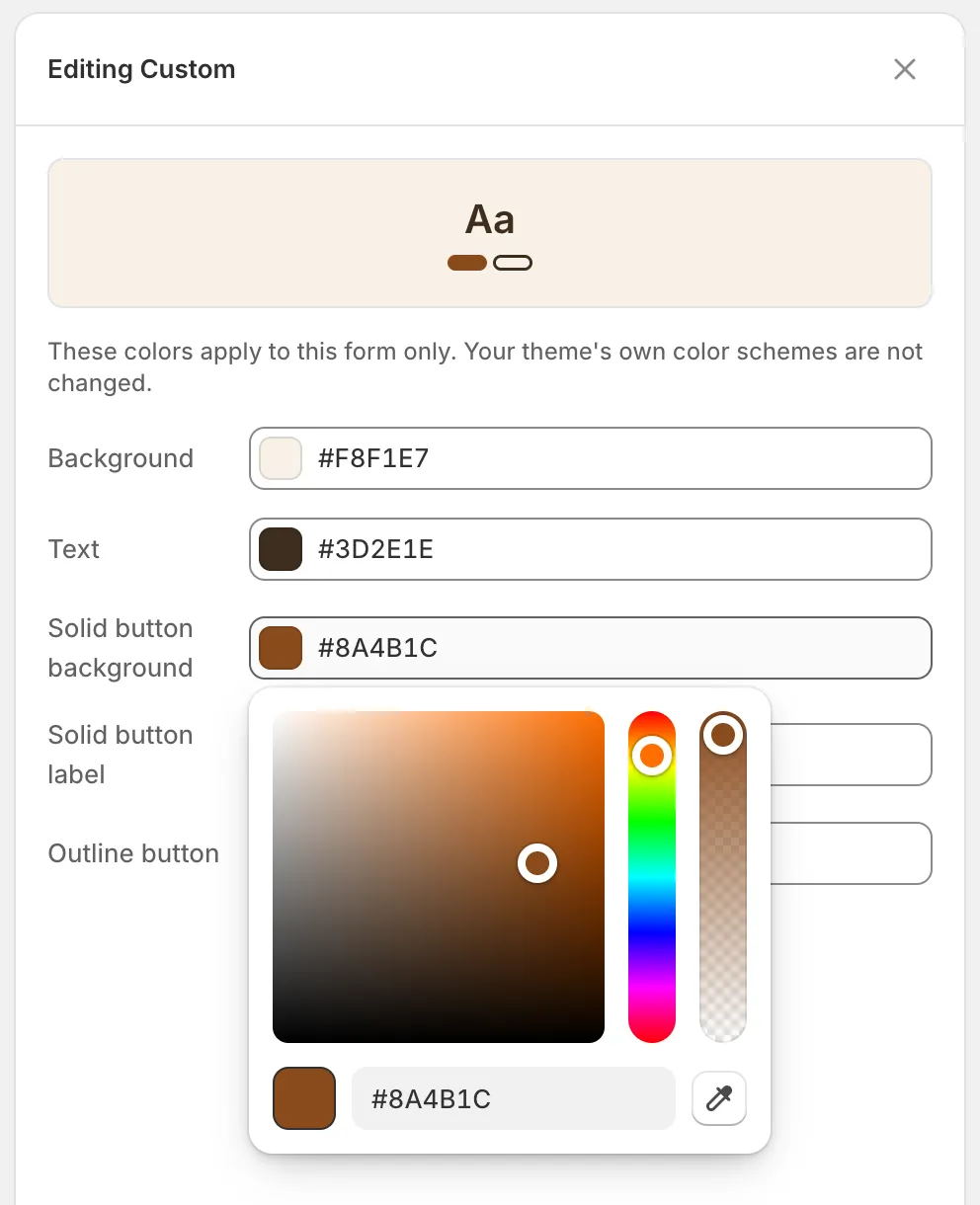
變更任何顏色後,表單就會有自己的 Custom 配色。
-
關閉面板即可保留您的顏色。若要恢復為佈景主題的顏色,請點擊面板底部的 Remove color scheme:表單會回到 Default。
加入您的標誌
Section titled “加入您的標誌”標誌位於表單標頭中,在標題上方。
-
在導覽列中,點擊 Elements,然後點擊清單頂端的 Header。
-
開啟 Show store logo,然後點擊 Upload image 並選擇檔案。必須是 1 MB 以下的 .jpg、.png 或 .svg 圖片。約 200×60 px 的大小最為合適。
若之後要更換,請點擊 Replace image。若要移除,請點擊 Remove。
-
點擊儲存列中的 Save。
建置工具中的預覽,是以與您商店前台相同的程式碼繪製表單,因此您看到的版面配置、欄位樣式、間距和配色,就是買家看到的樣子。
- 使用預覽上方的 Desktop preview 和 Mobile preview 按鈕,檢查兩種螢幕尺寸。
- 您交給佈景主題決定的設定,也就是字型的 Theme default 和顏色的 Default,在商店前台會採用您佈景主題的字型和顏色。若要查看,請點擊工具列中的 Preview(眼睛按鈕)。它會在新分頁中,以上次儲存的狀態開啟表單在您商店中的頁面。