
现有 Shopify 客户
选择当买家的邮箱已属于某位 Shopify 客户时,批准申请会如何处理,并为表单批准的每位客户添加标签。
许多批发买家已经以零售客户的身份在您的商店购物。批准他们的申请时,Sami B2B Onboarding 会通过邮箱找到该客户,而不是再创建一位客户。每个表单的 Shopify 面板决定批准时是保留该客户的现有信息,还是用申请中的回答替换,以及该客户会获得哪些额外标签。
应用何时查找客户
Section titled “应用何时查找客户”买家提交申请时,不会向 Shopify 写入任何内容。应用会在申请被批准时写入客户,无论是由您团队的成员、规则还是 Shopify Flow 工作流批准。当您使用 Add buyer 将买家添加到已有的公司时,应用也会这样处理。
此时,应用会:
- 查找与申请邮箱相同的 Shopify 客户。大小写不影响匹配,但必须完整匹配整个地址。
- 如果没有该客户,则根据映射的回答创建一位客户。
- 如果已有该客户,则应用 If the customer already exists 的设置。
- 无论哪种情况,都将该客户标记为已批准:开启 B2B approved 元字段,并添加标签
b2b-approved。
申请时已登录客户账户的买家,已经与该账户关联。批准时会使用该客户并将其标记为已批准,但无论此设置如何,都会保持其信息不变,也不会添加其他标签。
选择现有客户的处理方式
Section titled “选择现有客户的处理方式”-
打开 Shopify 面板
Section titled “打开 Shopify 面板”前往 Forms,点击表单旁的 Edit。在左侧栏中点击 Integrations。在 Connected apps 下,点击 Shopify 行上的 Manage。
Shopify 面板随即打开。其中第一个部分 Customer 列出了用于填写客户信息的回答,下方有两项设置。
-
选择一个选项
Section titled “选择一个选项”在 If the customer already exists 中,从下表的选项中选择一个。
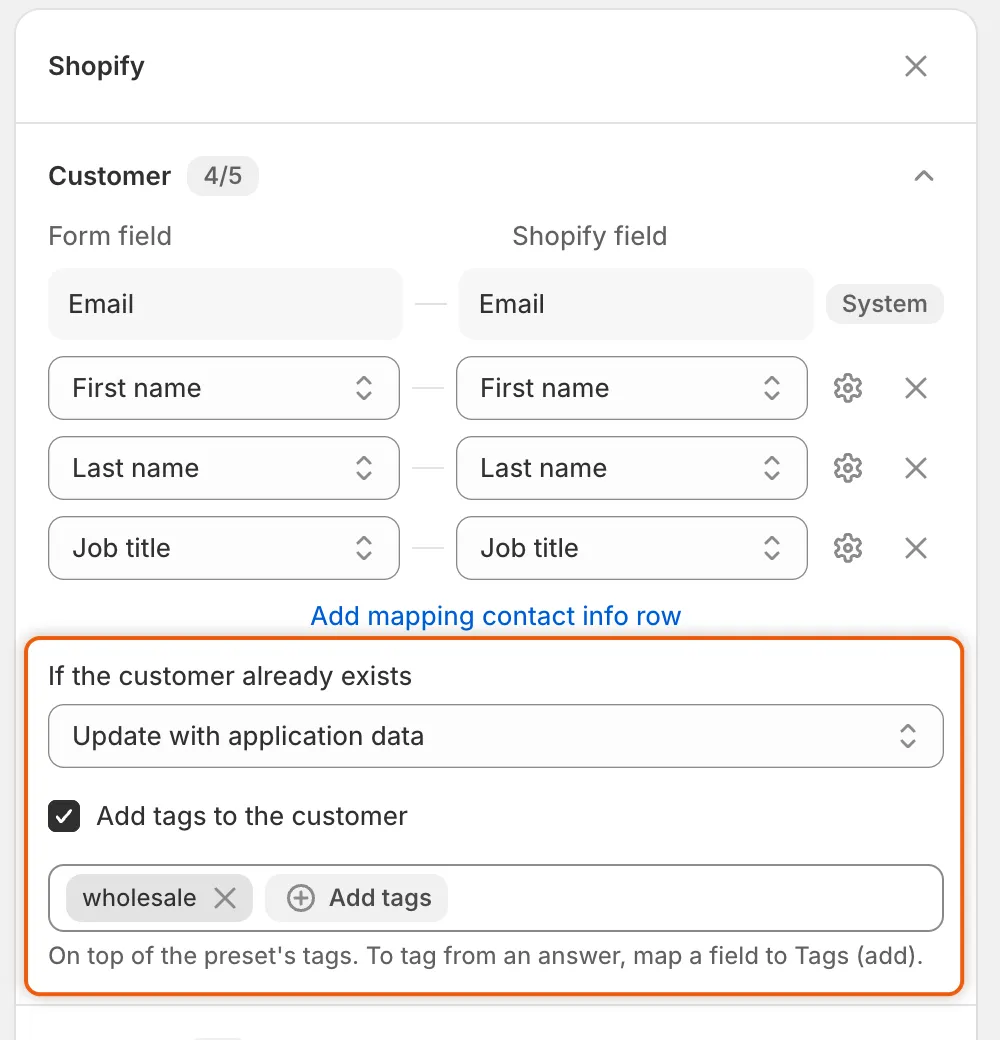
Customer 各行下方的这两项设置,决定批准时如何处理 Shopify 客户。
-
点击保存栏中的 Save。您会看到 Form saved。
| 选项 | 批准时对已存在客户的处理 |
|---|---|
| Keep existing customer data(默认) | 将申请与该客户关联,不更改客户的任何信息:包括姓名、电话、标签和元字段。不会添加任何标签,预设或此面板中的标签也不会添加。客户只会获得已批准标记和 b2b-approved 标签。 |
| Update with application data | 用映射的名字、姓氏、电话和客户元字段覆盖客户原有的信息。添加批准预设的标签、此面板的标签以及回答中的任何标签,并保留客户已有的标签。邮箱不会更改。 |
新客户始终会获得全部内容:映射的信息和所有标签。
如果 Shopify 仅拒绝电话号码(例如因为格式问题),应用会在不含电话的情况下保存该客户。电话仍保留在申请中。
为此表单批准的每位客户添加标签
Section titled “为此表单批准的每位客户添加标签”-
在 Shopify 面板的 Customer 部分,勾选 Add tags to the customer。随后会出现标签输入框。
-
输入标签后按
Enter或,。输入框会推荐您商店客户已有的标签。其下方的说明为 On top of the preset’s tags. To tag from an answer, map a field to Tags (add). -
点击保存栏中的 Save。
这些标签会添加到此表单批准的每位新客户身上。只有选择 Update with application data 时,才会添加到现有客户身上。若要根据买家的回答添加标签,请将某个字段映射到 Tags (add),或为某个选项设置专属的客户标签。请参阅 将回答映射到 Shopify。
单独的账单地址
Section titled “单独的账单地址”同一面板的 Company location 部分有一个 Separate billing address 复选框。它决定公司的第一个营业地点是否使用独立的账单地址。
- 关闭:账单地址与收货地址相同。只列出收货字段供映射。
- 开启:列表中会加入 Billing · 字段,您可以将表单中的账单问题映射到这些字段。
只要有任何账单字段已被映射,该复选框就会保持勾选,无法取消。
Shopify 面板中的其他内容
Section titled “Shopify 面板中的其他内容”| 部分 | 包含内容 |
|---|---|
| Customer | 用于填写客户邮箱、姓名、电话、职位和标签的回答,以及本页介绍的两项设置。 |
| Company | 用于填写公司名称、外部 ID、备注和标签的回答。 |
| Company location | 用于填写营业地点收货地址和账单地址的回答。 |
| Metafields | 保存到您自己的客户或公司元字段中的回答。 |
面板底部的说明会提醒您其余内容的来源:Activation email: Settings → Email. Catalog, payment terms and role: the preset chosen at approval. 批准邮件 Account approved 在表单构建器的 Email 部分编辑。请参阅 编辑邮件模板。设置映射的方法,请参阅 将回答映射到 Shopify。
检查处理结果
Section titled “检查处理结果”批准后,在 Companies › Applications 中打开该申请。在其 Timeline 上,点击 Shopify customer 条目查看结果:
| 结果 | 含义 |
|---|---|
| Created Shopify customer | 没有客户使用此邮箱,因此应用创建了一位客户。 |
| Matched an existing Shopify customer and kept its data | Keep existing customer data 关联了现有客户。 |
| Updated the existing Shopify customer with the application data | Update with application data 用回答覆盖了客户的信息。 |
| Shopify didn’t create the customer 或 Shopify didn’t update the customer,后面附有 Shopify 给出的原因 | Shopify 拒绝了此次更改。原因会说明它不接受哪项信息。 |
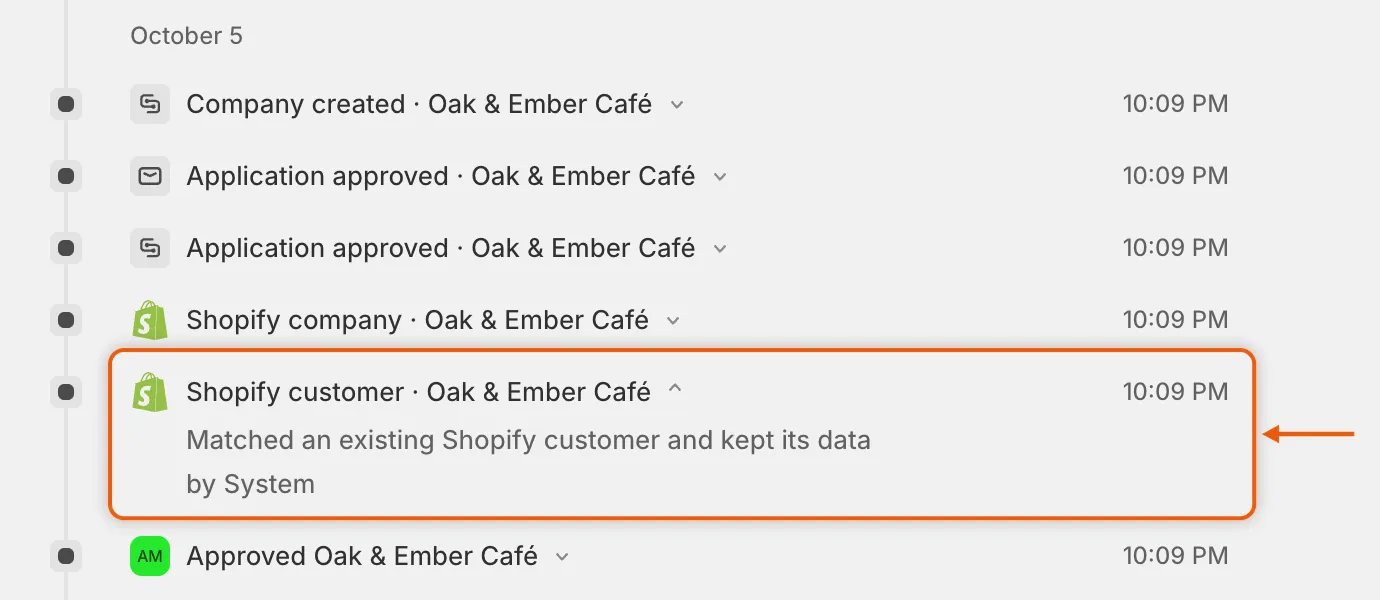
Shopify customer 条目会告诉您应用是创建、保留还是更新了该客户。
在 Shopify 后台中,前往 Customers 并打开该买家。B2B approved 元字段已开启,并带有 b2b-approved 标签。
- 将回答映射到 Shopify — 选择哪些回答填写客户、公司及其营业地点。
- 批准预设 — 设置批准时赋予的标签、目录和条款。
- 批准申请 — 逐步了解批准所做的全部操作。
- 在批准前阻止结账 — 了解已批准标记如何让买家完成结账。