
工作原理
跟随一份申请,从买家提交到在 Shopify 中成为获批公司,并了解每种状态的含义。
本页跟随一份申请在 Sami B2B Onboarding 中的全过程,从买家点击 Submit 的那一刻,到其在 Shopify 中采购所用的公司。您可以借此了解申请为何处于当前状态,以及应用接下来会做什么。
| 阶段 | 发生的事情 | 您在哪里查看 |
|---|---|---|
| 1. 提交 | 买家填写您的表单并发送。应用在保存前会对其进行检查。 | 您的店面 |
| 2. 初步处理 | 发送邮件,并运行税号检查、重复检查和您的规则。 | 申请的时间线 |
| 3. 审核 | 您的团队批准、索要更多信息或拒绝。 | Companies › Applications |
| 4. 批准 | 应用在 Shopify 中创建客户和公司,并应用您的条款。 | Shopify 后台和时间线 |
| 5. 后续跟进 | 买家回复您的问题,或申请被关闭。 | 申请的状态 |
1. 买家提交
Section titled “1. 买家提交”买家打开您表单的页面,逐页填写并点击 Submit。文件在选择后会立即上传到私有存储。
在保存申请之前,应用会对其进行检查。如果检查未通过,买家会看到原因,并且不会保存任何内容。
| 检查 | 运行时机 | 未通过时买家看到的内容 |
|---|---|---|
| 已登录 | Account required 为 Log in first, then apply | 显示登录提示,而不是表单 |
| 每个账户一份申请 | 买家已登录 | 显示其申请的当前状态,而不是表单 |
| 验证码 | 表单设有验证码且买家未登录 | “That captcha check failed. Please try again.” |
| 答案 | 始终 | 在每个缺失或有误的输入框下显示提示。由您的规则设为必填的字段同样计入。 |
| 税号格式 | 税号检查被设置为 Block the submit and show the error | “That tax ID doesn’t look valid for” 其所在国家 |
| 重复公司 | Duplicate companies 被设置为 Block the submit and tell the buyer to contact sales | “Your company already has an account with us. Contact us and we’ll add you to it.” |
在随后被规则隐藏的字段中输入的答案会被丢弃,因此您收到的只是买家被询问的内容。
检查通过后,申请会以 Pending 状态保存,并带有自己的编号。来自映射为文档类型的字段的上传文件会归入 Documents。买家会看到您的感谢页面,或跳转到您设置的重定向页面。此时还不会向 Shopify 写入任何内容。
2. 应用的初步处理
Section titled “2. 应用的初步处理”提交之后,应用会在后台按顺序执行以下步骤。其中大多数步骤都会在申请的时间线上留下一个条目。
- Default reviewer。 如果您在 Settings › Reviewers 中选择了 Default reviewer,申请会分配给该审核人。
- Application received。 买家会收到 Application received 邮件,您的团队会收到 New application。Application received 触发器会在 Shopify Flow 中运行,设置为发送提交内容的集成会收到该申请。
- Tax ID check。 如果已开启,应用会检查税号。选择 Reject automatically and email the buyer 时,未通过的号码会在此处拒绝申请,规则不会运行。无法连接的注册库永远不会做出任何决定。
- Duplicate check。 如果 Settings › Application rules › Duplicate companies 被设置为标记申请或提议添加买家,应用会按您在那里选择的匹配方式,将其与您的公司和其他申请进行比较。一旦匹配,时间线会注明该公司,规则也会将该申请留给人工决定。
- Rules。 您的 Live 规则会从上到下运行,第一条匹配的规则做出决定:使用预设批准、拒绝、请求信息、分配给审核人,或标记待审核。当批准所需的某个答案为空时,规则无法批准。
3. 您的团队审核
Section titled “3. 您的团队审核”需要决定的申请位于 Companies › Applications 的 Needs your action 视图中。管理员和审核人都可以做出决定。在每份申请上,就绪检查会显示 Ready to approve,或列出仍需处理的事项,例如缺少公司名称,或表单要求在批准前填写的答案。
共有三种决定:
Shopify Flow 工作流可以通过应用的操作做出同样的三种决定。
4. 批准会向 Shopify 写入什么
Section titled “4. 批准会向 Shopify 写入什么”申请中的任何内容在获批之前都不会进入 Shopify。无论是由人工、规则还是 Flow 工作流批准,批准的执行方式都相同。这些步骤需要几分钟,每一步都会记录在时间线上,如果 Shopify 拒绝,还会附上其原因。
- Customer。 应用会按买家的邮箱查找 Shopify 客户,或根据映射的答案创建一个。表单会决定是保留还是更新现有客户的信息。预设中的客户标签会被添加。
- Approved flag。 该客户的 B2B approved 字段会被开启,并添加标签
b2b-approved。您的店铺访问规则和结账阻止读取的是该字段,而不是标签。 - Company。 应用会在 Shopify 中创建公司,包含位于映射地址的营业地点、作为主要联系人的买家,以及所有映射的元字段。这需要包含 B2B 的套餐。
- Terms。 营业地点会获得批准条款:产品目录、付款条款、定金、收货地址规则、订单提交、含买家税号的税务设置,以及买家的联系人角色。被分配的员工会添加到该营业地点。
- Company in the app。 公司会以 Active 状态出现在 Companies 标签页上。被分配到该申请的人会成为其销售代表。
- Email and events。 如果创建了公司,Company created 触发器会在 Shopify Flow 中运行。随后买家会收到 Account approved 邮件,并运行 Application approved 触发器。设置为发送批准信息的集成(例如 Klaviyo 或 webhook)也会收到该申请,但由规则批准的情况除外。
在不含 B2B 的套餐上,第 3 步和第 4 步不会执行。客户仍会被创建并获批,批准中的税务设置会应用到客户上,公司则只保留在应用中。
如果您改为将买家添加到已有的公司,该买家会成为该公司的联系人,不会创建第二个公司。
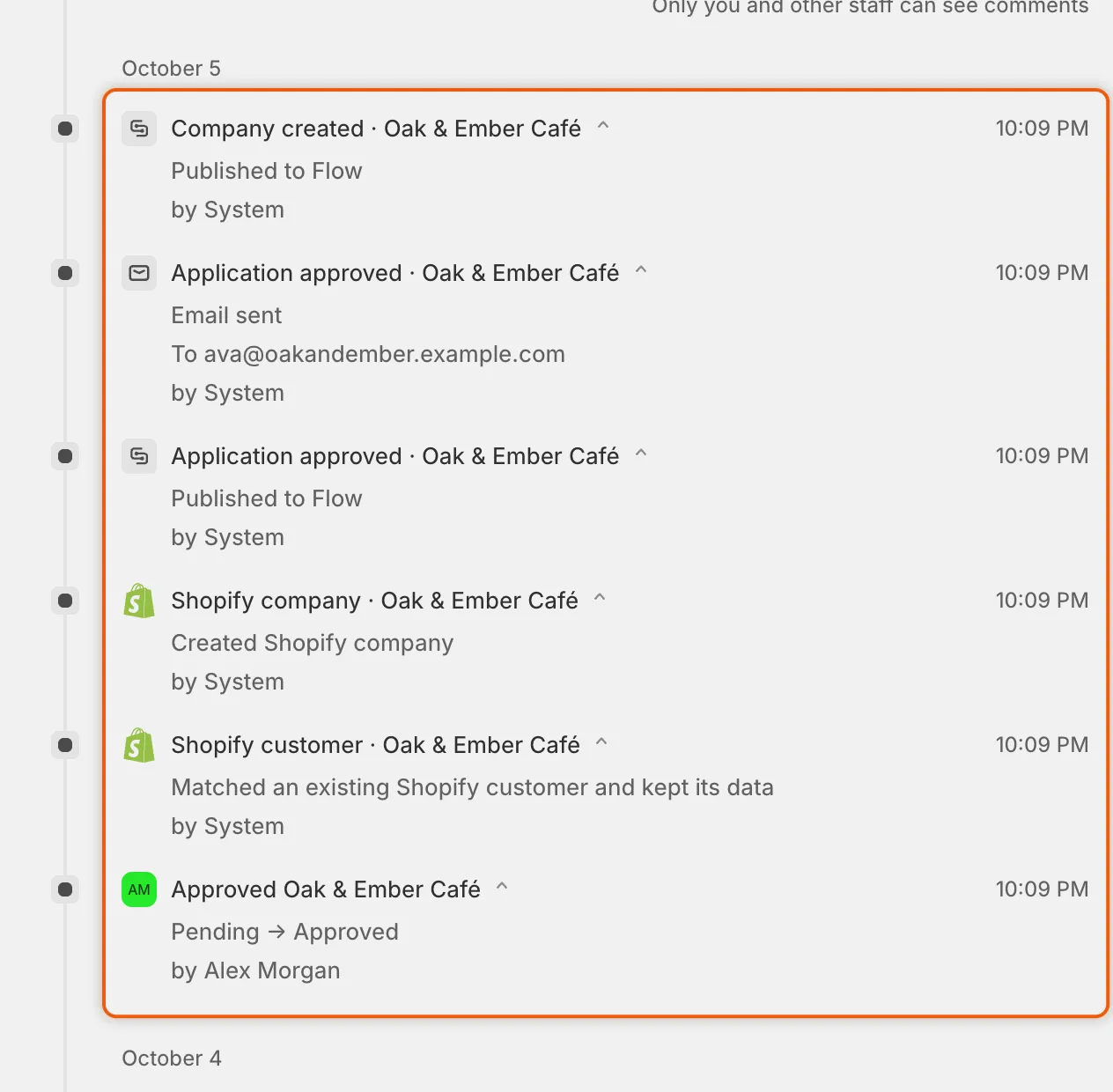
批准的每一步都会在时间线上留下一个条目,并附有其结果。
5. 请求、重新提交和关闭
Section titled “5. 请求、重新提交和关闭”当您索要更多信息时。 申请会进入 Needs info 状态,买家会收到 More information needed 邮件。邮件中的链接会打开您表单的页面,并已填好他们的答案。他们发送后,申请会变为 Resubmitted,您的团队会收到 Buyer resubmitted。
重新提交时,初步处理中的检查和规则会再次运行,但有一点不同。如果是您团队中的某人索要的信息,答复会回到该成员手中:税号检查和规则仍会记录它们的发现,但不会批准、拒绝或再次索要。如果是规则或 Flow 工作流索要的,自动化可以再次做出决定。
当您拒绝时。 选择 Let them update it and send it again,可让买家修改申请并重新发送,申请随即变为 Resubmitted。选择 Close the application 则结束该申请。Application declined 邮件默认关闭,如果希望被拒绝的买家收到您的通知,请在表单的 Email 部分开启它。
当买家没有回复时。 经过 Settings › Application rules › Data retention 中设定的时间后,等待买家处理的申请会作为 Abandoned 关闭,其链接也会失效。
批准之后。 您之后可以更改公司的条款。应用会将新条款应用到 Shopify 公司的营业地点,并且不会发送任何邮件。
| 状态 | 含义 | 接下来会发生什么 |
|---|---|---|
| Pending | 新申请。 | 由您的团队或规则做出决定。 |
| Needs info | 您、规则或 Flow 工作流向买家索要了更多信息。 | 买家回复,或作为 Abandoned 关闭。 |
| Resubmitted | 买家已将申请发回。 | 由您的团队决定;如果是自动化索要的,则由自动化决定。 |
| Approved | 由人工或 Flow 工作流批准。 | 买家可以按您的批发条款采购。 |
| Approved 且带有 Auto-applied | 由您的某条规则批准。 | 与 Approved 相同。 |
| Rejected | 由人工、规则、税号检查或 Flow 工作流拒绝。 | 只有您允许时,买家才能重新发送。 |
| Abandoned | 买家从未回复您的请求。 | 无。它会按您的保留计划被删除。 |
事件及其发送的邮件
Section titled “事件及其发送的邮件”上述每个步骤都会触发一个事件:Application received、Application revised、Revision requested、Application approved、Application rejected 和 Company created。每个事件在 Automation › Automations 下各有一个开关。它控制该事件发送的邮件,以及同名的 Shopify Flow 触发器。每封申请邮件在表单构建器的 Email 部分也有自己的开关,只有两者都开启时才会发出。关于每个事件发送哪封邮件,请参阅 自动化和 Shopify Flow。
- 申请 — 查找并处理等待您决定的申请。
- 将答案映射到 Shopify — 选择批准时向客户和公司写入的内容。
- 自动化 — 让预设、规则和 Flow 分担部分工作。
- 权限和数据 — 应用会读取、写入和存储的内容。