
Webhook(Zapier、Make、n8n)
每当申请被提交、批准或拒绝时,向 Zapier、Make 或 n8n 发送一个事件,并用它启动您自己的工作流。
Webhook 会在申请被提交、批准或拒绝时,将申请发送到自动化工具。您可以用它将新申请人添加到电子表格或 CRM,在团队聊天中发送消息,或启动您构建的任何工作流。Sami B2B Onboarding 支持 Zapier、Make、n8n 以及任何提供 webhook URL 的其他工具。
店铺只有一个 webhook URL,所有已连接的表单都会发送到该 URL。每个表单各自选择发送哪些事件。
从您的工具获取 webhook URL
Section titled “从您的工具获取 webhook URL”URL 必须以 https:// 开头,并且位于公共互联网上。
- 在 Zapier 中创建一个 Zap。
- 触发器选择 Webhooks by Zapier,事件选择 Catch Hook。点击 Continue,直到进入 Test 步骤。
- 复制 Zapier 显示的 webhook URL。它以
https://hooks.zapier.com/hooks/catch/开头。
请保持 Zap 打开。稍后您会对其进行测试。
- 在 Make 中创建一个场景。
- 添加 Webhooks 模块,并选择 Custom webhook。
- 点击 Add,为 webhook 命名并点击 Save。
- 点击 Copy address to clipboard。
Make 现在会等待第一个事件,以便了解其字段。
- 在 n8n 中,以 Webhook 节点开始一个工作流。
- 将 HTTP Method 设为 POST。应用以 POST 请求发送事件,而该节点默认使用 GET。
- 复制 Production URL,并激活工作流,使该 URL 处于监听状态。
构建工作流期间,您可以改用 Test URL。它只有在您点击 Listen for test event 后才会监听,因此完成后请切换回 Production URL。
-
打开 Webhook 面板
Section titled “打开 Webhook 面板”前往 Forms,点击表单旁边的 Edit。在左侧栏中点击 Integrations。在 Connected apps 下,点击 Webhook (Zapier, Make, n8n) 一行上的 Connect。
Webhook 面板会打开,包含三个部分:Account、This form 和 Payload。
-
粘贴 URL
Section titled “粘贴 URL”在 Account 下,点击 Set up。在 Webhook 对话框中,将 URL 粘贴到 Webhook URL 中,然后点击 Save。
您会看到 Keys saved。Account 一行只显示 URL 的域名和最后几个字符。任何拥有该 URL 的人都可以向您的工作流发送数据,因此应用会隐藏其余部分。
如果 URL 未能保存,其下方的框会说明原因。请检查您是否复制了完整的 URL,以及它是否以
https://开头。指向本地或私有地址的 URL 会显示 Paste the webhook URL Zapier, Make or n8n gave you — a public address, not a local or private one. -
在 This form 下的 Send an event when 下方,勾选该表单要发送的事件:
- An application is submitted:初始为已勾选。
- An application is approved:初始为已勾选。
- An application is rejected:初始为未勾选。
如果您的工作流需要每个答案都保持存储时的原样,请开启 Include the raw submission payload。请参阅 每个事件包含的内容。
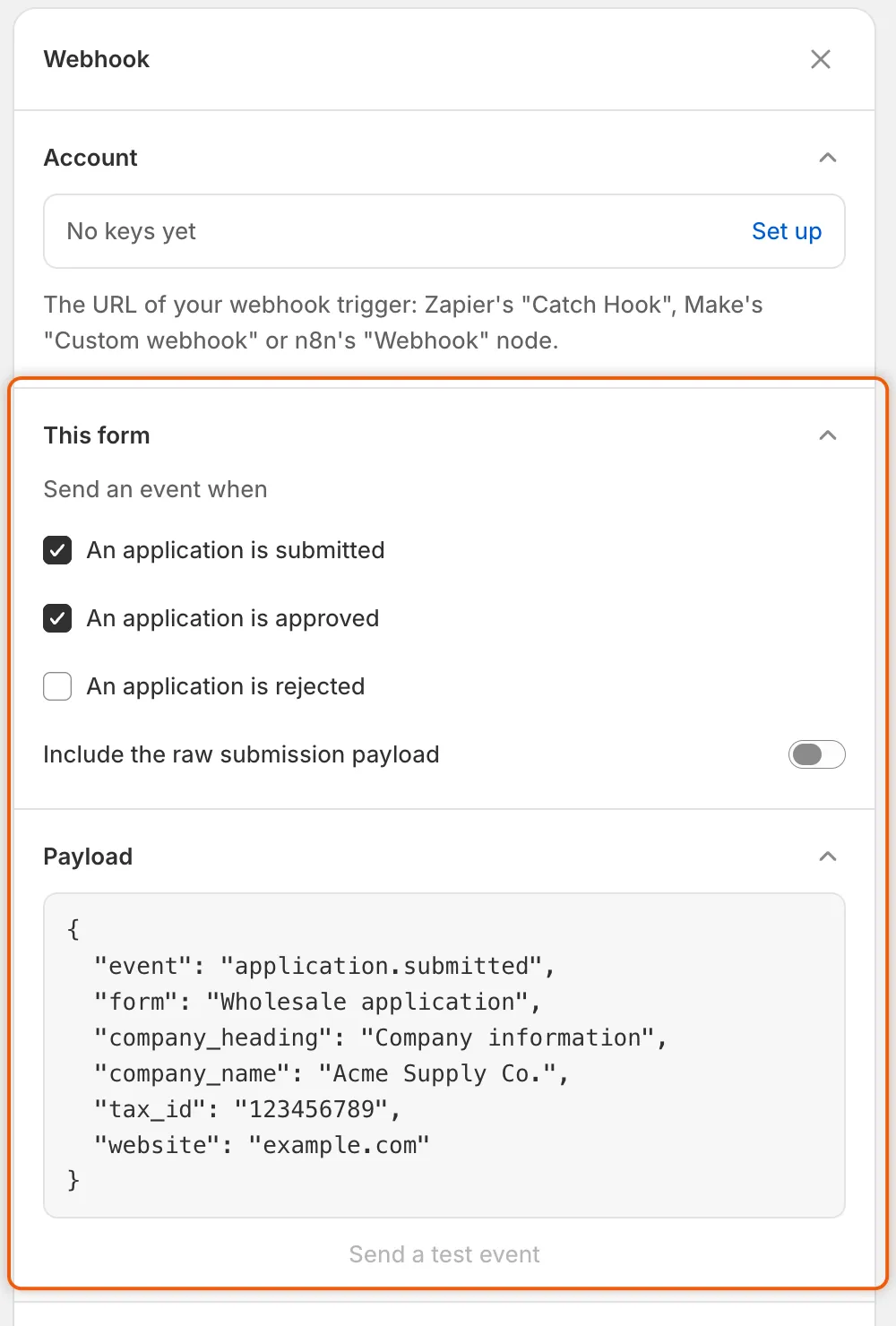
每个表单各自选择发送哪些事件,在保存 webhook URL 之前,Send a test event 会一直呈灰色。
-
在面板底部,点击 Connect。按钮会变为 Disconnect,Connected apps 中的该行会显示 Connected。如果尚未保存 URL,会出现一条横幅,显示 Add your webhook URL first.
点击保存栏中的 Save。您会看到 Form saved。保存之前不会发送任何事件。
发送测试事件
Section titled “发送测试事件”测试事件可让您的工具在真实买家申请之前了解表单的字段。
-
测试事件携带的是表单最近一次保存时的问题。添加或删除问题后,请先保存。
-
在 Payload 部分,点击 Send a test event。按钮会显示 Sending…,随后您会看到 Test event sent。只要保存了 URL,该按钮就可以使用,甚至在您点击 Connect 之前也可以。
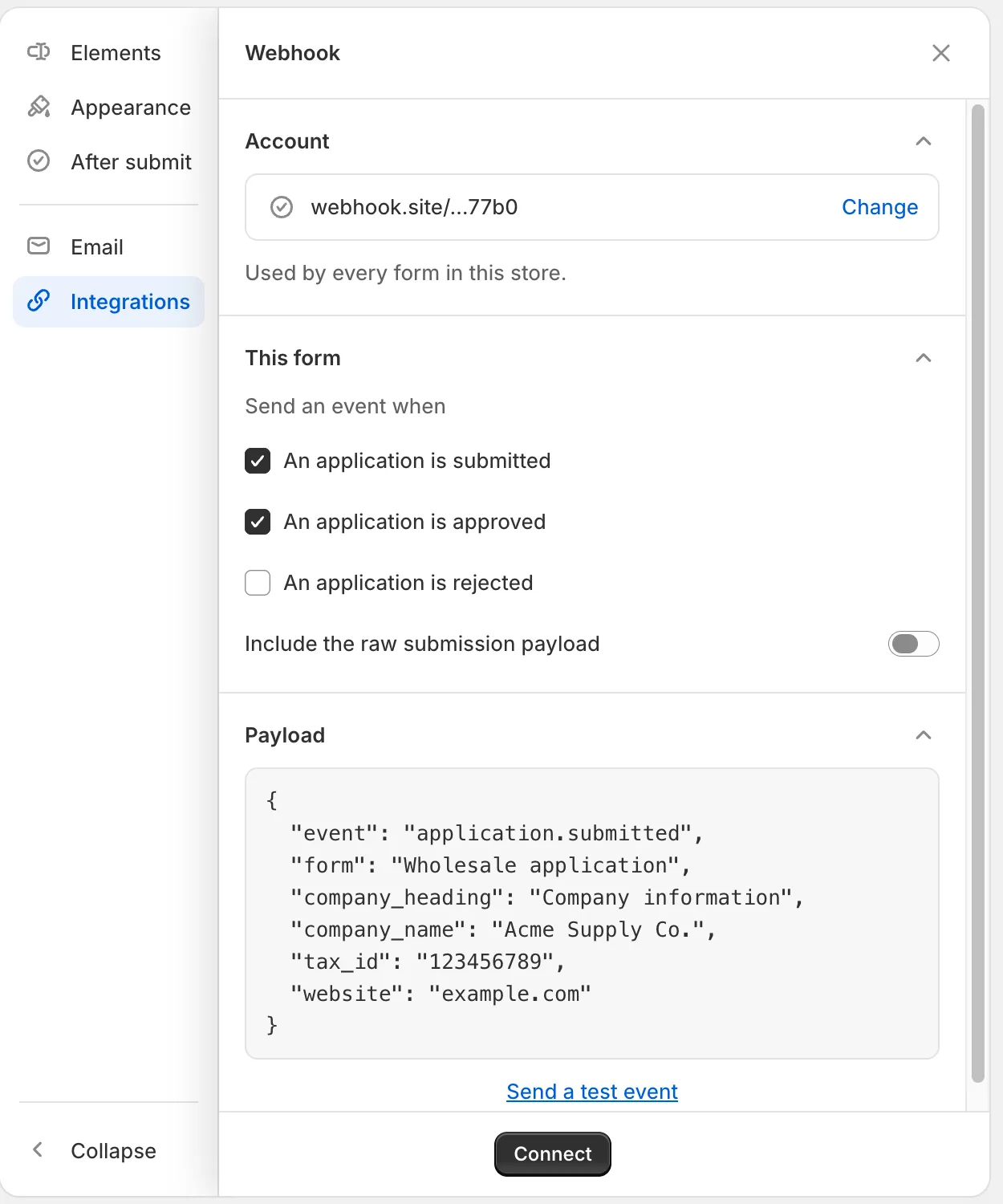
保存 URL 后,即使尚未连接表单,Send a test event 也可以使用。
-
在您的工具中查看
Section titled “在您的工具中查看”- Zapier:在 Test 步骤中,点击 Test trigger 并选择收到的请求。
- Make:webhook 模块会提示数据结构已确定。
- n8n:Webhook 节点会显示其收到的数据。使用 Test URL 时,请在发送之前点击 Listen for test event。
然后在工具的后续步骤中映射这些字段。
如果您的工具不接受测试,会出现 Test event failed 横幅,并显示以下提示之一:
| 提示 | 处理方法 |
|---|---|
| Add your webhook URL first. | 请先在 Account 下保存 URL。 |
| That webhook URL is not a public address. Change it, then try again. | 请使用您的工具提供的公共 https:// URL。点击 Account 下的 Change 进行替换。 |
| The webhook didn’t answer. Check the URL, then try again. | 无法访问该地址。请从您的工具中重新复制 URL,并通过 Change 粘贴。 |
| The webhook answered with HTTP 404. Check that the scenario or workflow is on and listening, then try again.(数字可能不同。) | 您的工具拒绝了该事件。在 Make 中,请检查场景及其 webhook 是否仍然存在。在 n8n 中,请激活工作流,或在使用 Test URL 时点击 Listen for test event。在 Zapier 中,请检查 Zap 及其触发器是否仍然存在。 |
| The test event wasn’t sent. Try again. | 应用无法发送。请稍后再试。 |
| 事件 | 发送时机 |
|---|---|
| An application is submitted | 买家提交新申请时。即使规则紧接着就对该申请做出了决定,也会发送。买家回复更多信息的请求时不会再次发送。 |
| An application is approved | 您团队中的某人批准申请(单独批准或与其他申请一起选中批准),或将买家添加到您已有的公司时。Shopify Flow 工作流批准申请时也会发送。 |
| An application is rejected | 您团队中的某人拒绝申请,或 Shopify Flow 工作流拒绝申请时。 |
向买家索要更多信息不会发送事件。
每个事件包含的内容
Section titled “每个事件包含的内容”每个事件都以一组带名称的字段形式到达。您在工具中映射字段时,会看到以下名称:
| 字段 | 包含的内容 |
|---|---|
event |
application.submitted、application.approved 或 application.rejected。可用它让一个工作流只处理一种事件。 |
form |
表单的名称,例如 Wholesale application。 |
reference |
申请的编号,即应用中该申请的 Reference 下显示的内容。 |
status |
事件发送时申请的状态,例如 pending、approved 或 rejected。到那时,规则可能已经对新申请做出了决定,因此请使用 event 而不是 status 来区分事件。 |
submitted_at |
买家提交的时间,格式为日期和时间。 |
company_name, contact_name, contact_email |
公司名称、买家姓名及其邮箱。 |
country |
买家所在的国家,使用两位字母代码,例如 US。 |
| 每个答案一个字段 | 每个答案都使用表单为该问题指定的字段名,例如 Wholesale application 表单中的 contact_title 或 shipping_city。Payload 框和测试事件会显示这些名称。多项选择以逗号连接,上传的文件以文件名发送。 |
raw |
仅在开启 Include the raw submission payload 时出现:每个答案都保持存储时的原样,列表仍为列表。 |
面板中的 Payload 框会显示您表单对应事件的开头部分,让您在测试之前先看到这些名称。
测试事件包含相同的字段,但填入的是示例值。reference 为 APP-TEST,每个问题填入其占位文字或标签,另有一个额外字段 test 设为 true,以便您的工作流跳过它。上传类问题和 raw 不包含在测试中。
查看已发送的内容
Section titled “查看已发送的内容”应用发送的每个事件都会在申请的 Timeline 上留下一个条目,名称为 Webhook 加公司名,例如 Webhook · Acme Supply Co. 点击它即可查看结果:Sent to the webhook、“The webhook answered with HTTP 410” 或 The webhook didn’t answer。同样的条目也会出现在 Automation 的 Automations 标签页的 Recent runs 下,以及 Settings › Activity log 的 Emails 视图中。测试事件不会留下条目。
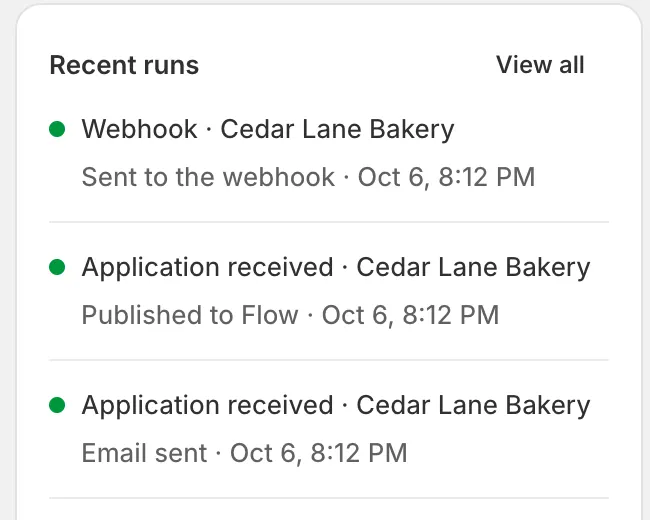
每次发送到您 webhook 的投递都会显示在 Recent runs 下,并附有结果和时间。
- 停止某个表单:打开其 Webhook 面板,点击 Disconnect,然后点击 Save。其事件选择会保留。
- 更改 URL:在 Account 下,点击 Change,粘贴新 URL 并点击 Save。将输入框留空则保留您已保存的 URL。
- 移除所有表单的 URL:在 Account 下,点击 Change,然后点击 Remove keys。对话框会提示 Every form in this store stops using Webhook until you add keys again. 点击 Remove keys 确认。您会看到 Keys removed。此操作立即生效。
- 自动化和 Shopify Flow — 改为使用应用的 Flow 触发器,在 Shopify 内部构建工作流。
- Klaviyo — 将申请人或获批买家添加到 Klaviyo 列表。
- 活动日志 — 查看应用执行的每一次投递。