
构建您的表单
在构建器中为申请表单添加字段、行和页面,并设置每个字段。
构建器是您决定申请表单要询问哪些内容的地方。您可以添加字段,将它们分组为行,把表单拆分成多个页面,并设置每个字段。中间的预览会按买家在您商店中看到的样子显示表单。
| 区域 | 位置 | 用途 |
|---|---|---|
| Section rail | 最左侧 | 在 Elements、Appearance、After submit、Email 和 Integrations 之间切换。Collapse 会将其折叠为图标。 |
| Elements 面板 | 左侧 | 表单的大纲:顶部是 Header,然后是 Content、每个页面及其字段和行、Add page,底部是 Footer。 |
| 预览 | 中间 | 买家看到的表单。点击字段、页面标题、页眉或按钮即可选中。 |
| 设置面板 | 右侧 | 选中某项内容后打开,显示其设置。点击 ×(Close)关闭。 |
| 工具栏 | 预览上方 | Form name 框、Active 或 Draft 标记、…(More actions)、Language、桌面和移动预览按钮、检查器按钮以及 Preview。 |
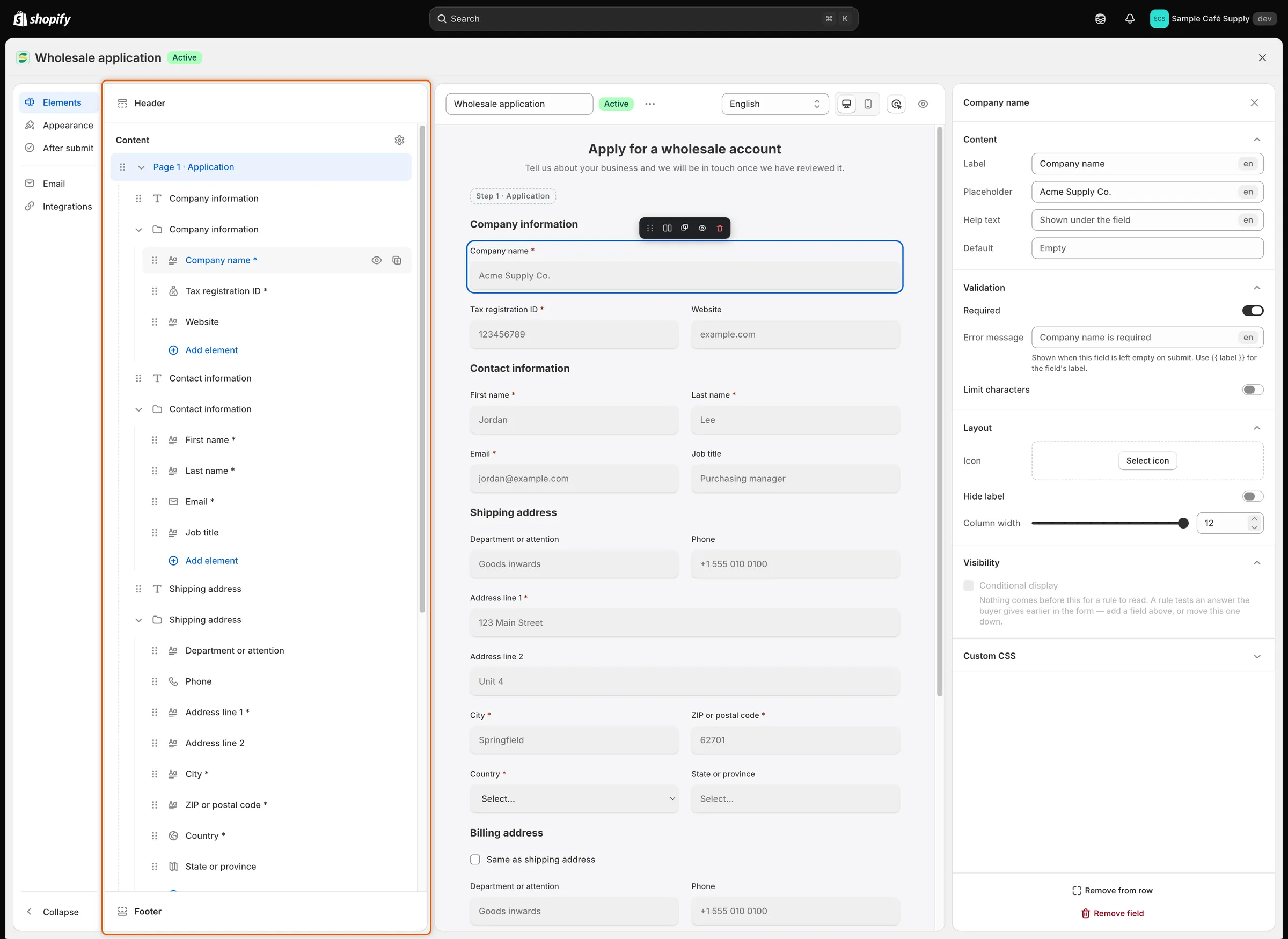
Elements 面板按买家看到的顺序列出每个页面、行和字段。
section rail 中的其他部分有各自的页面:
| 部分 | 在此设置的内容 | 了解更多 |
|---|---|---|
| Appearance | 布局、宽度、字体、字段样式和颜色。 | 设计表单 |
| After submit | 感谢消息,或将买家送往的页面。 | 买家提交之后 |
| 谁会收到此表单的通知,以及此表单自己版本的每封邮件。 | 编辑邮件模板和选择通知对象 | |
| Integrations | 答案在 Shopify 中的去向,以及 Klaviyo、webhooks、地址自动补全和验证码。 | 将答案映射到 Shopify |
-
打开字段列表
Section titled “打开字段列表”使用离您最近的方式:
- 在 Elements 面板中,点击页面名称旁边的 +(Add field),或页面末尾的 Add field。在行内,点击 Add element 将字段添加到该行。
- 在预览中,点击页面末尾的 Add a field。
- 在预览中,将鼠标指向字段边缘并点击出现的 +。其提示文字为 Add field above、Add field below、Add field to the left 或 Add field to the right。选择左侧和右侧会将新字段与此字段并排放在一行中。
-
滚动列表,或在 Search fields 中输入内容进行筛选。
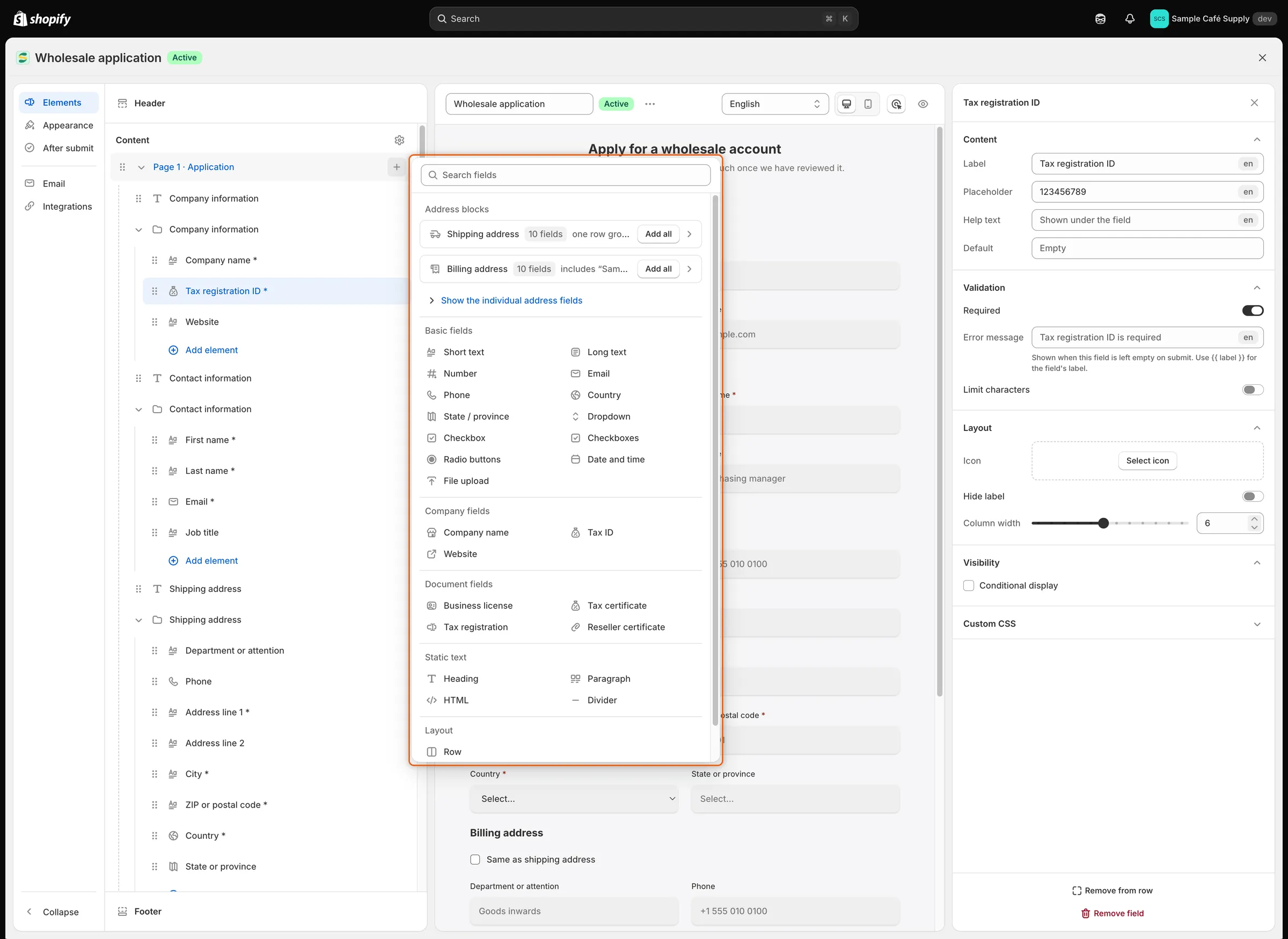
字段按类型分组,点击地址区块上的 Add all 可一键添加完整地址。
-
点击该字段。它会添加到页面并被选中,其设置会在右侧打开。为其设置标签并进行设置(请参阅字段设置)。
可添加的字段
Section titled “可添加的字段”| 分组 | 字段 | 买家得到什么 |
|---|---|---|
| Basic fields | Short text | 单行文本框。 |
| Long text | 多行文本框。 | |
| Number | 只接受数字的框。 | |
| 检查答案是否像电子邮件地址的框。 | ||
| Phone | 电话号码框,可选择显示国家旗帜、区号和号码检查。 | |
| Country | 国家列表。 | |
| State / province | 页面上位于其前面的 Country 字段所选国家的州或省列表。当买家选择有州的国家时才会显示;如果前面没有 Country 字段,则为普通文本框。 | |
| Dropdown | 单选列表,或通过 Allow multiple choices 变为多选。 | |
| Checkbox | 单个勾选框,例如“I agree to the terms”。设为必填时,买家必须勾选。 | |
| Checkboxes | 买家可勾选任意数量选项的列表。 | |
| Radio buttons | 单选列表,可选的 Other 选项由买家自行输入。 | |
| Date and time | 日期选择器、时间,或两者兼有。 | |
| File upload | 上传框。默认接受最大 10 MB 的 PDF、JPG、JPEG 和 PNG 文件。 | |
| Company fields | Company name | 保存为公司名称的文本框。 |
| Tax ID | 用于填写公司税号或增值税号的文本框。应用的税号检查会读取此字段。 | |
| Website | 用于填写公司网站的文本框。 | |
| Document fields | Business license、Tax certificate、Tax registration、Reseller certificate | 上传框。文件会作为该类型的文档与申请一起保存。请参阅文档。 |
| Static text | Heading | 标题,下方可附带说明文字。 |
| Paragraph | 带格式的文字,例如说明。 | |
| HTML | 您自己的 HTML 标记。 | |
| Divider | 水平分隔线。 | |
| Address blocks | Shipping address | 同一行中的十个字段:Recipient / department、First name、Last name、Phone、Address line 1、Address line 2、City、Country、State / province 和 ZIP / postal code。点击 Add all。 |
| Billing address | 一个 Same as shipping address 勾选框,然后是同一行中的十个账单字段(Department / attention、Billing first name 等),勾选该框时这一行会被隐藏。点击 Add all。 | |
| Layout | Row | 用于放置字段的空行。请参阅将字段分组为行。 |
如需只添加单个地址字段而不是整个区块,请点击 Address blocks 下的 Show the individual address fields。地址区块添加的字段在您映射之前不会保存到 Shopify。请参阅将答案映射到 Shopify。
在预览或 Elements 面板中点击字段。其设置会在右侧以分区形式打开。您只会看到适用于该类字段的分区。
| 分区 | 设置 |
|---|---|
| Content | Label,即买家阅读的问题。Placeholder,即空框内的淡色提示文字。Help text,显示在字段下方。Default,即表单打开时预先填好的答案(对于单个 Checkbox:Ticked by default)。 |
| Options | 适用于 Dropdown、Checkboxes 和 Radio buttons。点击 Add option 或 Change 来编辑选项:输入每个选项的 Label,拖动重新排序,Add another option,或 Bulk add(每行一个选项)。选择了该选项的买家获批时,Customer tags 会添加到 Shopify 客户上(每个最多 40 个字符)。关闭 Use the label as the value 可存储与买家所见不同的内容。Dropdown 还有 Allow multiple choices。Radio buttons 还有 Other option、Other label 和 Other placeholder。 |
| Upload | 适用于 File upload 和文档字段。Accepted:Only certain file types(然后在 File types 中列出)或 Any file type。Max size:1 至 20 MB。Allow more than one file。 |
| Phone number | Show country flag and dial code。开启后:Check the number is valid 和 Default country(除非您指定,否则为 From the buyer’s browser)。 |
| Date and time | Asks for:Date、Time 或 Date and time。Date format、Time format、日期选择器的 Other language,以及带有 Earliest 和 Latest 的 Limit the range。 |
| Validation | Required。开启后,字段留空时会显示 Error message;输入 {{ label }} 可包含字段的标签。Limit characters 带有 Min characters 和 Max characters,适用于 Short text、Long text、Email、Phone 和 Tax ID。限制留空表示不限制。 |
| Layout | Icon,绘制在框的开头(Checkbox、Checkboxes、Radio buttons 或上传字段不适用)。Hide label,带有 Keep the label’s space 和 Still show the required mark。Column width,1 至 12。Number of options per line,1 至 5,适用于 Checkboxes 和 Radio buttons。 |
| Visibility | Conditional display:根据之前的答案显示、隐藏、要求填写或禁用该字段。请参阅使用规则显示、必填或禁用字段。 |
| Custom CSS | Custom CSS class,您可以用自己的模板 CSS 为其设置样式的类名。只保留普通类名。 |
对于 Dropdown、Country 和 State / province,占位符是列表的第一行,默认为 Select…。如果您将其清空,Select… 会恢复。
静态文字的设置较少。Heading 的文字位于 Label 中,另外还有 Caption 和 Heading tag(Heading 1 至 Heading 6)。Paragraph 有 Text,HTML 有 Markup。它们的 Label 只是您在 Elements 面板中看到的名称。所有静态文字还都有 Column width、Visibility 和 Custom CSS。
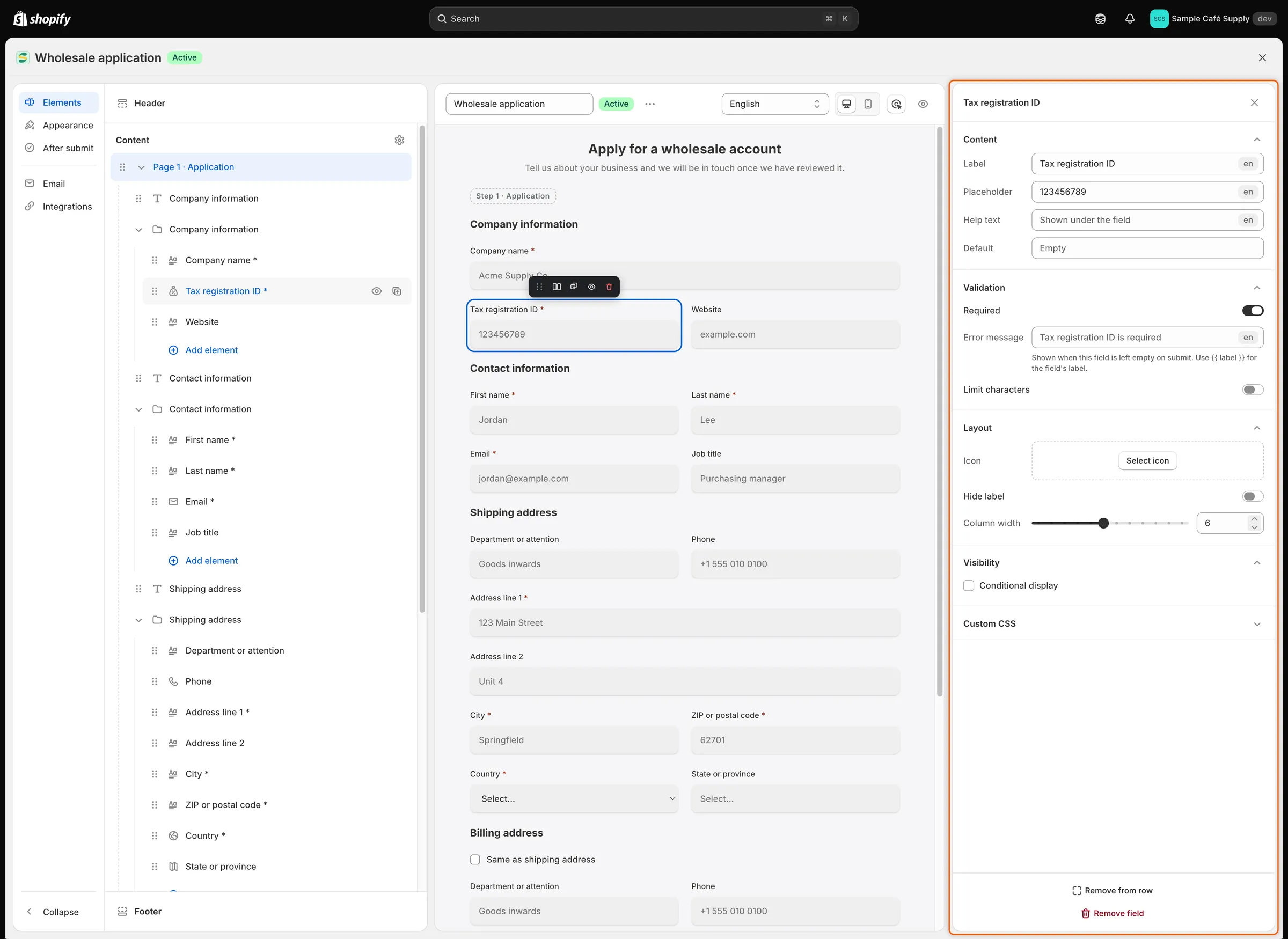
字段的设置按分区归类,从买家阅读的内容到字段何时显示。
- 在 Elements 面板中: 拖动字段的手柄。将其放到另一个字段上,可置于其上方或下方;放到页面名称上,可移到该页面末尾;放到行名称上,可放入该行。
- 在预览中: 点击字段,然后拖动其工具栏左侧的手柄(Drag to move this field)。放到另一个字段的上边缘或下边缘,可置于其上方或下方。放到左边缘或右边缘,可将两者并排放在一行中。
宽度按 12 列计算,每个新字段从 12(整行宽度)开始。相邻字段的宽度合适时会共用一行,因此两个宽度为 6 的字段并排显示,三个宽度为 4 的字段构成三列。
- 在字段设置中拖动 Layout › Column width,或
- 在预览中点击所选字段工具栏上的 Change width。它会依次切换三分之一、一半和整行宽度。
当表单宽度小于 480 像素时,例如在手机上,每个字段都会占满整行。
将字段分组为行
Section titled “将字段分组为行”行可将字段放在一起,并可在其上方设置标题区域:标签和描述。您可以一次显示、隐藏或移动整行。
要创建行,请执行以下任一操作:
- 打开字段列表,点击 Layout 下的 Row。Elements 面板中会出现一个空行。点击其中的 Add element 来添加字段。
- 打开字段列表,点击 Select fields(页面上有两个或更多不在行内的字段时显示)。在 Elements 面板中勾选字段,然后点击 Group into row。
- 在另一个字段的左侧或右侧添加字段,或在预览中将一个字段放到另一个字段旁边。
在 Elements 面板中点击行名称,打开其设置:
| 设置 | 作用 |
|---|---|
| Label | 行的标题。买家会在该行字段上方看到它。 |
| Hide the heading block | 对买家隐藏标签和描述。它们会被保留,关闭此项后会恢复。 |
| Description | 显示在标签下方的文字。 |
| Icon | 标签旁边的图标。 |
| Conditional display | 根据之前的答案显示或隐藏整行。请参阅使用规则显示、必填或禁用字段。 |
| Ungroup row | 拆散该行。其字段仍保留在页面上。 |
在 Elements 面板中,行的眼睛图标会隐藏其所有字段,Duplicate row 会复制该行。如需将某个字段从行中取出,请选中该字段并点击 Remove from row。
Wholesale application 表单使用了隐藏标题区域的行,因为每个部分已经以 Heading 字段开头。
使用多个页面
Section titled “使用多个页面”-
点击 Elements 面板底部的 Add page。系统会添加一个名为 Untitled page 2 的页面,并打开其设置。输入新的 Page name 并按
Enter。 -
将页面变为步骤
Section titled “将页面变为步骤”在 Elements 面板中点击 Content,开启 Show step progress bar。选择 Step labels:Name and number、Name only 或 Number only。
买家现在一次只看到一个页面,顶部有步骤栏。每个页面末尾都有一个 Continue 按钮,会在继续之前检查该页面的答案,最后一页以提交按钮结束。如果没有步骤栏,所有页面会在同一个表单上依次显示。
-
选择买家能否返回
Section titled “选择买家能否返回”第一步之后的每一步都有 Back 按钮,因为 Let buyers go back a step 默认开启。如需更改,请在 Elements 面板中点击 Footer。关闭 Let buyers go back a step 可移除该按钮,或更改 Back label。这些设置仅在步骤栏开启且表单有两个或更多页面时显示。
在 Elements 面板中点击页面名称,查看其设置:
| 设置 | 作用 |
|---|---|
| Page name | 页面在构建器和步骤栏中的名称。 |
| Hide the heading block | 让页面从第一个字段开始。标题和描述会被保留以备后用。 |
| Heading 和 Description | 显示在页面顶部。 |
| Continue button label | 页面 Continue 按钮的文字。最后一页不显示。 |
| Icon | 替换步骤栏中该步骤的编号。仅在步骤栏开启时显示。 |
| Header and footer | Use custom header 和 Use custom footer 为此步骤提供其自己的页眉文字和备注。在买家可以返回时,自定义页脚还有 Show Back button on this step。仅在步骤栏开启时显示。 |
| Visibility | 根据之前页面上的答案显示或隐藏整个页面。 |
| Delete page | 删除页面及其字段。表单至少需要一个页面,包含 Email 字段的页面在您移走该字段之前无法删除。 |
点击 Elements 面板顶部的 Header,或预览中的标题:
- Show store logo,然后 Upload image:.jpg、.png 或 .svg 文件,最大 1 MB,约 200×60 像素。
- 表单顶部的 Heading 和 Subheading。
- Show this block,用于显示或隐藏整个页眉。
点击 Elements 面板底部的 Footer,或预览中的按钮:
- Submit label,即提交按钮的文字。
- Reset button 和 Reset label,即清空表单的按钮。
- Full-width buttons,或 Alignment:Left、Center 或 Right。
- Note,即与按钮一起显示的文字,以及 Put the note above the buttons。
隐藏、复制或移除字段
Section titled “隐藏、复制或移除字段”- Hide this block(Elements 面板中或字段工具栏上的眼睛图标)会让买家看不到该字段,但在构建器中仍保留该字段及其设置。该字段会从预览中消失,并在 Elements 面板中变灰。点击那里的眼睛图标可将其恢复。
- Duplicate field 会在字段后面放置一个副本并将其选中。
- Remove field(在工具栏上或设置面板底部)会在您保存时删除该字段。
- Desktop preview 和 Mobile preview 用于切换预览的宽度。
- 检查器按钮(靶心图标)用于在编辑和测试之间切换。构建器打开时检查器处于开启状态,按钮显示 Deactivate inspector:点击会选中要编辑的内容,规则不会运行,因此规则本应隐藏的字段仍会显示。点击它可关闭检查器,像买家一样填写预览:规则会运行,Continue 和提交按钮会检查您的答案。不会发送任何内容。再次点击(Activate inspector)可返回编辑。快捷键在 Mac 上是
⌘ShiftI,在 Windows 上是CtrlShiftI。 - Language 以您已翻译的语言显示表单。尚未翻译的文字会以英文显示。如需翻译,请从 …(More actions)中选择 Translate this form,这会打开翻译。
- Preview(眼睛图标)会在新标签页中打开表单在您商店中的页面。表单保存并发布后才可使用。
点击保存栏中的 Save。会出现 Form saved 消息,如果表单为 Active,买家会立即获得新版本。Discard 会放弃自上次保存以来的所有更改。
如果有需要修复的问题,保存会被拒绝,预览顶部的横幅会列出每个问题,例如 Enter a form name 或两个字段保存到同一个 Shopify 字段。如果某一行末尾有箭头按钮,点击它可直接跳转到相应的字段或设置。
- 使用规则显示、必填或禁用字段:仅在之前的答案需要时才询问某个问题。
- 将答案映射到 Shopify:选择批准时每个答案保存到哪里。
- 设计表单:让表单与您商店的外观相匹配。
- 创建并发布表单:发布表单并在您的商店中检查。