
审核申请
打开申请,查看买家提交的内容,并为做出决定做好准备。
Sami B2B Onboarding 提供两种查看申请的方式。快速审核抽屉可让您在列表中快速逐条处理;完整的申请页面则会显示买家提交的全部内容,您还可以在其中编辑、分配和评论。
在列表中快速审核
Section titled “在列表中快速审核”-
在 Shopify 后台中,打开 Sami B2B Onboarding,然后点击应用菜单中的 Companies。Applications 标签页会随之打开。若只想查看等待您处理的申请,请点击搜索栏开头的 All,然后选择 Needs your action。
-
点击某一行末尾的眼睛图标(Quick review)。右侧会打开一个面板,显示公司名称、状态、提交日期及其在列表中的位置,例如“Submitted Oct 3, 2026 · 2 of 14”。
-
抽屉中会显示:
- Contact、Email、Country 和 Form。
- Readiness:Readiness checks 中介绍的各项检查,以及一行摘要,例如 Ready to approve。
- 一条说明,介绍您的自动化规则做了什么,例如“No rule matches this application, so it needs a person.”
- Open the full application,即指向完整页面的链接。
-
做出决定或继续下一条
Section titled “做出决定或继续下一条”在底部,点击 Reject、Request info 或 Approve。使用抽屉顶部的向上和向下箭头可切换到上一个或下一个申请,点击 × 可关闭抽屉。已做出决定的申请会显示“Already decided. Open the full application to change it.”,而不是这些按钮。
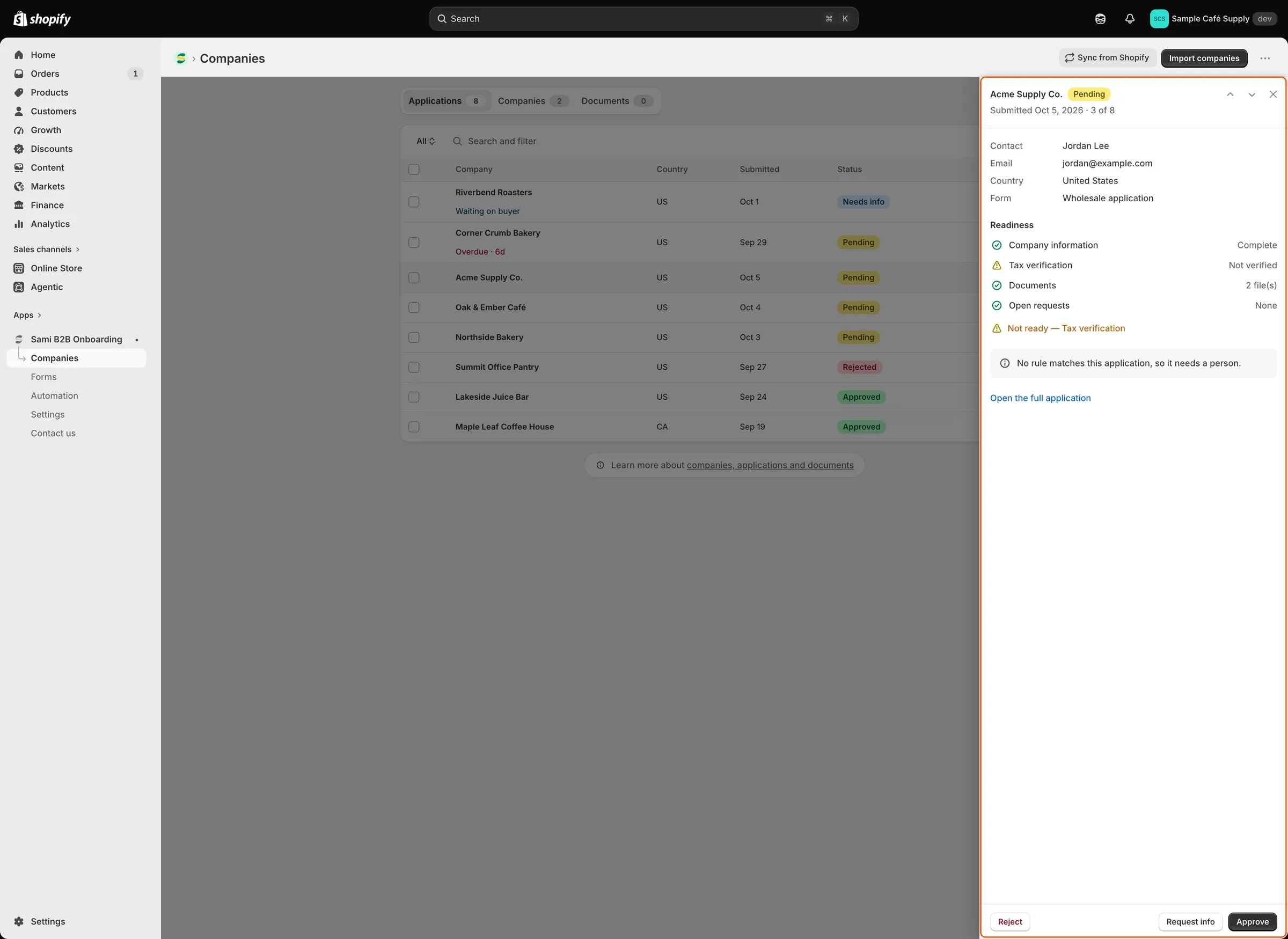
抽屉会显示申请人、就绪检查和决定按钮,让您无需离开列表即可逐条处理。
| 按键 | 作用 |
|---|---|
J 或 ↓ |
下一个申请。 |
K 或 ↑ |
上一个申请。 |
A |
Approve,与抽屉中的按钮相同。 |
E |
Request info。 |
R |
Reject。 |
Esc |
关闭抽屉。 |
抽屉关闭时,按 J 或 K 会在第一行打开抽屉。方向键、A、E 和 R 只有在抽屉打开后才有效;在此之前,方向键用于滚动页面。A、E 和 R 只对尚未做出决定的申请生效。在您输入字段内容、对话框或菜单处于打开状态,或按住 Cmd、Ctrl 或 Alt 时,快捷键不会起作用。
打开完整的申请页面
Section titled “打开完整的申请页面”点击该行,或点击抽屉中的 Open the full application。页面顶部会显示:
- 公司名称及其状态,以及一行说明,指出谁在何时最后更改了该申请。
- Approve application,在申请获得批准之前显示。
- More actions,在申请尚未做出决定时包含 Request info 和 Reject,在买家已有 Shopify 客户后还包含 View customer。
- 向上和向下箭头,用于打开上一个或下一个申请。
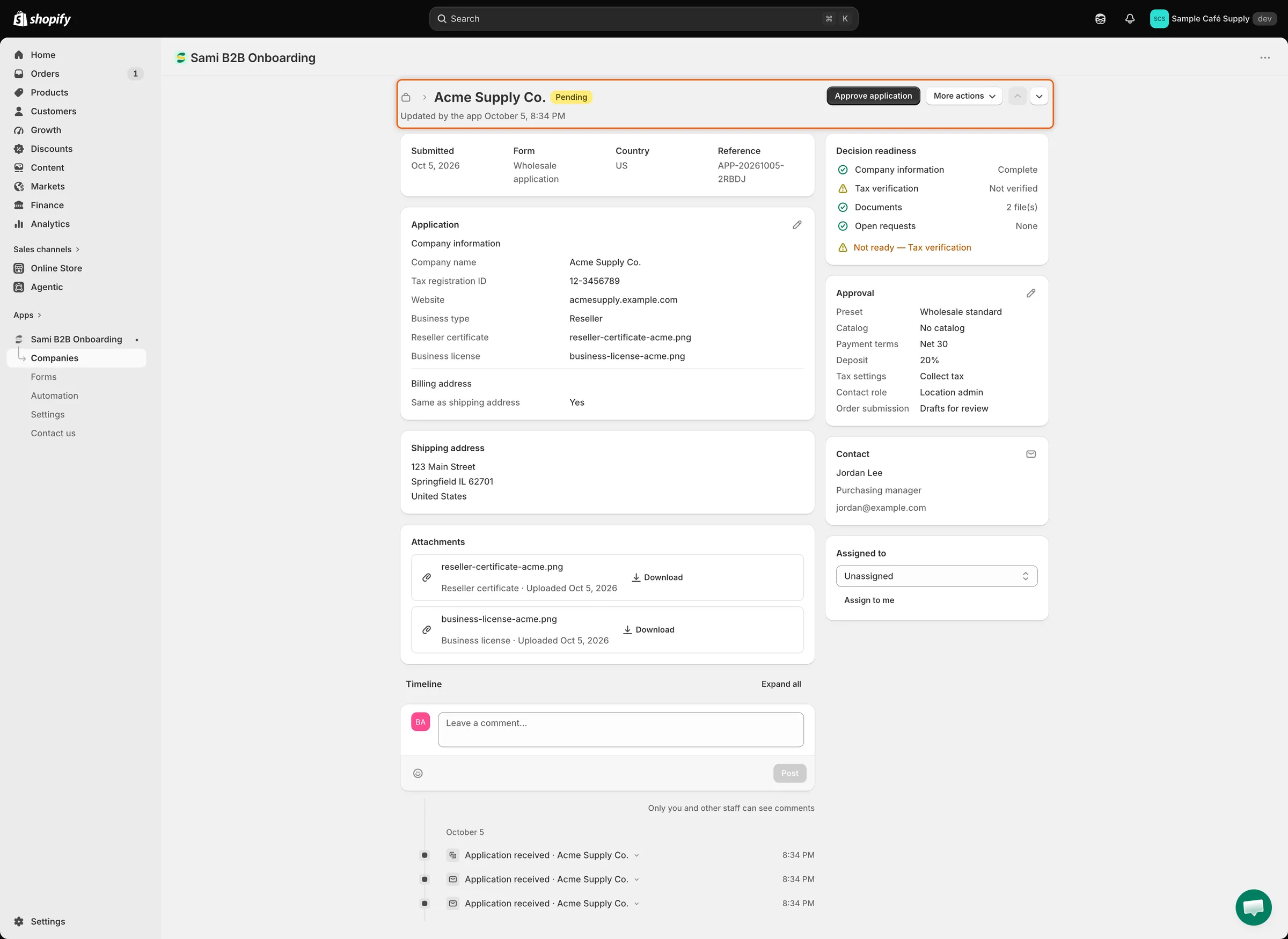
完整页面的左侧是回答、文件和时间线,右侧是做出决定所需的信息。
各卡片显示的内容
Section titled “各卡片显示的内容”| 卡片 | 显示内容 |
|---|---|
| Possible duplicate | 仅在申请尚未做出决定,且 Settings › Application rules 中的重复检查发现匹配项时显示。会将 Company name、Contact email、Tax ID 和 Status 与现有公司或申请进行比较,并标出匹配的行。 |
| 基本信息行 | Submitted、Form、Country 和 Reference。 |
| 回答 | 表单的每一页对应一张卡片,沿用表单自己的标题。Contact 和地址卡片上已显示的回答不会在此重复。空白的回答显示为 Not provided。在等待买家回复期间,必填但为空的回答会标记为 Not submitted yet。对于您后来从表单中删除的问题,其回答会显示在最后一张卡片 No longer on the form 中。 |
| Shipping address 和 Billing address | 买家填写的地址。 |
| Attachments | 每个上传的文件,显示其类型、上传日期、有效期(如有)和 Download 按钮。 |
| Timeline | 该申请发生的所有事件(最新的在前)以及您团队的评论。 |
| Decision readiness | 就绪检查及其摘要。 |
| Approval | 批准时将应用的条款。请参阅 批准申请。 |
| Contact | 联系人的姓名、职位、电子邮件和电话。有对应的 Shopify 客户后,姓名会链接到该客户。点击信封图标可向对方发起电子邮件。 |
| Assigned to | 负责该申请的审核人。 |
| 检查项 | 说明 |
|---|---|
| Company information | Complete,或 Missing company name。 |
| Tax verification | 买家提供了税号时显示。显示税号检查的结果,例如 Format looks right、“Verified with”后跟进行检查的登记机构、Not valid、Registry unavailable、“Registered to”后跟另一家公司名称,或在未进行检查时显示 Not verified。请参阅 税号检查。 |
| Documents | 已上传的文件数量,或 None uploaded。 |
| Required answers | 当您的表单规定批准前必须填写的回答仍为空白时显示,并在“Missing:”后列出。在这些回答填写完成之前,您无法批准。 |
| Duplicate check | 与本申请相似的公司或申请。 |
| Open requests | 信息请求处于未结状态时显示 Waiting on buyer,否则显示 None。 |
摘要显示为 Ready to approve,或 Not ready — 后跟未通过的检查项。只有 Required answers 会阻止批准,其他检查项仅用于辅助您判断。
编辑买家的回答
Section titled “编辑买家的回答”-
在第一张回答卡片上,点击铅笔图标(Edit answers)。Edit answers 对话框会列出各个问题及其当前回答。
-
修改所需内容,然后点击 Done。页面顶部会出现保存栏。
-
点击保存栏中的 Save。系统会显示“Answers saved”提示确认。新的公司名称、联系人姓名、电子邮件或国家/地区也会显示在列表中。
此处无法更改已上传的文件,它们会保持买家提交时的原样。No longer on the form 中的回答无法编辑。保存栏显示期间,Approve application、Request info 和 Reject 处于停用状态,因此请先保存或放弃更改。
对于已批准的申请,编辑回答需要您的 Shopify 员工账户拥有 Companies 权限。此操作会更新应用中该公司的详细信息。在这些回答中,只有更改过的税号会同步到 Shopify 的公司地点。
-
在 Assigned to 卡片中,从列表中选择一人,或点击 Assign to me。如果已分配了人员,请先点击铅笔图标(Change assignee)。选择 Unassigned 可清除分配。
-
点击保存栏中的 Save。系统会显示“Assignee updated”提示确认,时间线也会记录此项更改。
申请获得批准后,被分配的人员会成为新公司的销售代表。规则也可以为您自动分配申请,请参阅 决定申请的规则。
添加内部评论
Section titled “添加内部评论”-
在 Timeline 卡片中,在 Leave a comment… 中输入内容。点击笑脸按钮可添加表情符号。
-
点击 Post。评论会显示在时间线顶部,并附上您的姓名和时间。
评论仅供内部查看:“Only you and other staff can see comments”。买家永远看不到这些评论。点击时间线中的任一事件可查看其详细信息,例如操作人、发送到的电子邮件或 Shopify 的返回结果。Expand all 可一次展开所有事件。
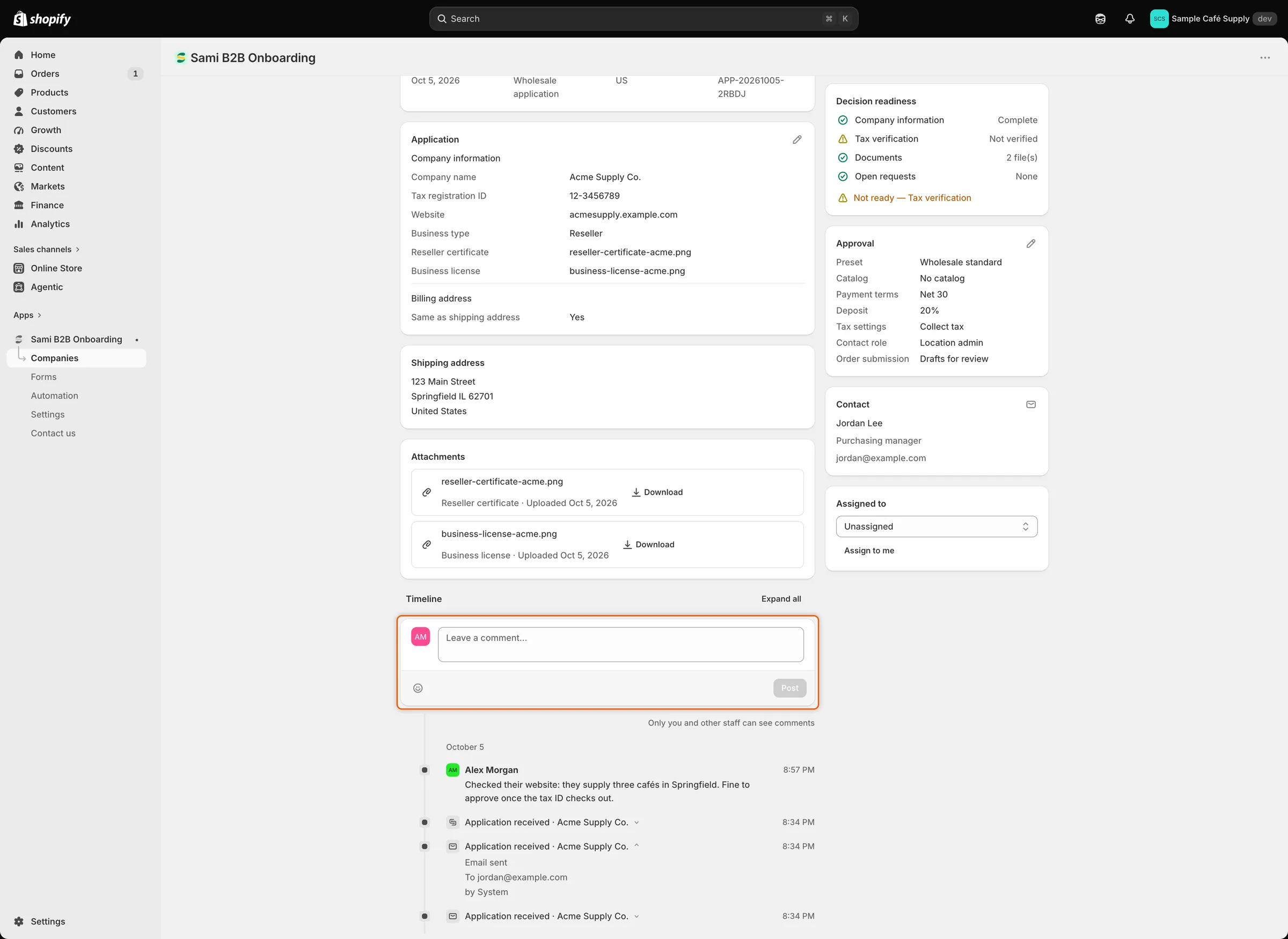
评论与事件并排显示在时间线中,只有您的员工能看到。
检查完申请后,请使用页面顶部的按钮: