
La oferta no se aplica
Motivos habituales por los que una oferta no se muestra en tu tienda o no aplica el descuento en el pago, y cómo solucionar cada uno.
Usa esta página cuando una oferta no se muestra en tu tienda, o se muestra pero el descuento no se aplica en el carrito o en el pago. Sigue la lista: cada paso es un motivo habitual y cómo comprobarlo.
Empieza por la página de detalles de la oferta. Abre la oferta desde la lista Offers y revisa su Health check: señala un descuento que Shopify no aceptó, mercados que ya no existen y el límite de descuentos automáticos de Shopify.
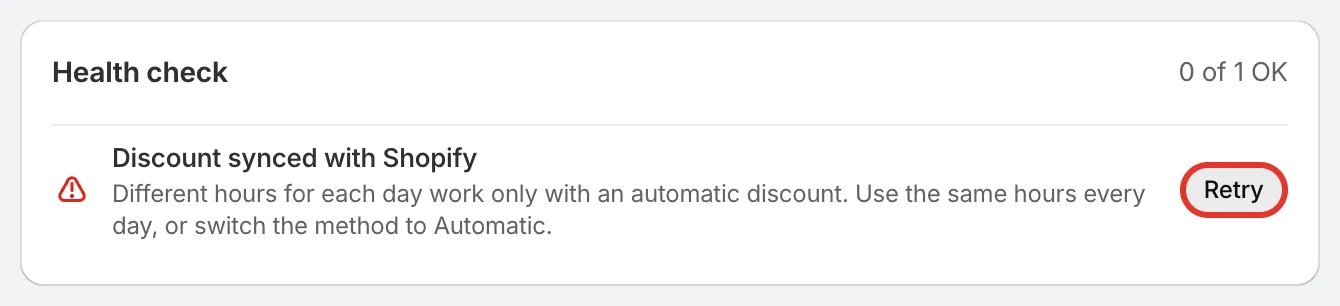
Health check indica qué falla y te permite volver a intentarlo.
Encuentra tu síntoma
Sección titulada «Encuentra tu síntoma»| Qué ves | Revisa |
|---|---|
| La oferta no se muestra en la página de producto | Pasos 1, 2 y 3 |
| Se muestra, pero no hay descuento en el carrito ni en el pago | Paso 2 y luego pasos 4 a 9 |
| Solo una parte de la clientela obtiene el descuento | Paso 6 |
| Los artículos del paquete o un regalo se cobran a precio completo | Pasos 10 y 11 |
| Funcionaba antes y dejó de funcionar | Pasos 2, 4, 7 y 12 |
La lista de comprobación
Sección titulada «La lista de comprobación»-
¿Está activada la inserción de la aplicación?
Sección titulada «¿Está activada la inserción de la aplicación?»Sin la inserción de la aplicación, la clientela no ve el bloque de la oferta, las insignias ni los mensajes del carrito. En Home, comprueba que Live and upcoming muestra App embed active. Consulta Activar la inserción de la aplicación.
-
¿La oferta está en Active?
Sección titulada «¿La oferta está en Active?»Solo una oferta Active aplica un descuento. En la lista de ofertas, revisa su estado:
- Draft o Paused: su descuento de Shopify está desactivado. Activa la oferta.
- Scheduled: todavía no ha llegado su fecha de inicio. Las fechas de las ofertas siguen la zona horaria de tu tienda.
- Expired: ya pasó su fecha de finalización.
- Error: Shopify no aceptó el descuento de la oferta. Abre los detalles de la oferta, lee el mensaje de Health check, corrige lo que indique y haz clic en Retry. Una causa habitual es un Discount name que ya usa otro descuento automático de tu tienda: Shopify necesita que cada uno tenga su propio nombre.
-
¿Está colocada donde estás mirando?
Sección titulada «¿Está colocada donde estás mirando?»Revisa la pestaña Placement de la oferta. Si el bloque de la página de producto está configurado en Where I place the app block, el bloque solo se muestra donde hayas agregado el bloque de aplicación Sami offer en el editor de temas. Además, el bloque solo se muestra en los productos a los que se aplica la oferta.
Las Display conditions solo deciden dónde se muestra el bloque. No cambian quién obtiene el descuento. Consulta Ubicación y Condiciones de visualización.
-
¿Se alcanzó el límite de descuentos automáticos de Shopify?
Sección titulada «¿Se alcanzó el límite de descuentos automáticos de Shopify?»Shopify permite 25 descuentos automáticos activos por tienda, contando los descuentos de Shopify y los de otras aplicaciones. Las ofertas con código de descuento no cuentan. Cuando se alcanza el límite, una nueva oferta automática no puede publicarse.
La lista de ofertas muestra cuántos usa tu tienda cuando te acercas al límite, y el Health check de la oferta muestra Automatic discount limit reached. Pausa los descuentos que ya no necesites o cambia la oferta a un código de descuento. Consulta Método de descuento.
-
¿Se combina con los demás descuentos del carrito?
Sección titulada «¿Se combina con los demás descuentos del carrito?»Si el carrito ya tiene otro descuento, ambos descuentos deben permitir la combinación. Revisa Combinations en los ajustes de la oferta y activa el mismo tipo de combinación en el otro descuento en Shopify.
Cuando dos ofertas de Sami se aplican al mismo producto, la clientela ve una de ellas. El ajuste When another Sami offer also applies to a product de la oferta decide cuál.
Consulta Combinaciones y límites.
-
¿Quien compra cumple los requisitos?
Sección titulada «¿Quien compra cumple los requisitos?»Revisa Customers, markets and channels en los ajustes de la oferta:
- Logged-in customers only: la persona debe haber iniciado sesión en su cuenta de cliente.
- Customer tags: la cuenta de la persona debe tener una de las etiquetas.
- Exclude B2B customers: las cuentas de empresa que compran con precios B2B no obtienen la oferta.
- Markets: la oferta solo funciona en los mercados que elegiste, o en todos excepto los que excluiste. En el pago, el país de la persona se toma de su dirección de envío una vez que la introduce.
Haz la prueba en una ventana privada, con la sesión iniciada como cliente de prueba. Haber iniciado sesión en tu panel de administración de Shopify no te convierte en cliente de tu tienda. Consulta Clientes y mercados.
-
¿Se introdujo el código?
Sección titulada «¿Se introdujo el código?»En una oferta con el método Discount code, la clientela debe introducir el código en el pago, salvo que Apply the code for shoppers esté activado. En ese caso, la aplicación agrega el código cuando la persona elige la oferta.
Con códigos únicos, cada cliente recibe su propio código. Un código puede dejar de funcionar cuando vence. Consulta Método de descuento.
-
¿El carrito alcanza el mínimo?
Sección titulada «¿El carrito alcanza el mínimo?»Un Minimum purchase amount o un Minimum quantity of items cuenta solo los artículos de esta oferta, no todo el carrito. Un carrito con $100 de otros productos y $20 de productos de la oferta no alcanza un mínimo de $50. Consulta Requisitos de compra.
-
¿Se compró a través del bloque de la oferta?
Sección titulada «¿Se compró a través del bloque de la oferta?»Si Apply only when bought through the offer block está activado, el descuento solo se aplica a los artículos agregados con el botón del bloque de la oferta. Los mismos artículos agregados de otra forma, por ejemplo desde una página de colección, se pagan a precio completo. Consulta Aplicar solo a través del bloque de la oferta.
-
Paquetes: ¿se agregaron los artículos con el botón del paquete?
Sección titulada «Paquetes: ¿se agregaron los artículos con el botón del paquete?»Un descuento Completar el paquete se aplica a los artículos agregados con el botón del paquete (Add all to cart, salvo que lo hayas cambiado). Los artículos agregados uno a uno no obtienen el descuento del paquete.
-
Regalos: ¿agregó la aplicación el regalo?
Sección titulada «Regalos: ¿agregó la aplicación el regalo?»Un Regalo gratis solo es gratis cuando lo agregó la aplicación, automáticamente o mediante el selector de regalos. El mismo producto agregado al carrito a mano se cobra. Solo es gratis la cantidad de regalos que permite la oferta.
-
¿Está dentro del horario y los límites de la oferta?
Sección titulada «¿Está dentro del horario y los límites de la oferta?»- Daily window: una oferta con franja diaria solo aplica el descuento durante su horario, en la zona horaria de tu tienda. Consulta Programación y temporizador.
- Total uses o Uses per customer: cuando se agota un límite, el código deja de funcionar, para todo el mundo o para esa persona. Aumenta el límite si quieres que la oferta continúe.
- Discounted items per order: los artículos que superan el límite se pagan a precio completo.
Consulta Límites de uso.
¿Sigues con problemas?
Sección titulada «¿Sigues con problemas?»Lee Cómo se aplican las ofertas en el pago para saber cómo llega el descuento al carrito y, después, contacta con soporte indicando el nombre de la oferta, la dirección de la página de producto y una captura de pantalla del carrito o del pago.