
Angebot wird nicht angewendet
Häufige Gründe, warum ein Angebot nicht in Ihrem Shop angezeigt oder der Rabatt an der Kasse nicht abgezogen wird – und wie Sie jeden davon beheben.
Verwenden Sie diese Seite, wenn ein Angebot nicht in Ihrem Shop angezeigt wird oder zwar angezeigt wird, der Rabatt aber im Warenkorb oder an der Kasse nicht abgezogen wird. Gehen Sie die Liste der Reihe nach durch: Jeder Schritt beschreibt einen häufigen Grund und wie Sie ihn prüfen.
Beginnen Sie mit der Detailseite des Angebots. Öffnen Sie das Angebot über die Liste Offers und sehen Sie sich den Health check an: Er meldet einen Rabatt, den Shopify nicht übernommen hat, Märkte, die nicht mehr existieren, und das Limit von Shopify für automatische Rabatte.
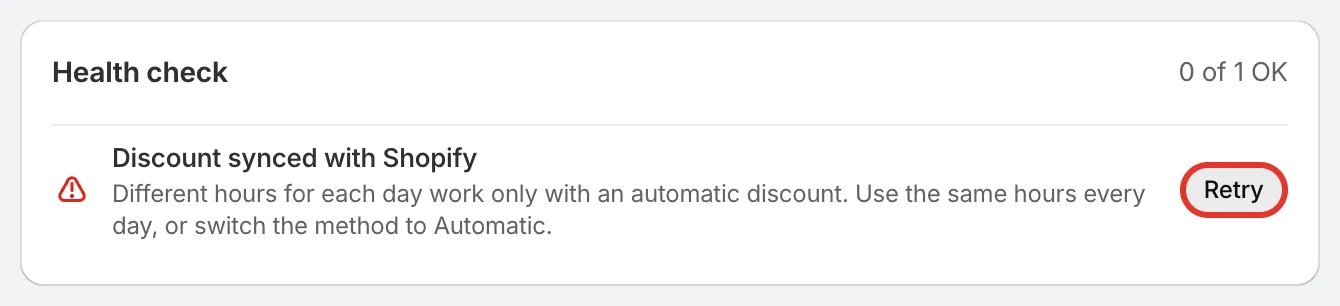
Der Health check benennt das Problem und ermöglicht einen erneuten Versuch.
Ihr Symptom finden
Abschnitt betitelt „Ihr Symptom finden“| Was Sie sehen | Prüfen Sie |
|---|---|
| Das Angebot wird auf der Produktseite nicht angezeigt | Schritte 1, 2 und 3 |
| Es wird angezeigt, aber im Warenkorb oder an der Kasse gibt es keinen Rabatt | Schritt 2, dann Schritte 4 bis 9 |
| Nur ein Teil der Kundschaft erhält den Rabatt | Schritt 6 |
| Bundle-Artikel oder ein Geschenk werden zum vollen Preis berechnet | Schritte 10 und 11 |
| Es hat funktioniert und funktioniert nicht mehr | Schritte 2, 4, 7 und 12 |
Die Checkliste
Abschnitt betitelt „Die Checkliste“-
Ist die App-Einbettung aktiviert?
Abschnitt betitelt „Ist die App-Einbettung aktiviert?“Ohne die App-Einbettung sieht Ihre Kundschaft weder den Angebotsblock noch Badges oder Warenkorbnachrichten. Prüfen Sie auf Home, ob Live and upcoming App embed active anzeigt. Siehe App-Einbettung aktivieren.
-
Ist das Angebot aktiv?
Abschnitt betitelt „Ist das Angebot aktiv?“Nur ein Angebot mit dem Status Active gewährt einen Rabatt. Prüfen Sie seinen Status in der Offers-Liste:
- Draft oder Paused: Sein Shopify-Rabatt ist deaktiviert. Aktivieren Sie das Angebot.
- Scheduled: Das Startdatum ist noch nicht erreicht. Angebotsdaten richten sich nach der Zeitzone Ihres Shops.
- Expired: Das Enddatum ist verstrichen.
- Error: Shopify hat den Rabatt des Angebots nicht übernommen. Öffnen Sie die Details des Angebots, lesen Sie die Meldung im Health check, beheben Sie das genannte Problem und klicken Sie auf Retry. Eine häufige Ursache ist ein Discount name, den bereits ein anderer automatischer Rabatt in Ihrem Shop verwendet: Shopify verlangt für jeden einen eigenen Namen.
-
Ist es dort platziert, wo Sie nachsehen?
Abschnitt betitelt „Ist es dort platziert, wo Sie nachsehen?“Prüfen Sie den Tab Placement des Angebots. Ist der Block für die Produktseite auf Where I place the app block gesetzt, erscheint der Block nur dort, wo Sie im Theme-Editor den App-Block Sami offer hinzugefügt haben. Außerdem erscheint der Block nur bei den Produkten, für die das Angebot gilt.
Display conditions entscheiden nur, wo der Block angezeigt wird. Sie ändern nicht, wer den Rabatt erhält. Siehe Platzierung und Anzeigebedingungen.
-
Ist das Limit von Shopify für automatische Rabatte erreicht?
Abschnitt betitelt „Ist das Limit von Shopify für automatische Rabatte erreicht?“Shopify erlaubt pro Shop 25 aktive automatische Rabatte, einschließlich der eigenen Rabatte von Shopify und der Rabatte anderer Apps. Angebote mit Rabattcode zählen nicht dazu. Ist das Limit erreicht, kann ein neues automatisches Angebot nicht live gehen.
Die Offers-Liste zeigt, wie viele Ihr Shop nutzt, wenn Sie nah am Limit sind, und der Health check des Angebots zeigt Automatic discount limit reached. Pausieren Sie Rabatte, die Sie nicht mehr brauchen, oder stellen Sie das Angebot auf einen Rabattcode um. Siehe Rabattmethode.
-
Lässt es sich mit den anderen Rabatten im Warenkorb kombinieren?
Abschnitt betitelt „Lässt es sich mit den anderen Rabatten im Warenkorb kombinieren?“Enthält der Warenkorb bereits einen anderen Rabatt, müssen beide Rabatte die Kombination erlauben. Prüfen Sie Combinations in den Einstellungen des Angebots und aktivieren Sie im anderen Rabatt in Shopify dieselbe Art von Kombination.
Gelten zwei Sami-Angebote für dasselbe Produkt, sieht die Kundschaft nur eines davon. Welches, entscheidet die Einstellung When another Sami offer also applies to a product des Angebots.
Siehe Kombinationen und Limits.
-
Ist die Person berechtigt?
Abschnitt betitelt „Ist die Person berechtigt?“Prüfen Sie Customers, markets and channels in den Einstellungen des Angebots:
- Logged-in customers only: Die Person muss in ihrem Kundenkonto angemeldet sein.
- Customer tags: Das Konto der Person muss eines der Tags haben.
- Exclude B2B customers: Firmenkonten, die zu B2B-Preisen einkaufen, erhalten das Angebot nicht.
- Markets: Das Angebot läuft nur in den gewählten Märkten oder überall außer in den ausgeschlossenen. An der Kasse ergibt sich das Land der Person aus ihrer Lieferadresse, sobald sie diese eingibt.
Testen Sie in einem privaten Fenster, angemeldet mit einem Testkundenkonto. Wenn Sie in Ihrem Shopify Admin angemeldet sind, sind Sie in Ihrem Shop noch nicht mit einem Kundenkonto angemeldet. Siehe Kundschaft und Märkte.
-
Wurde der Code eingegeben?
Abschnitt betitelt „Wurde der Code eingegeben?“Bei einem Angebot mit der Methode Discount code muss die Kundschaft den Code an der Kasse eingeben, es sei denn, Apply the code for shoppers ist aktiviert. Dann fügt die App den Code hinzu, sobald jemand das Angebot auswählt.
Bei einmaligen Codes erhält jede Person einen eigenen Code. Ein Code kann nicht mehr funktionieren, wenn er abläuft. Siehe Rabattmethode.
-
Erreicht der Warenkorb das Minimum?
Abschnitt betitelt „Erreicht der Warenkorb das Minimum?“Ein Minimum purchase amount oder eine Minimum quantity of items zählt nur die Artikel dieses Angebots, nicht den gesamten Warenkorb. Ein Warenkorb mit $100 an anderen Produkten und $20 an Angebotsprodukten erreicht ein Minimum von $50 nicht. Siehe Kaufvoraussetzungen.
-
Wurde über den Angebotsblock gekauft?
Abschnitt betitelt „Wurde über den Angebotsblock gekauft?“Ist Apply only when bought through the offer block aktiviert, gilt der Rabatt nur für Artikel, die über die Schaltfläche des Angebotsblocks hinzugefügt wurden. Dieselben Artikel, auf anderem Weg hinzugefügt, etwa von einer Kollektionsseite, kosten den vollen Preis. Siehe Nur über den Angebotsblock anwenden.
-
Bundles: Wurden die Artikel mit der Bundle-Schaltfläche hinzugefügt?
Abschnitt betitelt „Bundles: Wurden die Artikel mit der Bundle-Schaltfläche hinzugefügt?“Ein Rabatt vom Typ Bundle vervollständigen gilt für Artikel, die mit der Schaltfläche des Bundles hinzugefügt wurden (Add all to cart, sofern Sie sie nicht geändert haben). Einzeln hinzugefügte Artikel erhalten den Bundle-Rabatt nicht.
-
Geschenke: Hat die App das Geschenk hinzugefügt?
Abschnitt betitelt „Geschenke: Hat die App das Geschenk hinzugefügt?“Ein Gratisgeschenk ist nur kostenlos, wenn die App es hinzugefügt hat, automatisch oder über die Geschenkauswahl. Dasselbe Produkt, von Hand in den Warenkorb gelegt, wird berechnet. Kostenlos ist nur die Anzahl an Geschenken, die das Angebot erlaubt.
-
Liegt es innerhalb der Zeiten und Limits des Angebots?
Abschnitt betitelt „Liegt es innerhalb der Zeiten und Limits des Angebots?“- Daily window: Ein Angebot mit täglichem Zeitfenster gewährt den Rabatt nur während dieser Zeiten, in der Zeitzone Ihres Shops. Siehe Zeitplan und Timer.
- Total uses oder Uses per customer: Sobald ein Limit ausgeschöpft ist, funktioniert der Code nicht mehr, für alle oder für die betreffende Person. Erhöhen Sie das Limit, wenn das Angebot weiterlaufen soll.
- Discounted items per order: Artikel über dem Limit kosten den vollen Preis.
Siehe Nutzungslimits.
Immer noch nicht gelöst?
Abschnitt betitelt „Immer noch nicht gelöst?“Lesen Sie So werden Angebote an der Kasse angewendet, um zu verstehen, wie der Rabatt in den Warenkorb gelangt, und kontaktieren Sie dann den Support mit dem Namen des Angebots, der Adresse der Produktseite und einem Screenshot des Warenkorbs oder der Kasse.