
L'offerta non si applica
I motivi più comuni per cui un'offerta non compare nel negozio o non applica lo sconto al pagamento, e come risolverli.
Usa questa pagina quando un’offerta non compare nel tuo negozio, oppure compare ma lo sconto non viene applicato nel carrello o al pagamento. Segui l’elenco: ogni passaggio è un motivo comune e indica come verificarlo.
Inizia dalla pagina dei dettagli dell’offerta. Apri l’offerta dall’elenco Offers e guarda il suo Health check: segnala uno sconto che Shopify non ha accettato, mercati che non esistono più e il limite di sconti automatici di Shopify.
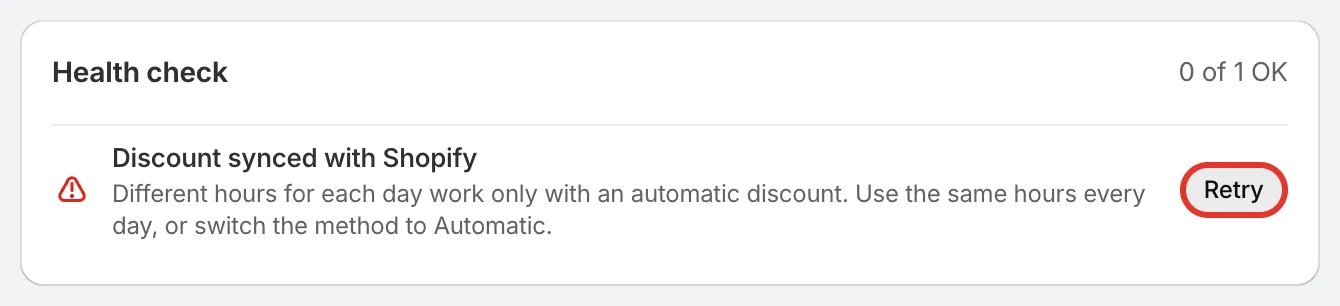
Health check indica cosa non va e ti permette di riprovare.
Individua il sintomo
Sezione intitolata “Individua il sintomo”| Cosa vedi | Controlla |
|---|---|
| L’offerta non compare nella pagina prodotto | Passaggi 1, 2 e 3 |
| Compare, ma non c’è alcuno sconto nel carrello o al pagamento | Passaggio 2, poi passaggi da 4 a 9 |
| Solo alcune persone ricevono lo sconto | Passaggio 6 |
| Gli articoli del bundle o un regalo vengono addebitati a prezzo pieno | Passaggi 10 e 11 |
| Prima funzionava, poi ha smesso | Passaggi 2, 4, 7 e 12 |
La lista di controllo
Sezione intitolata “La lista di controllo”-
L’incorporamento app è attivo?
Sezione intitolata “L’incorporamento app è attivo?”Senza l’incorporamento app, chi acquista non vede il blocco dell’offerta, i badge o i messaggi del carrello. In Home, verifica che Live and upcoming mostri App embed active. Consulta Attiva l’incorporamento app.
-
L’offerta è Active?
Sezione intitolata “L’offerta è Active?”Solo un’offerta Active applica uno sconto. Nell’elenco delle offerte, controlla il suo stato:
- Draft o Paused: il suo sconto Shopify è disattivato. Attiva l’offerta.
- Scheduled: la data di inizio non è ancora arrivata. Le date delle offerte seguono il fuso orario del negozio.
- Expired: la data di fine è passata.
- Error: Shopify non ha accettato lo sconto dell’offerta. Apri i dettagli dell’offerta, leggi il messaggio in Health check, correggi ciò che indica e clicca su Retry. Una causa comune è un Discount name già usato da un altro sconto automatico del negozio: Shopify richiede che ognuno abbia un nome diverso.
-
È posizionata dove stai guardando?
Sezione intitolata “È posizionata dove stai guardando?”Controlla la scheda Placement dell’offerta. Se il blocco della pagina prodotto è impostato su Where I place the app block, il blocco compare solo dove hai aggiunto il blocco app Sami offer nell’editor di temi. Inoltre, il blocco compare solo sui prodotti a cui si applica l’offerta.
Le Display conditions decidono solo dove compare il blocco. Non cambiano chi riceve lo sconto. Consulta Placement e Condizioni di visualizzazione.
-
È stato raggiunto il limite di sconti automatici di Shopify?
Sezione intitolata “È stato raggiunto il limite di sconti automatici di Shopify?”Shopify consente 25 sconti automatici attivi per negozio, inclusi quelli di Shopify e quelli di altre app. Le offerte con codice sconto non rientrano nel conteggio. Quando il limite è raggiunto, una nuova offerta automatica non può andare online.
L’elenco delle offerte mostra quanti ne usa il tuo negozio quando ti avvicini al limite, e l’Health check dell’offerta mostra Automatic discount limit reached. Metti in pausa gli sconti che non ti servono più oppure passa l’offerta a un codice sconto. Consulta Metodo di sconto.
-
Si combina con gli altri sconti nel carrello?
Sezione intitolata “Si combina con gli altri sconti nel carrello?”Se il carrello ha già un altro sconto, entrambi gli sconti devono consentire la combinazione. Controlla Combinations nelle impostazioni dell’offerta e attiva lo stesso tipo di combinazione nell’altro sconto in Shopify.
Quando due offerte Sami si applicano allo stesso prodotto, chi acquista ne vede una sola. L’impostazione dell’offerta When another Sami offer also applies to a product decide quale.
Consulta Combinazioni e limiti.
-
Chi acquista ha diritto all’offerta?
Sezione intitolata “Chi acquista ha diritto all’offerta?”Controlla Customers, markets and channels nelle impostazioni dell’offerta:
- Logged-in customers only: chi acquista deve aver effettuato l’accesso al proprio account cliente.
- Customer tags: l’account di chi acquista deve avere uno dei tag.
- Exclude B2B customers: gli account aziendali che acquistano a prezzi B2B non ricevono l’offerta.
- Markets: l’offerta è attiva solo nei mercati scelti, oppure ovunque tranne in quelli esclusi. Al pagamento, il paese di chi acquista viene ricavato dall’indirizzo di spedizione, una volta inserito.
Testa in una finestra privata, con l’accesso di un account cliente di prova. Aver effettuato l’accesso all’amministrazione Shopify non equivale ad aver effettuato l’accesso come cliente al tuo negozio. Consulta Clienti e mercati.
-
Il codice è stato inserito?
Sezione intitolata “Il codice è stato inserito?”Per un’offerta con il metodo Discount code, chi acquista deve inserire il codice al pagamento, a meno che Apply the code for shoppers non sia attivo. In quel caso l’app aggiunge il codice quando la persona sceglie l’offerta.
Con i codici univoci, ogni persona riceve un codice diverso. Un codice può smettere di funzionare quando scade. Consulta Metodo di sconto.
-
Il carrello raggiunge il minimo?
Sezione intitolata “Il carrello raggiunge il minimo?”Un Minimum purchase amount o un Minimum quantity of items conta solo gli articoli di questa offerta, non l’intero carrello. Un carrello con $100 di altri prodotti e $20 di prodotti in offerta non raggiunge un minimo di $50. Consulta Requisiti di acquisto.
-
È stato acquistato tramite il blocco dell’offerta?
Sezione intitolata “È stato acquistato tramite il blocco dell’offerta?”Se Apply only when bought through the offer block è attivo, lo sconto si applica solo agli articoli aggiunti con il pulsante del blocco dell’offerta. Gli stessi articoli aggiunti in un altro modo, ad esempio da una pagina di collezione, pagano il prezzo pieno. Consulta Applica solo tramite il blocco dell’offerta.
-
Bundle: gli articoli sono stati aggiunti con il pulsante del bundle?
Sezione intitolata “Bundle: gli articoli sono stati aggiunti con il pulsante del bundle?”Lo sconto di un’offerta Complete the bundle si applica agli articoli aggiunti con il pulsante del bundle (Add all to cart, se non l’hai modificato). Gli articoli aggiunti uno alla volta non ricevono lo sconto del bundle.
-
Regali: il regalo è stato aggiunto dall’app?
Sezione intitolata “Regali: il regalo è stato aggiunto dall’app?”Con un’offerta Free gift, il regalo è gratuito solo se l’ha aggiunto l’app, automaticamente o tramite il selettore dei regali. Lo stesso prodotto aggiunto manualmente al carrello viene addebitato. È gratuito solo il numero di regali consentito dall’offerta.
-
Rientra negli orari e nei limiti dell’offerta?
Sezione intitolata “Rientra negli orari e nei limiti dell’offerta?”- Daily window: un’offerta con una fascia oraria giornaliera applica lo sconto solo durante i suoi orari, nel fuso orario del negozio. Consulta Programmazione e timer.
- Total uses o Uses per customer: una volta esaurito un limite, il codice smette di funzionare, per tutti o per quella persona. Aumenta il limite se vuoi che l’offerta continui.
- Discounted items per order: gli articoli oltre il limite pagano il prezzo pieno.
Consulta Limiti di utilizzo.
Serve ancora aiuto?
Sezione intitolata “Serve ancora aiuto?”Leggi Come si applicano le offerte al pagamento per capire come lo sconto arriva al carrello, poi contatta l’assistenza indicando il nome dell’offerta, l’indirizzo della pagina prodotto e uno screenshot del carrello o del pagamento.