
L'offre ne s'applique pas
Les raisons courantes pour lesquelles une offre ne s'affiche pas sur votre boutique ou ne déduit pas la réduction au paiement, et comment corriger chacune d'elles.
Utilisez cette page lorsqu’une offre ne s’affiche pas sur votre boutique, ou s’affiche mais que la réduction n’est pas déduite dans le panier ou au paiement. Suivez la liste : chaque étape correspond à une cause courante et à la façon de la vérifier.
Commencez par la page de détails de l’offre. Ouvrez l’offre depuis la liste Offers et consultez son Health check : il signale une réduction que Shopify n’a pas acceptée, des marchés qui n’existent plus et la limite de réductions automatiques de Shopify.
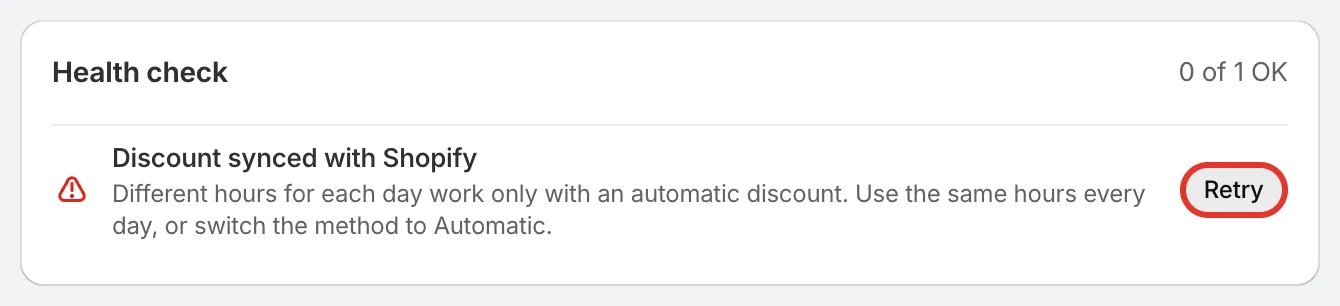
Health check indique le problème et vous permet de réessayer.
Identifier votre symptôme
Section intitulée « Identifier votre symptôme »| Ce que vous voyez | À vérifier |
|---|---|
| L’offre ne s’affiche pas sur la page produit | Étapes 1, 2 et 3 |
| Elle s’affiche, mais aucune réduction n’apparaît dans le panier ou au paiement | Étape 2, puis étapes 4 à 9 |
| Seule une partie de la clientèle obtient la réduction | Étape 6 |
| Les articles d’un lot ou un cadeau sont facturés au prix fort | Étapes 10 et 11 |
| Elle fonctionnait avant et s’est arrêtée | Étapes 2, 4, 7 et 12 |
La liste de vérification
Section intitulée « La liste de vérification »-
L’intégration d’application est-elle activée ?
Section intitulée « L’intégration d’application est-elle activée ? »Sans l’intégration d’application, la clientèle ne voit ni le bloc d’offre, ni les badges, ni les messages du panier. Sur Home, vérifiez que Live and upcoming affiche App embed active. Consultez Activer l’intégration d’application.
-
L’offre est-elle Active ?
Section intitulée « L’offre est-elle Active ? »Seule une offre Active accorde une réduction. Dans la liste Offers, vérifiez son statut :
- Draft ou Paused : sa réduction Shopify est désactivée. Activez l’offre.
- Scheduled : sa date de début n’est pas encore arrivée. Les dates des offres suivent le fuseau horaire de votre boutique.
- Expired : sa date de fin est passée.
- Error : Shopify n’a pas accepté la réduction de l’offre. Ouvrez les détails de l’offre, lisez le message dans Health check, corrigez ce qu’il indique et cliquez sur Retry. Une cause fréquente est un Discount name déjà utilisé par une autre réduction automatique de votre boutique : Shopify exige que chacune ait son propre nom.
-
Est-elle placée là où vous regardez ?
Section intitulée « Est-elle placée là où vous regardez ? »Vérifiez l’onglet Placement de l’offre. Si le bloc de la page produit est réglé sur Where I place the app block, il ne s’affiche que là où vous avez ajouté le bloc d’application Sami offer dans l’éditeur de thème. Le bloc ne s’affiche par ailleurs que sur les produits auxquels l’offre s’applique.
Les Display conditions déterminent uniquement où le bloc s’affiche. Elles ne changent pas qui obtient la réduction. Consultez Emplacement et Conditions d’affichage.
-
La limite de réductions automatiques de Shopify est-elle atteinte ?
Section intitulée « La limite de réductions automatiques de Shopify est-elle atteinte ? »Shopify autorise 25 réductions automatiques actives par boutique, en comptant celles de Shopify et celles d’autres applications. Les offres à code de réduction ne comptent pas. Une fois la limite atteinte, une nouvelle offre automatique ne peut pas être mise en ligne.
La liste Offers indique combien votre boutique en utilise lorsque vous approchez de la limite, et le Health check de l’offre affiche Automatic discount limit reached. Mettez en pause les réductions dont vous n’avez plus besoin, ou passez l’offre à un code de réduction. Consultez Méthode de réduction.
-
Se cumule-t-elle avec les autres réductions du panier ?
Section intitulée « Se cumule-t-elle avec les autres réductions du panier ? »Si le panier contient déjà une autre réduction, les deux réductions doivent autoriser le cumul. Vérifiez Combinations dans les réglages de l’offre, et activez le même type de combinaison dans l’autre réduction dans Shopify.
Lorsque deux offres Sami s’appliquent au même produit, la clientèle n’en voit qu’une. Le réglage When another Sami offer also applies to a product de l’offre détermine laquelle.
Consultez Combinaisons et limites.
-
La personne est-elle éligible ?
Section intitulée « La personne est-elle éligible ? »Vérifiez Customers, markets and channels dans les réglages de l’offre :
- Logged-in customers only : la personne doit être connectée à son compte client.
- Customer tags : le compte de la personne doit porter l’un des tags.
- Exclude B2B customers : les comptes d’entreprise qui achètent aux prix B2B ne bénéficient pas de l’offre.
- Markets : l’offre ne s’applique que sur les marchés choisis, ou partout sauf sur ceux que vous avez exclus. Au paiement, le pays de la personne est déterminé par son adresse de livraison dès qu’elle l’a saisie.
Testez dans une fenêtre de navigation privée, en vous connectant avec un compte client de test. Une session ouverte dans votre admin Shopify ne vous connecte pas à un compte client sur votre boutique. Consultez Clientèle et marchés.
-
Le code a-t-il été saisi ?
Section intitulée « Le code a-t-il été saisi ? »Pour une offre utilisant la méthode Discount code, la clientèle doit saisir le code au paiement, sauf si Apply the code for shoppers est activé. L’application ajoute alors le code lorsque la personne choisit l’offre.
Avec des codes uniques, chaque personne obtient son propre code. Un code peut cesser de fonctionner lorsqu’il expire. Consultez Méthode de réduction.
-
Le panier atteint-il le minimum ?
Section intitulée « Le panier atteint-il le minimum ? »Un Minimum purchase amount ou une Minimum quantity of items ne compte que les articles de cette offre, et non tout le panier. Un panier contenant 100 $ d’autres produits et 20 $ de produits de l’offre n’atteint pas un minimum de 50 $. Consultez Conditions d’achat.
-
L’achat est-il passé par le bloc d’offre ?
Section intitulée « L’achat est-il passé par le bloc d’offre ? »Si Apply only when bought through the offer block est activé, la réduction ne s’applique qu’aux articles ajoutés avec le bouton du bloc d’offre. Les mêmes articles ajoutés autrement, par exemple depuis une page de collection, sont facturés au prix fort. Consultez Appliquer uniquement via le bloc d’offre.
-
Lots : les articles ont-ils été ajoutés avec le bouton du lot ?
Section intitulée « Lots : les articles ont-ils été ajoutés avec le bouton du lot ? »Une réduction Compléter le lot s’applique aux articles ajoutés avec le bouton du lot (Add all to cart, sauf si vous l’avez modifié). Les articles ajoutés un par un n’obtiennent pas la réduction du lot.
-
Cadeaux : l’application a-t-elle ajouté le cadeau ?
Section intitulée « Cadeaux : l’application a-t-elle ajouté le cadeau ? »Un Cadeau offert n’est gratuit que si l’application l’a ajouté, automatiquement ou via le sélecteur de cadeau. Le même produit ajouté manuellement au panier est facturé. Seul le nombre de cadeaux autorisé par l’offre est gratuit.
-
Est-elle dans les horaires et les limites de l’offre ?
Section intitulée « Est-elle dans les horaires et les limites de l’offre ? »- Daily window : une offre avec une plage horaire quotidienne n’accorde la réduction que pendant ses heures, dans le fuseau horaire de votre boutique. Consultez Calendrier et minuteur.
- Total uses ou Uses per customer : une fois une limite épuisée, le code cesse de fonctionner, pour tout le monde ou pour ce compte client. Augmentez la limite si vous souhaitez que l’offre continue.
- Discounted items per order : les articles au-delà de la limite sont facturés au prix fort.
Consultez Limites d’utilisation.
Le problème persiste ?
Section intitulée « Le problème persiste ? »Lisez Application des offres au paiement pour comprendre comment la réduction arrive dans le panier, puis contactez l’assistance en indiquant le nom de l’offre, l’adresse de la page produit et une capture d’écran du panier ou du paiement.