
Diseño y estilos
Elige el estilo de una oferta, agrega módulos como un temporizador o ventas adicionales, define colores y fuentes, y controla cómo se muestran las variantes y los precios.
La pestaña Design define cómo ve la oferta la clientela. Empieza con un estilo y después ajusta los colores, agrega extras y decide cómo se muestran los precios. La vista previa de la derecha se actualiza a medida que haces cambios.
Las ofertas de página de producto tienen todas las secciones que se describen a continuación. Las ofertas de carrito (Order discount, Free shipping, Spending goals y Free gift) solo tienen Look y Colors and fonts; sus textos del carrito están en Ubicación, en Customize.
La galería Look muestra los diseños listos para usar de este tipo de oferta. Cada tarjeta tiene una vista previa, un nombre y una descripción de una línea. Los estilos marcados como ★ Recommended son buenos puntos de partida. La línea bajo el encabezado indica qué estilo usa ahora la oferta.
Las ofertas nuevas empiezan con el estilo definido para su tipo en Settings › Looks. Cambiar el estilo aquí solo cambia esta oferta.
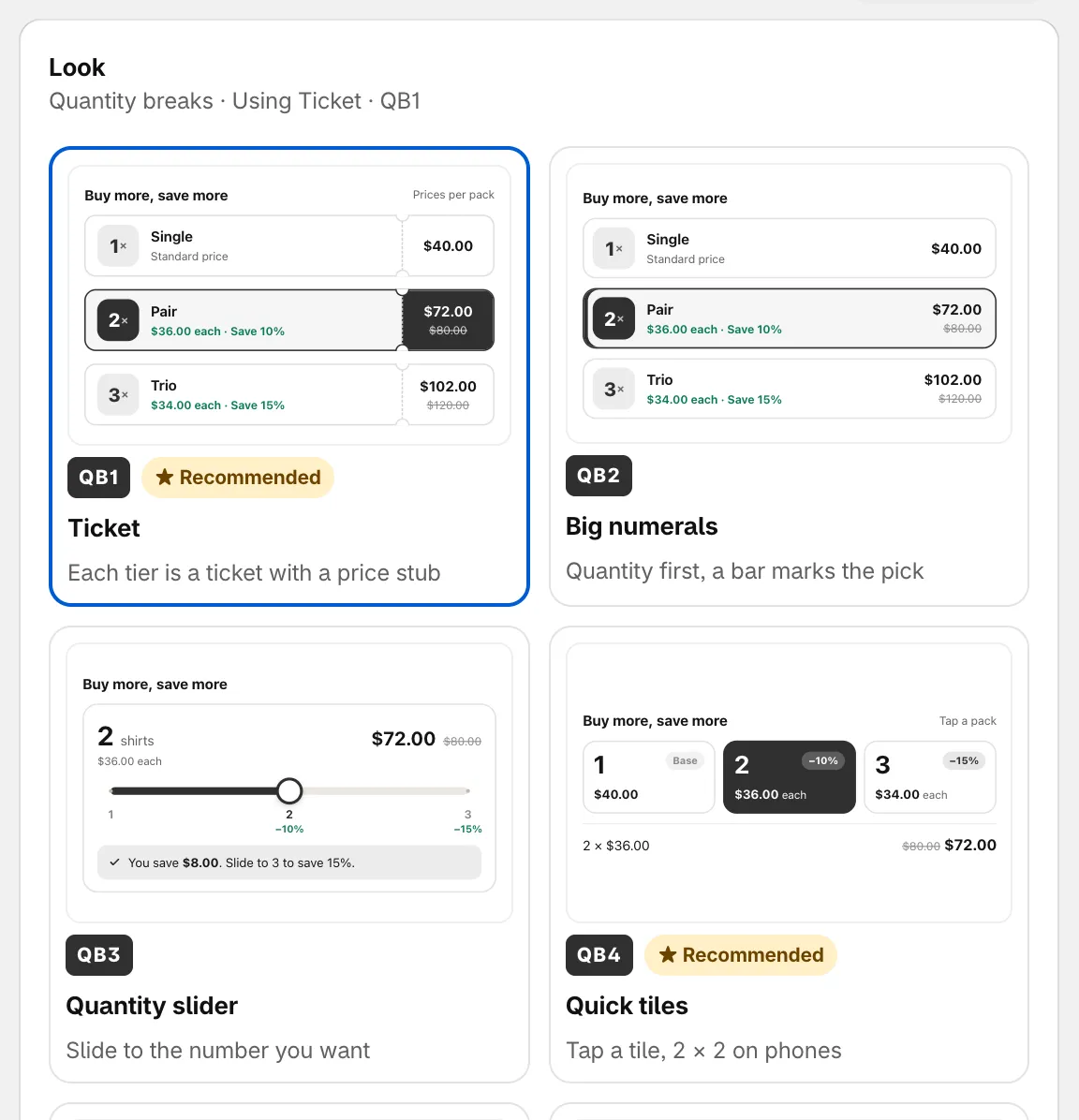
Elige un estilo para el bloque de la oferta.
| Tipo de oferta | Estilos |
|---|---|
| Tiered discount, Custom offer | Ticket ★, Big numerals, Quantity slider, Quick tiles ★, Savings ring, Receipt |
| Buy one get one, Cheapest item free | Deal tickets ★, Pair, Tray |
| Buy X get Y | Deal tickets ★, Pair, Add-on switch ★ |
| Flash sale | Countdown ring ★, Running band ★, Big price tag, Night panel |
| Complete the bundle | Switch list ★, Fanned set, Formula |
| Order discount, Free shipping, Spending goals | Segment bar ★, Goal ring, One line, Reward tickets |
| Free gift | Gift envelopes ★, Gift carousel, Cart line |
Todos los tipos excepto Free gift tienen también Classic: The earlier block styles, like table, cards, offer card and price row. Elígelo si prefieres un bloque más sencillo.
Estilo de bloque (solo Classic)
Sección titulada «Estilo de bloque (solo Classic)»Con Classic, una sección Block style te permite elegir la disposición:
- Tier table: una fila por nivel.
- Option cards: los niveles uno al lado del otro, como tarjetas.
- Offer card: el producto con su complemento. Solo en Buy X get Y y Complete the bundle.
- Price row: el precio con una etiqueta de descuento.
Módulos
Sección titulada «Módulos»Los Modules son Extras inside the offer block. Activa un módulo para agregarlo y haz clic en su flecha para abrir sus ajustes. La mayoría de los módulos tienen sus propios estilos para elegir en la parte superior de sus ajustes.
| Módulo | Qué agrega | Tipos de oferta |
|---|---|---|
| Countdown timer | Timer inside the offer block, synced with the offer end. Consulta Programación y temporizador. | Todos los tipos de página de producto |
| Gifts by tier | Add a free gift to chosen tiers. | Tiered discount |
| Mix with other products | Shoppers pick other products to fill a tier. | Tiered discount |
| Checkbox upsells | Add-on products shoppers tick to add with the tier. | Todos los tipos de página de producto |
| Savings summary | Shows how much the shopper saves. | Todos los tipos de página de producto |
| Low stock alert | Shows “Only 3 left” when stock runs low. Solo funciona con variantes cuyo inventario se rastrea en Shopify. | Todos los tipos de página de producto |
| Scratch-off | Hide one tier behind a scratch card. La clientela rasca o toca para descubrir la oferta. | Tiered discount, Buy one get one |
| Sticky add to cart | Bar at the bottom while shoppers scroll. | Todos los tipos de página de producto |
| Badges | Sale badge on images and “Most popular” on tiers. Desactivado de forma predeterminada en Flash sale, Buy X get Y y Complete the bundle. | Todos los tipos de página de producto |
Cuando hay cinco o más módulos activados, el bloque puede alargarse. Un consejo ofrece Use compact looks, que cambia los módulos a estilos que ocupan una sola línea cada uno.
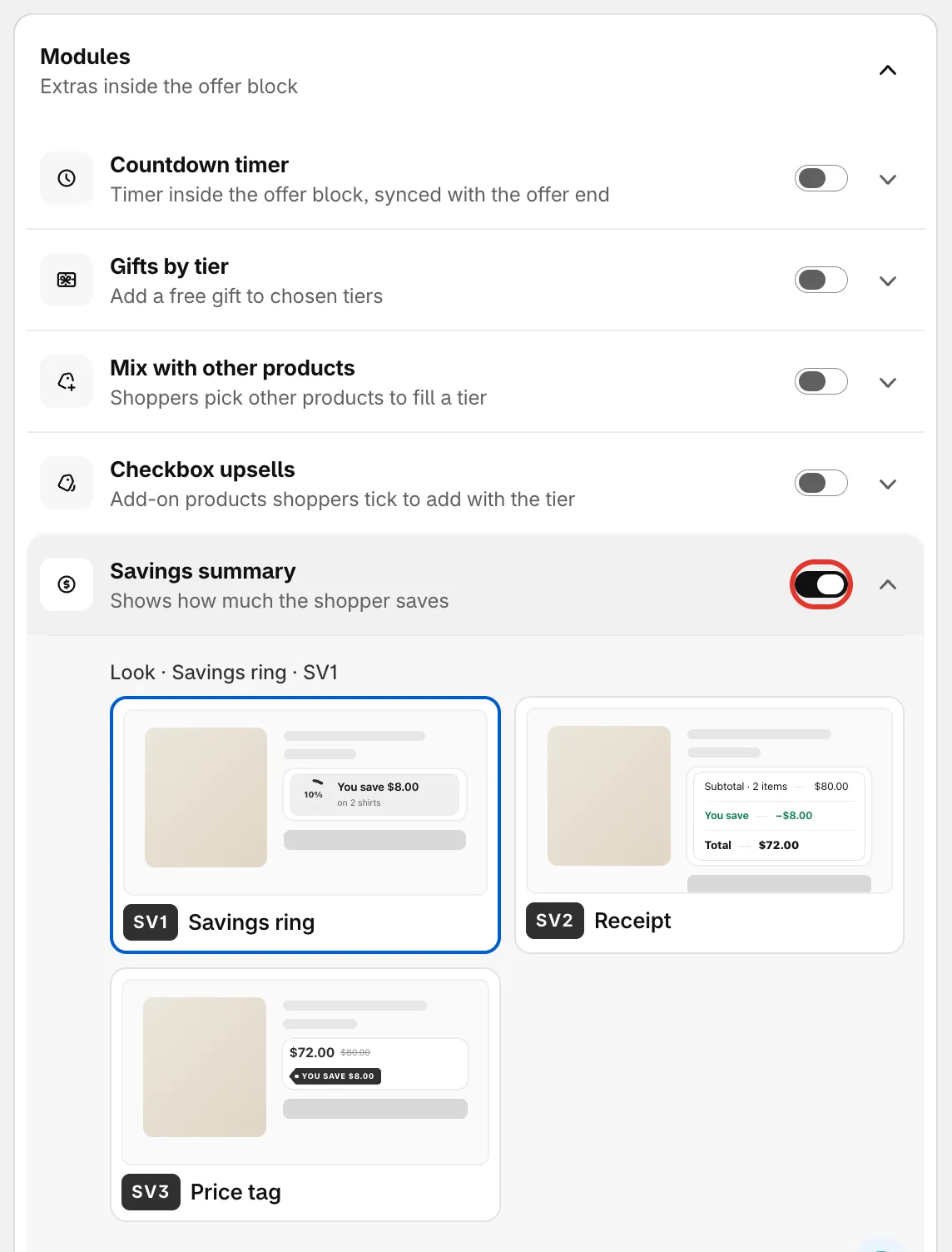
Activa los módulos y abre cada uno para configurarlo.
Colores y fuentes
Sección titulada «Colores y fuentes»En las ofertas de página de producto, esta sección empieza con el Block title, la línea que aparece encima del bloque. Suggest recorre títulos ya preparados. Title style lo coloca Centered with lines, Centered o Left.
Color scheme tiene dos modos:
- Preset: elige un esquema ya preparado. Brand uses your brand colors. Un esquema predefinido define todo el aspecto, así que también restablece la fuente, las esquinas, el espaciado y cualquier color por parte.
- Custom: define tú Accent, Text y Box background. Box background colors the whole offer block. Custom también te ofrece:
- Font: Use the theme font, Inter o Serif.
- Alignment, Corner radius y Space between tiers.
- Colors and text sizes by part: elige una Part (Block title, Tiers, Prices, Gifts o Upsells) y define sus colores y tamaños. Reset to the color scheme deshace estos cambios.
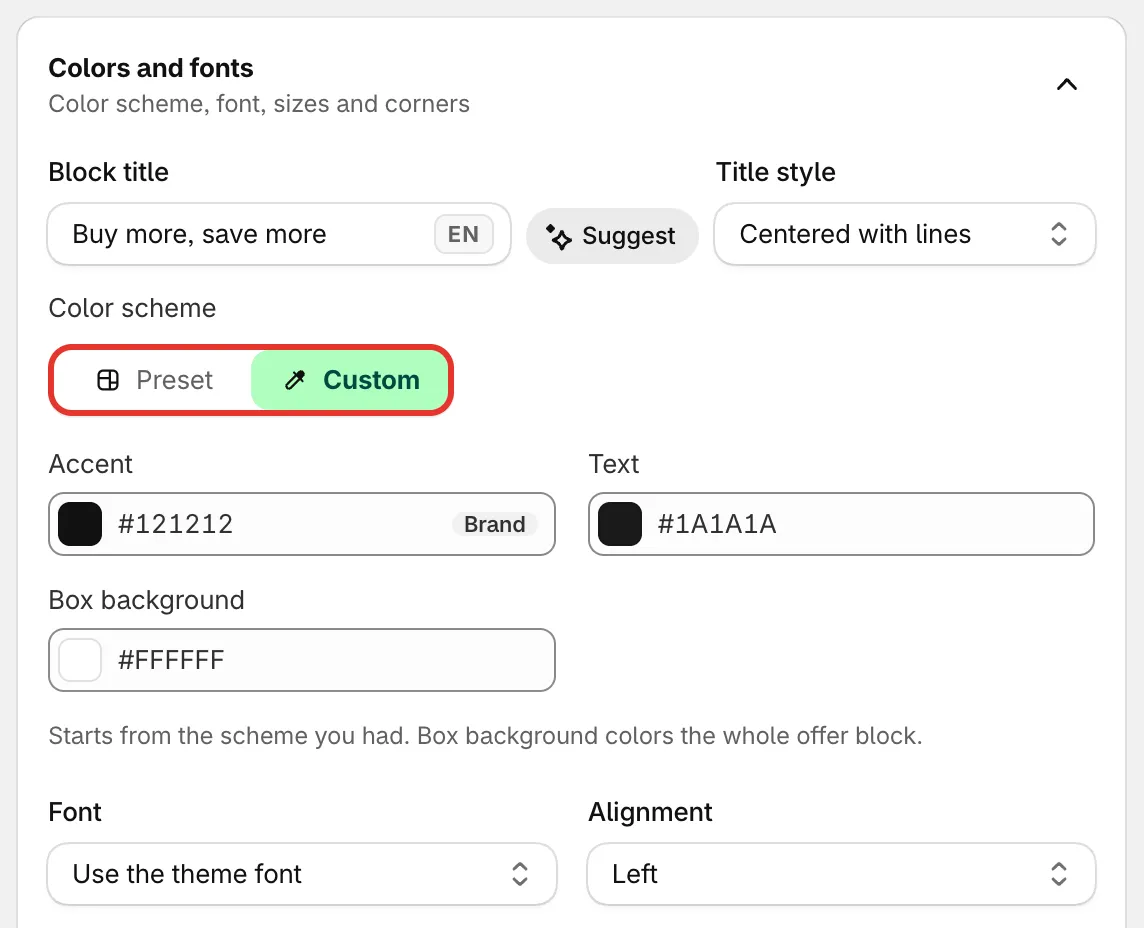
Título del bloque y esquema de colores.
Variantes y precios
Sección titulada «Variantes y precios»Las ofertas de página de producto tienen una sección Variants and pricing con tres grupos. Las opciones que aparecen dependen del tipo de oferta.
Variants
- Let shoppers pick a variant for each item: A 3-item tier shows 3 pickers, e.g. 2 × Black and 1 × White. Después elige el Picker style (Dropdown, Color swatches, Image swatches o Pill buttons) y si también se muestran selectores en los niveles de 1 artículo.
- Hide the theme’s variant picker: Avoids two pickers on the product page cuando el bloque tiene su propio selector.
- Hide sold-out variants.
Price display
- Show the price per item: e.g. $34.00 each next to the tier total.
- Use the product’s compare-at price: el precio tachado usa el precio de comparación definido en el producto en lugar de su precio habitual.
- Hide the crossed-out price: Shoppers see only the price they pay.
- Update the theme’s product price: The price above the block follows the selected tier. No disponible en las ventas flash; estas definen el precio mediante la ubicación Discounted price on product page.
- Show the total in the Add to cart button.
- Show prices without decimals.
- Round prices: Adjusts the discount so prices in the block end the way you pick: Don’t round, End in .99, End in .95 o Whole numbers. El descuento en el pago se ajusta de la misma forma, así que la clientela paga el precio redondeado. Disponible en Flash sale, Tiered discount, Buy one get one y Cheapest item free.
Cart
- Skip the cart and go straight to checkout: el botón para agregar al carrito del bloque lleva a la clientela directamente al pago.
- Add to cart button in the block: para paquetes, combinaciones de productos (mix & match) y una variante por artículo, que se agregan desde el bloque: Same style as the theme’s button u Offer accent color.
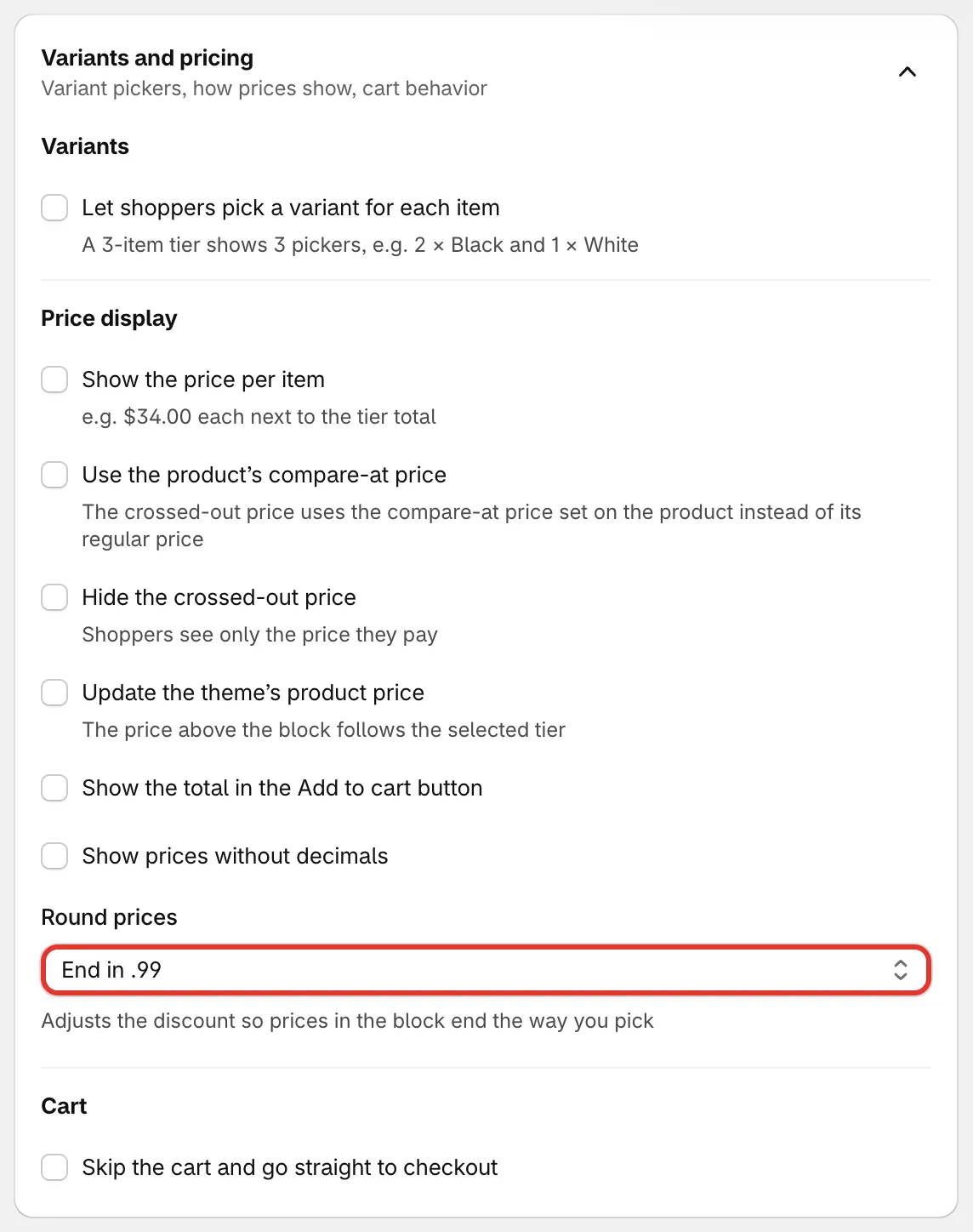
Variantes y precios.
CSS personalizado
Sección titulada «CSS personalizado»Custom CSS es For developers, your own styles for the block. El CSS que agregas aquí Applies to this offer on your store, and right away in the preview. Debajo del campo, una lista muestra los nombres de clase del bloque con lo que estiliza cada uno; haz clic en uno para agregar una regla para él.
Para dar estilo a las cuentas regresivas, las ventanas emergentes y los banners, consulta CSS personalizado.