
Design e look
Scegli il look di un'offerta, aggiungi moduli come un timer o degli upsell, imposta colori e font e controlla come vengono mostrati varianti e prezzi.
La scheda Design definisce l’aspetto dell’offerta per chi acquista. Parti da un look, poi perfeziona i colori, aggiungi elementi extra e decidi come mostrare i prezzi. L’anteprima a destra si aggiorna mentre apporti modifiche.
Le offerte della pagina prodotto hanno tutte le sezioni seguenti. Le offerte del carrello (Order discount, Free shipping, Spending goals e Free gift) hanno solo Look e Colors and fonts; i loro testi del carrello si trovano in Placement sotto Customize.
La galleria Look mostra i design già pronti per questo tipo di offerta. Ogni scheda ha un’anteprima, un nome e una descrizione di una riga. I look contrassegnati con ★ Recommended sono buoni punti di partenza. La riga sotto l’intestazione indica quale look usa ora l’offerta.
Le nuove offerte partono con il look impostato per il loro tipo in Settings › Looks. Cambiare il look qui modifica solo questa offerta.
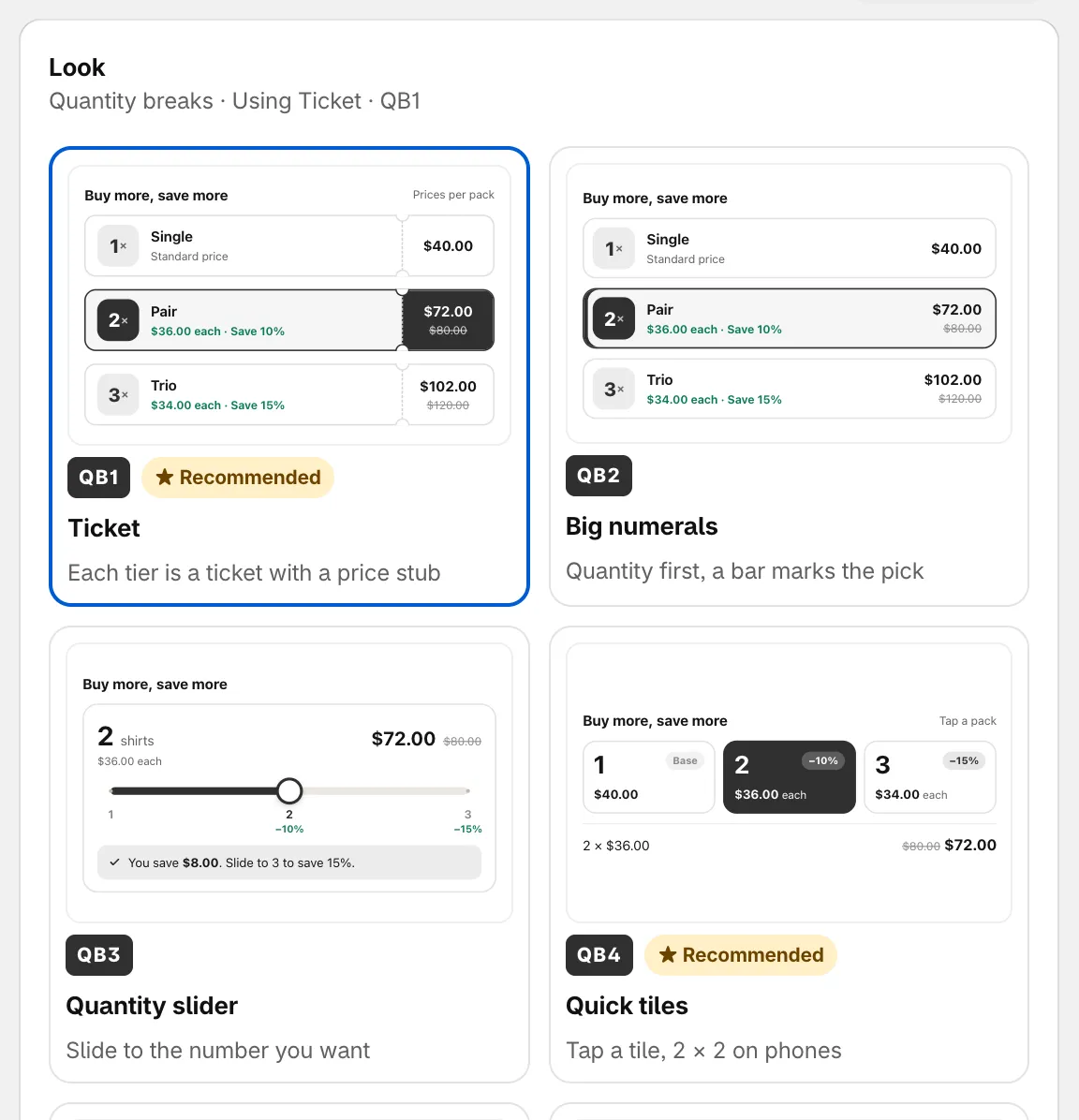
Scegli un look per il blocco dell’offerta.
| Tipo di offerta | Look |
|---|---|
| Tiered discount, Custom offer | Ticket ★, Big numerals, Quantity slider, Quick tiles ★, Savings ring, Receipt |
| Buy one get one, Cheapest item free | Deal tickets ★, Pair, Tray |
| Buy X get Y | Deal tickets ★, Pair, Add-on switch ★ |
| Flash sale | Countdown ring ★, Running band ★, Big price tag, Night panel |
| Complete the bundle | Switch list ★, Fanned set, Formula |
| Order discount, Free shipping, Spending goals | Segment bar ★, Goal ring, One line, Reward tickets |
| Free gift | Gift envelopes ★, Gift carousel, Cart line |
Tutti i tipi tranne Free gift hanno anche Classic: The earlier block styles, like table, cards, offer card and price row. Sceglilo se preferisci un blocco più semplice.
Stile del blocco (solo Classic)
Sezione intitolata “Stile del blocco (solo Classic)”Con Classic, una sezione Block style ti permette di scegliere il layout:
- Tier table — una riga per livello.
- Option cards — i livelli affiancati come schede.
- Offer card — il prodotto con il suo prodotto aggiuntivo. Solo Buy X get Y e Complete the bundle.
- Price row — il prezzo con un’etichetta di sconto.
I Modules sono Extras inside the offer block. Attiva un modulo per aggiungerlo e clicca sulla sua freccia per aprirne le impostazioni. La maggior parte dei moduli ha look propri da scegliere in cima alle impostazioni.
| Modulo | Cosa aggiunge | Tipi di offerta |
|---|---|---|
| Countdown timer | Timer inside the offer block, synced with the offer end. Consulta Programmazione e timer. | Tutti i tipi della pagina prodotto |
| Gifts by tier | Add a free gift to chosen tiers. | Tiered discount |
| Mix with other products | Shoppers pick other products to fill a tier. | Tiered discount |
| Checkbox upsells | Add-on products shoppers tick to add with the tier. | Tutti i tipi della pagina prodotto |
| Savings summary | Shows how much the shopper saves. | Tutti i tipi della pagina prodotto |
| Low stock alert | Shows “Only 3 left” when stock runs low. Funziona solo per le varianti di cui Shopify monitora l’inventario. | Tutti i tipi della pagina prodotto |
| Scratch-off | Hide one tier behind a scratch card. Chi acquista gratta o tocca per scoprire l’offerta. | Tiered discount, Buy one get one |
| Sticky add to cart | Bar at the bottom while shoppers scroll. | Tutti i tipi della pagina prodotto |
| Badges | Sale badge on images and “Most popular” on tiers. Disattivato per impostazione predefinita su Flash sale, Buy X get Y e Complete the bundle. | Tutti i tipi della pagina prodotto |
Quando sono attivi cinque o più moduli, il blocco può diventare lungo. Un suggerimento propone Use compact looks, che passa i moduli a look che occupano una sola riga ciascuno.
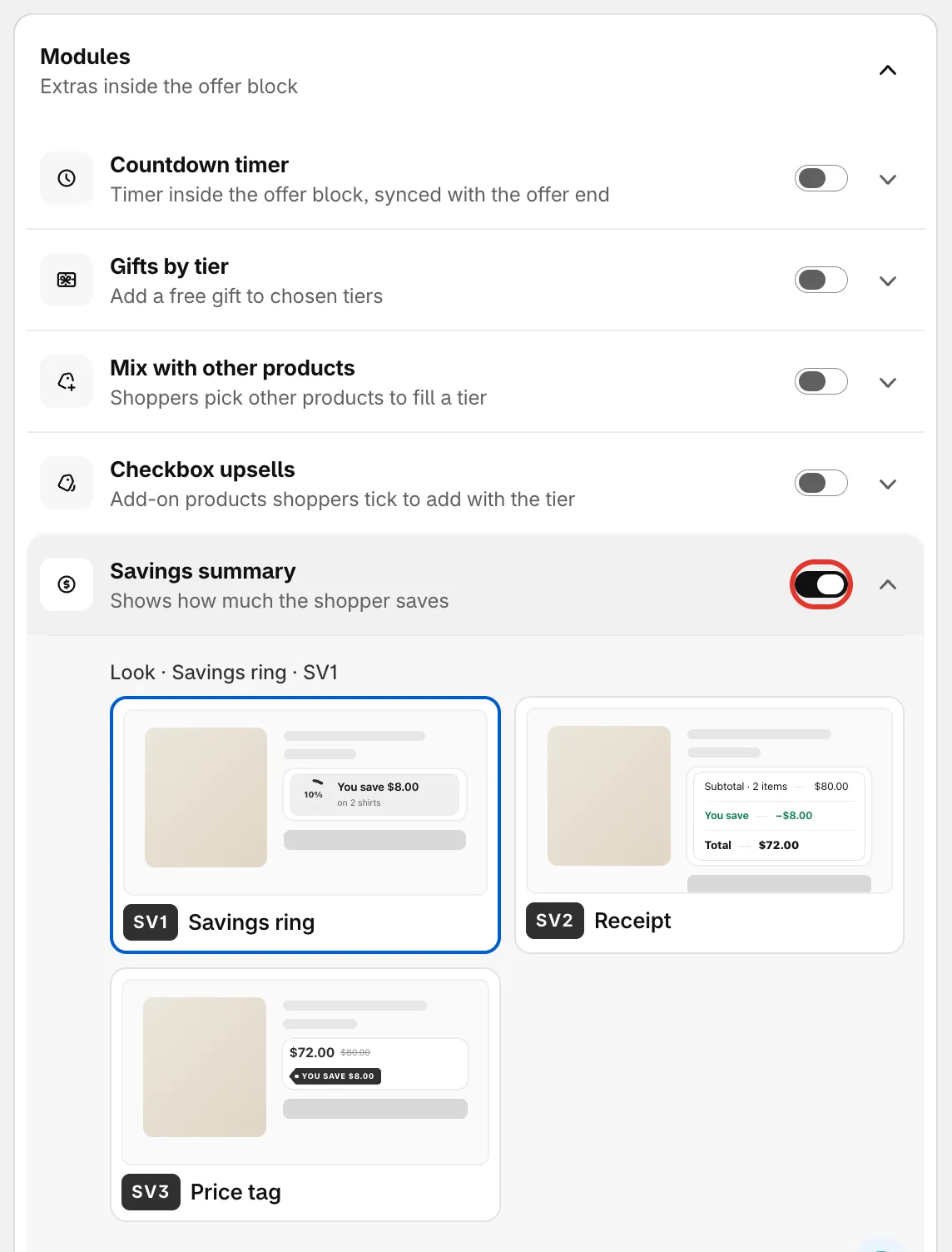
Attiva i moduli e apri ciascuno per configurarlo.
Colori e font
Sezione intitolata “Colori e font”Per le offerte della pagina prodotto, questa sezione inizia con Block title, la riga sopra il blocco. Suggest scorre tra titoli già pronti. Title style lo imposta su Centered with lines, Centered o Left.
Color scheme ha due modalità:
- Preset — scegli uno schema già pronto. Brand uses your brand colors. Un preset imposta l’intero look, quindi reimposta anche font, angoli, spaziatura e tutti i colori per parte.
- Custom — imposta tu Accent, Text e Box background. Box background colors the whole offer block. Custom ti offre anche:
- Font — Use the theme font, Inter o Serif.
- Alignment, Corner radius e Space between tiers.
- Colors and text sizes by part — scegli una Part (Block title, Tiers, Prices, Gifts o Upsells) e impostane colori e dimensioni. Reset to the color scheme annulla queste modifiche.
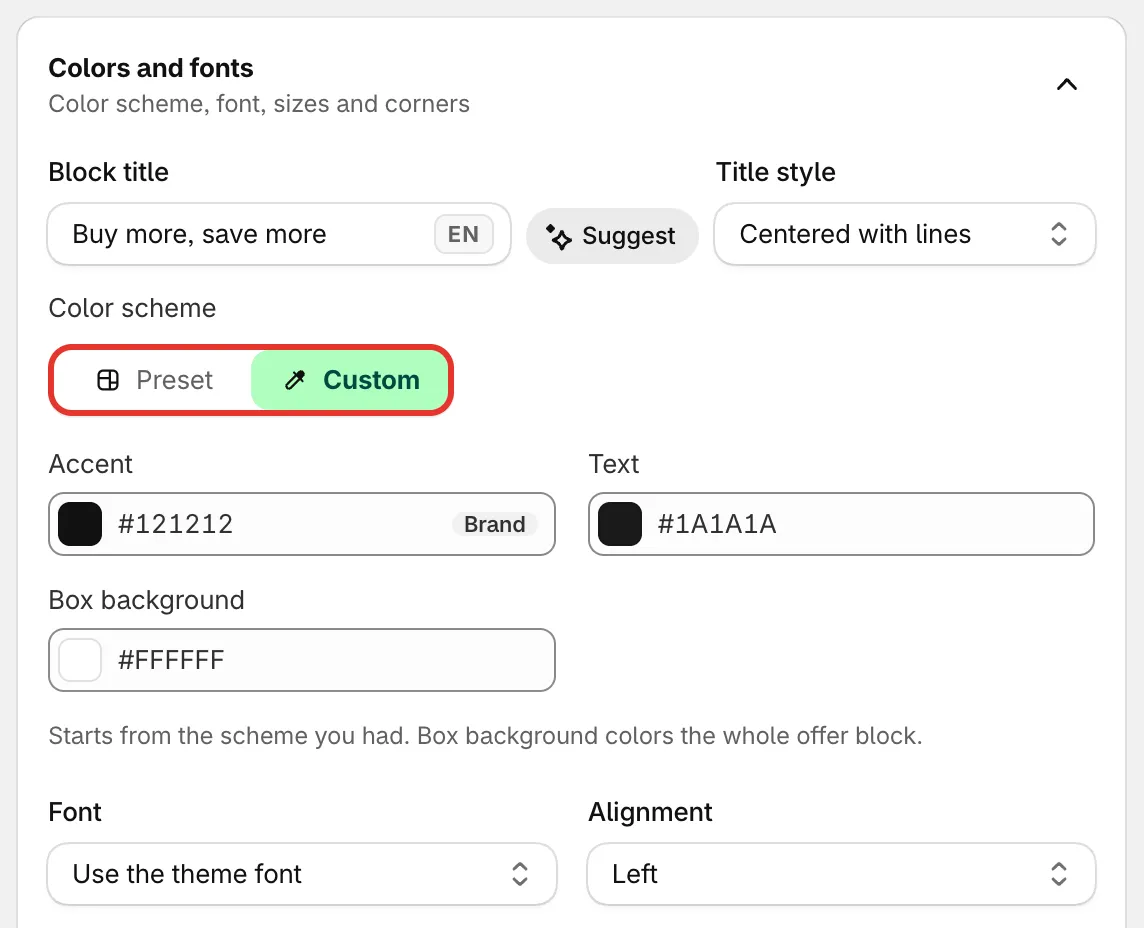
Titolo del blocco e schema di colori.
Varianti e prezzi
Sezione intitolata “Varianti e prezzi”Le offerte della pagina prodotto hanno una sezione Variants and pricing con tre gruppi. Le opzioni che compaiono dipendono dal tipo di offerta.
Variants
- Let shoppers pick a variant for each item — A 3-item tier shows 3 pickers, e.g. 2 × Black and 1 × White. Poi scegli il Picker style (Dropdown, Color swatches, Image swatches o Pill buttons) e se mostrare i selettori anche nei livelli da 1 articolo.
- Hide the theme’s variant picker — Avoids two pickers on the product page quando il blocco ha un proprio selettore.
- Hide sold-out variants.
Price display
- Show the price per item — e.g. $34.00 each next to the tier total.
- Use the product’s compare-at price — il prezzo barrato usa il prezzo di confronto impostato sul prodotto invece del suo prezzo normale.
- Hide the crossed-out price — Shoppers see only the price they pay.
- Update the theme’s product price — The price above the block follows the selected tier. Non disponibile per le offerte Flash sale, che impostano il prezzo tramite il posizionamento Discounted price on product page.
- Show the total in the Add to cart button.
- Show prices without decimals.
- Round prices — Adjusts the discount so prices in the block end the way you pick: Don’t round, End in .99, End in .95 o Whole numbers. Lo sconto al pagamento viene regolato allo stesso modo, quindi chi acquista paga il prezzo arrotondato. Disponibile per Flash sale, Tiered discount, Buy one get one e Cheapest item free.
Cart
- Skip the cart and go straight to checkout — il pulsante di aggiunta al carrello del blocco porta chi acquista direttamente al pagamento.
- Add to cart button in the block — per bundle, mix & match e una variante per articolo, che aggiungono al carrello dal blocco: Same style as the theme’s button o Offer accent color.
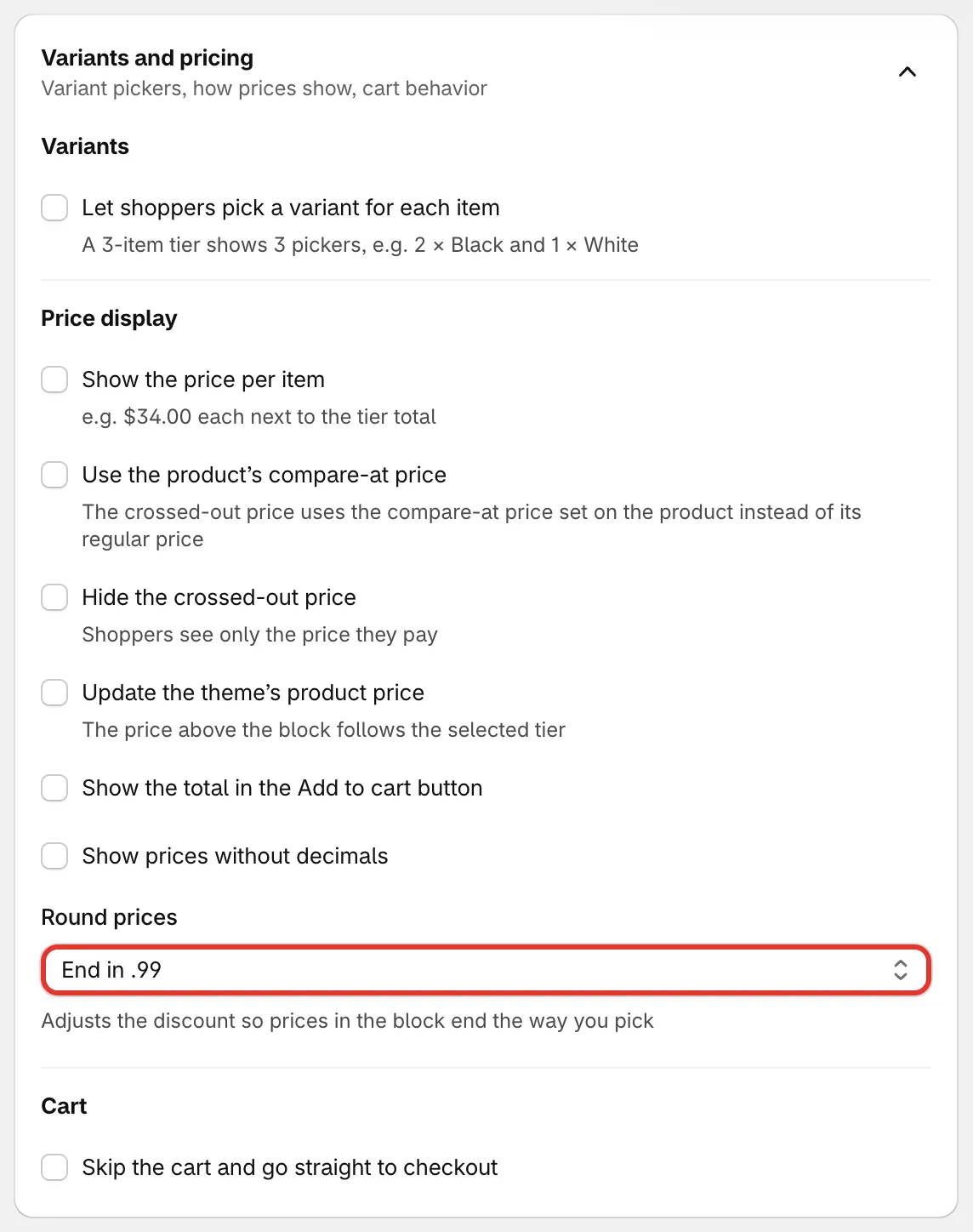
Varianti e prezzi.
CSS personalizzato
Sezione intitolata “CSS personalizzato”Custom CSS è For developers, your own styles for the block. Il CSS che aggiungi qui Applies to this offer on your store, and right away in the preview. Sotto il campo, un elenco mostra i nomi delle classi del blocco e a cosa applica lo stile ciascuna; clicca su una per aggiungere una regola.
Per definire invece lo stile di conti alla rovescia, popup e banner, consulta CSS personalizzato.