
Design und Looks
Wählen Sie den Look eines Angebots, fügen Sie Module wie einen Timer oder Upsells hinzu, legen Sie Farben und Schriften fest und steuern Sie, wie Varianten und Preise angezeigt werden.
Der Tab Design legt fest, wie das Angebot für Ihre Kundschaft aussieht. Beginnen Sie mit einem Look, verfeinern Sie dann die Farben, fügen Sie Extras hinzu und bestimmen Sie, wie Preise angezeigt werden. Die Vorschau rechts wird bei jeder Änderung aktualisiert.
Angebote auf der Produktseite haben alle unten beschriebenen Abschnitte. Warenkorb-Angebote (Order discount, Free shipping, Spending goals und Free gift) haben nur Look und Colors and fonts; ihre Warenkorbtexte finden Sie unter Platzierung bei Customize.
Die Galerie Look zeigt die fertigen Designs für diesen Angebotstyp. Jede Karte hat eine Vorschau, einen Namen und eine einzeilige Beschreibung. Mit ★ Recommended gekennzeichnete Looks sind gute Ausgangspunkte. Die Zeile unter der Überschrift zeigt, welchen Look das Angebot gerade verwendet.
Neue Angebote beginnen mit dem Look, der für ihren Typ unter Settings › Looks festgelegt ist. Wenn Sie den Look hier ändern, ändert sich nur dieses Angebot.
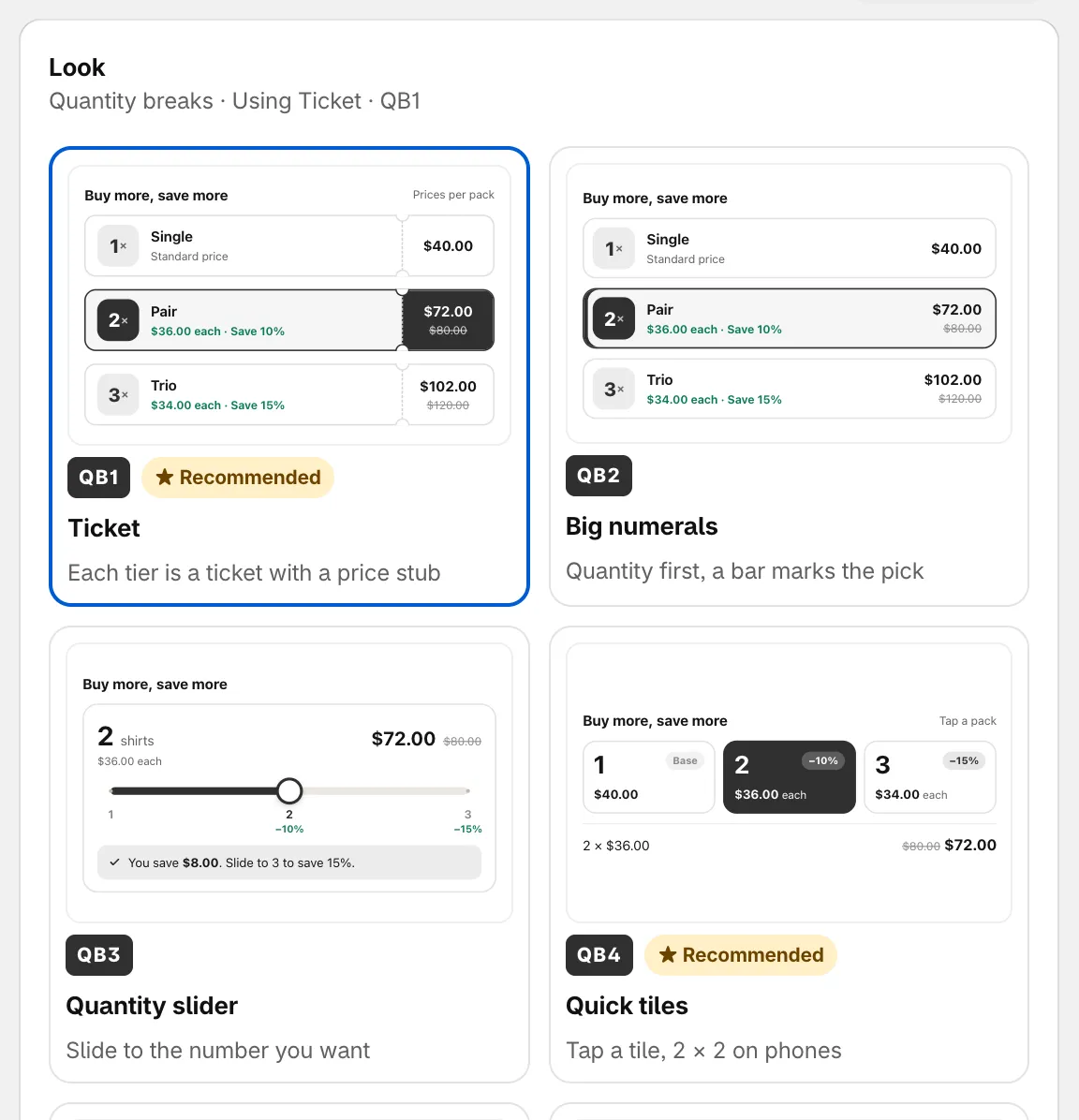
Wählen Sie einen Look für den Angebotsblock.
| Angebotstyp | Looks |
|---|---|
| Tiered discount, Custom offer | Ticket ★, Big numerals, Quantity slider, Quick tiles ★, Savings ring, Receipt |
| Buy one get one, Cheapest item free | Deal tickets ★, Pair, Tray |
| Buy X get Y | Deal tickets ★, Pair, Add-on switch ★ |
| Flash sale | Countdown ring ★, Running band ★, Big price tag, Night panel |
| Complete the bundle | Switch list ★, Fanned set, Formula |
| Order discount, Free shipping, Spending goals | Segment bar ★, Goal ring, One line, Reward tickets |
| Free gift | Gift envelopes ★, Gift carousel, Cart line |
Jeder Typ außer Free gift hat außerdem Classic: The earlier block styles, like table, cards, offer card and price row. Wählen Sie diesen Look, wenn Sie einen einfacheren Block bevorzugen.
Blockstil (nur Classic)
Abschnitt betitelt „Blockstil (nur Classic)“Bei Classic können Sie im Abschnitt Block style das Layout wählen:
- Tier table — eine Zeile pro Stufe.
- Option cards — die Stufen als Karten nebeneinander.
- Offer card — das Produkt mit seiner Ergänzung. Nur bei Buy X get Y und Complete the bundle.
- Price row — der Preis mit einem Rabatt-Label.
Modules sind Extras inside the offer block. Aktivieren Sie ein Modul, um es hinzuzufügen, und klicken Sie auf seinen Pfeil, um seine Einstellungen zu öffnen. Die meisten Module bieten oben in ihren Einstellungen eigene Looks zur Auswahl.
| Modul | Was es hinzufügt | Angebotstypen |
|---|---|---|
| Countdown timer | Timer inside the offer block, synced with the offer end. Siehe Zeitplan und Timer. | Alle Typen auf der Produktseite |
| Gifts by tier | Add a free gift to chosen tiers. | Tiered discount |
| Mix with other products | Shoppers pick other products to fill a tier. | Tiered discount |
| Checkbox upsells | Add-on products shoppers tick to add with the tier. | Alle Typen auf der Produktseite |
| Savings summary | Shows how much the shopper saves. | Alle Typen auf der Produktseite |
| Low stock alert | Shows “Only 3 left” when stock runs low. Funktioniert nur bei Varianten, deren Lagerbestand in Shopify verfolgt wird. | Alle Typen auf der Produktseite |
| Scratch-off | Hide one tier behind a scratch card. Die Kundschaft rubbelt oder tippt, um das Angebot aufzudecken. | Tiered discount, Buy one get one |
| Sticky add to cart | Bar at the bottom while shoppers scroll. | Alle Typen auf der Produktseite |
| Badges | Sale badge on images and “Most popular” on tiers. Bei Flash sale, Buy X get Y und Complete the bundle standardmäßig deaktiviert. | Alle Typen auf der Produktseite |
Wenn fünf oder mehr Module aktiviert sind, kann der Block lang werden. Ein Hinweis bietet dann Use compact looks an, wodurch die Module auf Looks umgestellt werden, die jeweils nur eine Zeile belegen.
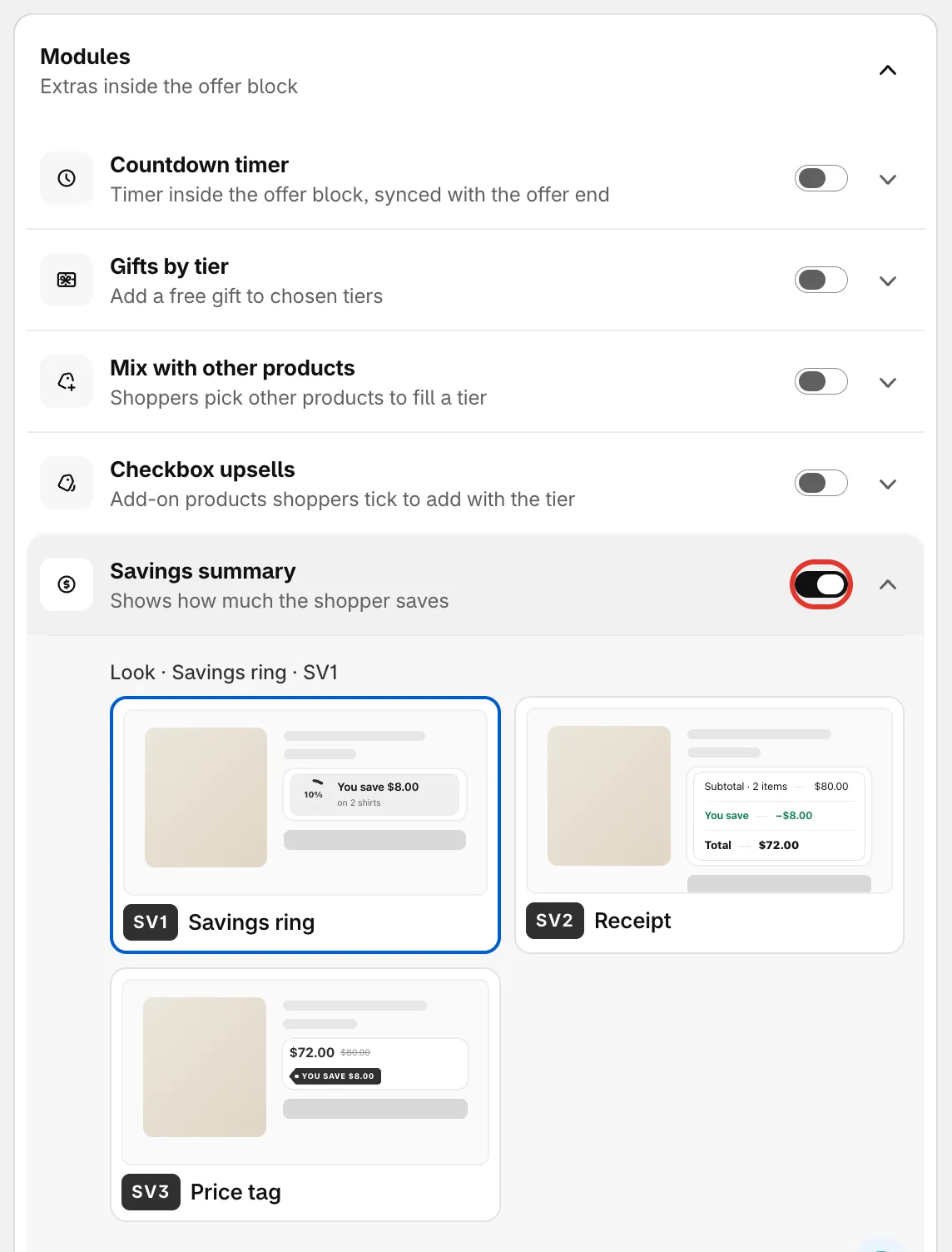
Aktivieren Sie Module und öffnen Sie jedes einzelne, um es einzurichten.
Farben und Schriften
Abschnitt betitelt „Farben und Schriften“Bei Angeboten auf der Produktseite beginnt dieser Abschnitt mit dem Block title, der Zeile über dem Block. Suggest wechselt durch vorgefertigte Titel. Title style stellt ihn auf Centered with lines, Centered oder Left.
Color scheme hat zwei Modi:
- Preset — wählen Sie ein fertiges Schema. Brand uses your brand colors. Ein Preset legt den gesamten Look fest und setzt daher auch Schrift, Ecken, Abstände und alle Farben pro Teil zurück.
- Custom — legen Sie Accent, Text und Box background selbst fest. Box background colors the whole offer block. Mit Custom erhalten Sie außerdem:
- Font — Use the theme font, Inter oder Serif.
- Alignment, Corner radius und Space between tiers.
- Colors and text sizes by part — wählen Sie einen Part (Block title, Tiers, Prices, Gifts oder Upsells) und legen Sie seine Farben und Größen fest. Reset to the color scheme macht diese Änderungen rückgängig.
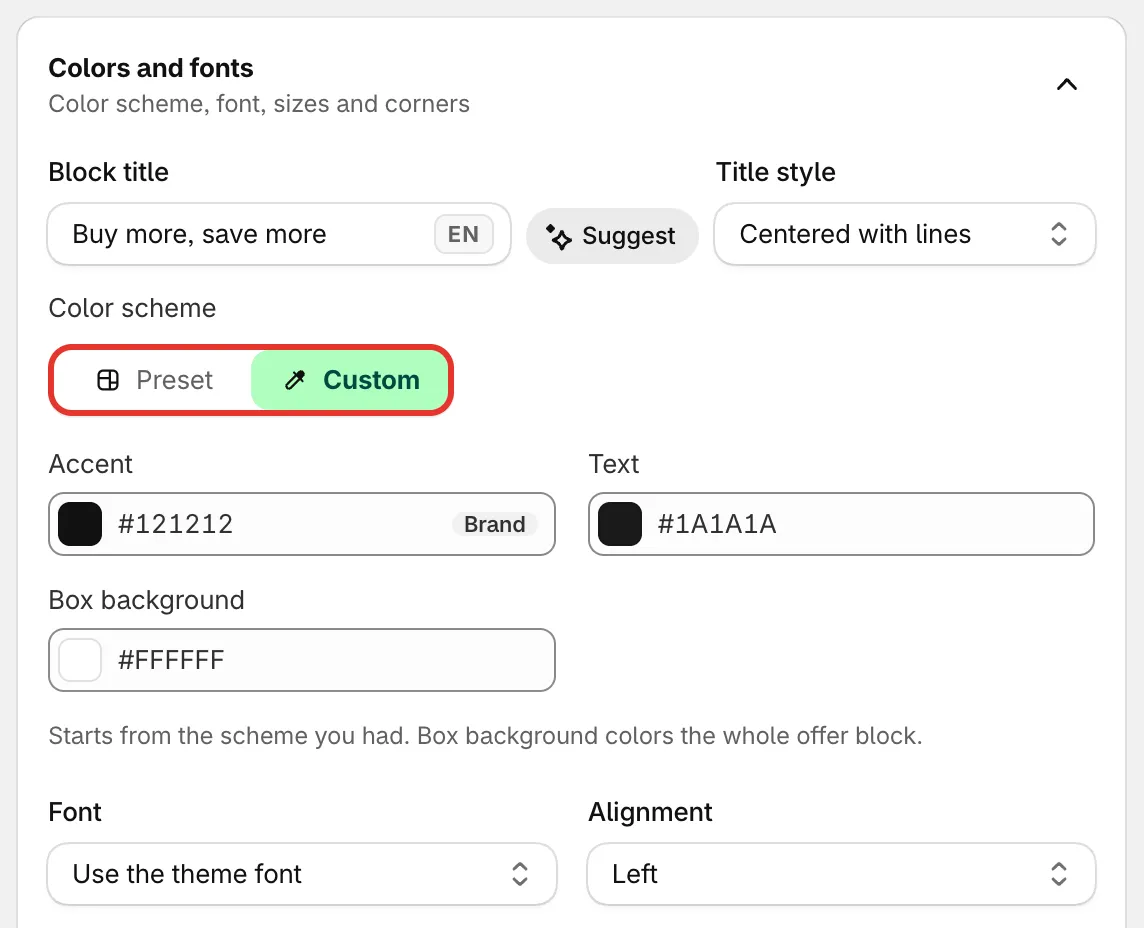
Blocktitel und Farbschema.
Varianten und Preise
Abschnitt betitelt „Varianten und Preise“Angebote auf der Produktseite haben einen Abschnitt Variants and pricing mit drei Gruppen. Welche Optionen erscheinen, hängt vom Angebotstyp ab.
Variants
- Let shoppers pick a variant for each item — A 3-item tier shows 3 pickers, e.g. 2 × Black and 1 × White. Wählen Sie dann den Picker style (Dropdown, Color swatches, Image swatches oder Pill buttons) und ob die Auswahl auch bei Stufen mit 1 Artikel angezeigt wird.
- Hide the theme’s variant picker — Avoids two pickers on the product page, wenn der Block eine eigene Auswahl hat.
- Hide sold-out variants.
Price display
- Show the price per item — e.g. $34.00 each next to the tier total.
- Use the product’s compare-at price — der durchgestrichene Preis verwendet den am Produkt festgelegten Vergleichspreis statt des regulären Preises.
- Hide the crossed-out price — Shoppers see only the price they pay.
- Update the theme’s product price — The price above the block follows the selected tier. Nicht bei Flash Sales; diese legen den Preis über die Platzierung Discounted price on product page fest.
- Show the total in the Add to cart button.
- Show prices without decimals.
- Round prices — Adjusts the discount so prices in the block end the way you pick: Don’t round, End in .99, End in .95 oder Whole numbers. Der Rabatt an der Kasse wird genauso angepasst, sodass die Kundschaft den gerundeten Preis zahlt. Verfügbar bei Flash sale, Tiered discount, Buy one get one und Cheapest item free.
Cart
- Skip the cart and go straight to checkout — die Schaltfläche zum Hinzufügen im Block leitet die Kundschaft direkt zur Kasse.
- Add to cart button in the block — für Bundles, Mix & Match und eine Variante pro Artikel, die direkt aus dem Block hinzufügen: Same style as the theme’s button oder Offer accent color.
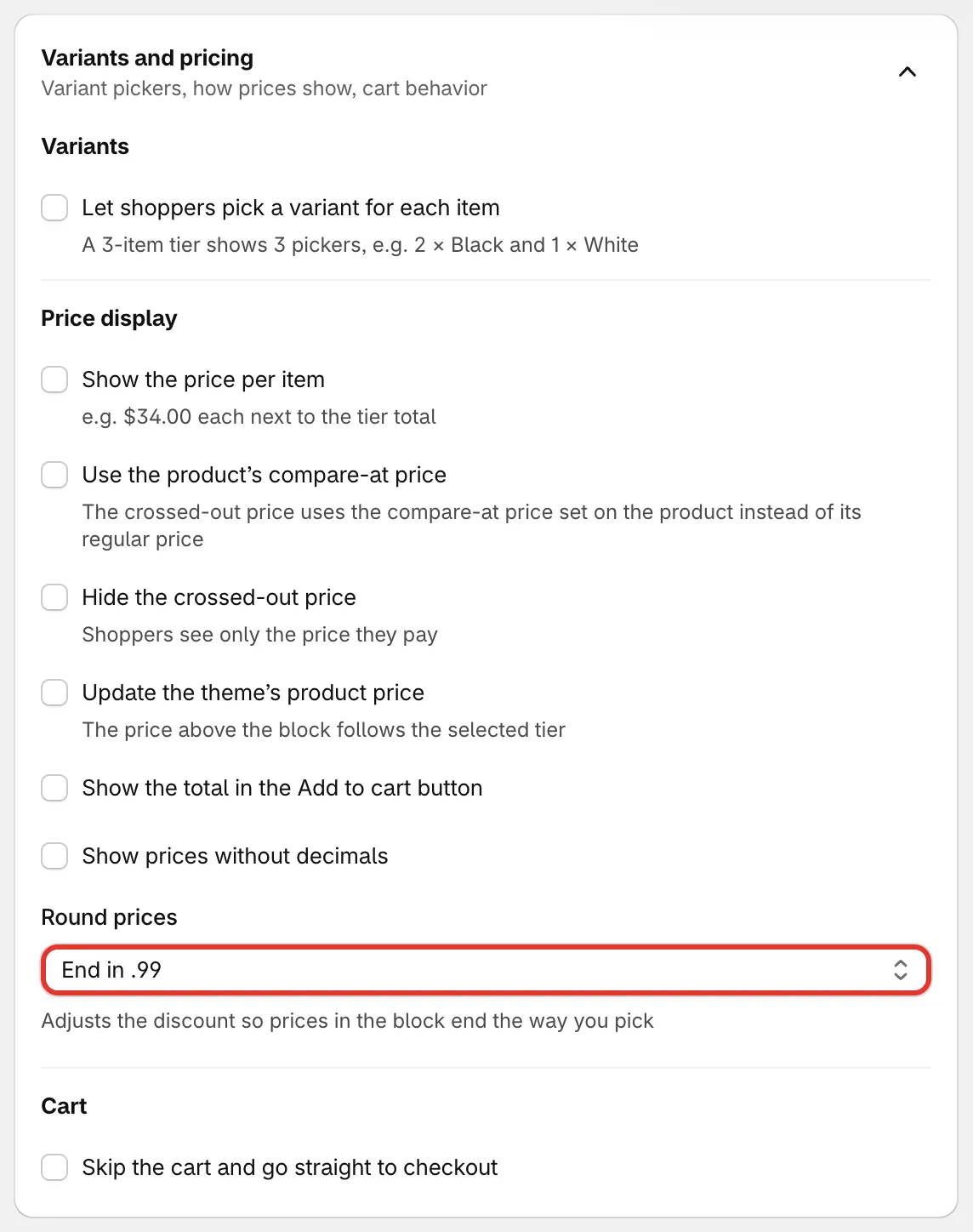
Varianten und Preise.
Benutzerdefiniertes CSS
Abschnitt betitelt „Benutzerdefiniertes CSS“Custom CSS ist For developers, your own styles for the block. Für CSS, das Sie hier hinzufügen, gilt: Applies to this offer on your store, and right away in the preview. Unter dem Feld zeigt eine Liste die Klassennamen des Blocks und was jeder davon gestaltet; klicken Sie auf einen, um eine Regel dafür hinzuzufügen.
Wie Sie stattdessen Countdowns, Popups und Banner gestalten, erfahren Sie unter Benutzerdefiniertes CSS.