
Design et apparences
Choisissez l'apparence d'une offre, ajoutez des modules comme un minuteur ou des ventes additionnelles, définissez les couleurs et les polices, et contrôlez l'affichage des variantes et des prix.
L’onglet Design définit l’apparence de l’offre pour la clientèle. Commencez par choisir une apparence, puis affinez les couleurs, ajoutez des éléments et décidez de l’affichage des prix. L’aperçu à droite se met à jour au fil de vos modifications.
Les offres de page produit disposent de toutes les sections ci-dessous. Les offres de panier (Order discount, Free shipping, Spending goals et Free gift) n’ont que Look et Colors and fonts ; leurs textes de panier se trouvent dans Emplacement, sous Customize.
Apparence
Section intitulée « Apparence »La galerie Look présente les designs prêts à l’emploi pour ce type d’offre. Chaque carte comporte un aperçu, un nom et une description d’une ligne. Les apparences marquées ★ Recommended sont de bons points de départ. La ligne sous le titre indique l’apparence actuellement utilisée par l’offre.
Les nouvelles offres démarrent avec l’apparence définie pour leur type dans Settings › Looks. Changer l’apparence ici ne modifie que cette offre.
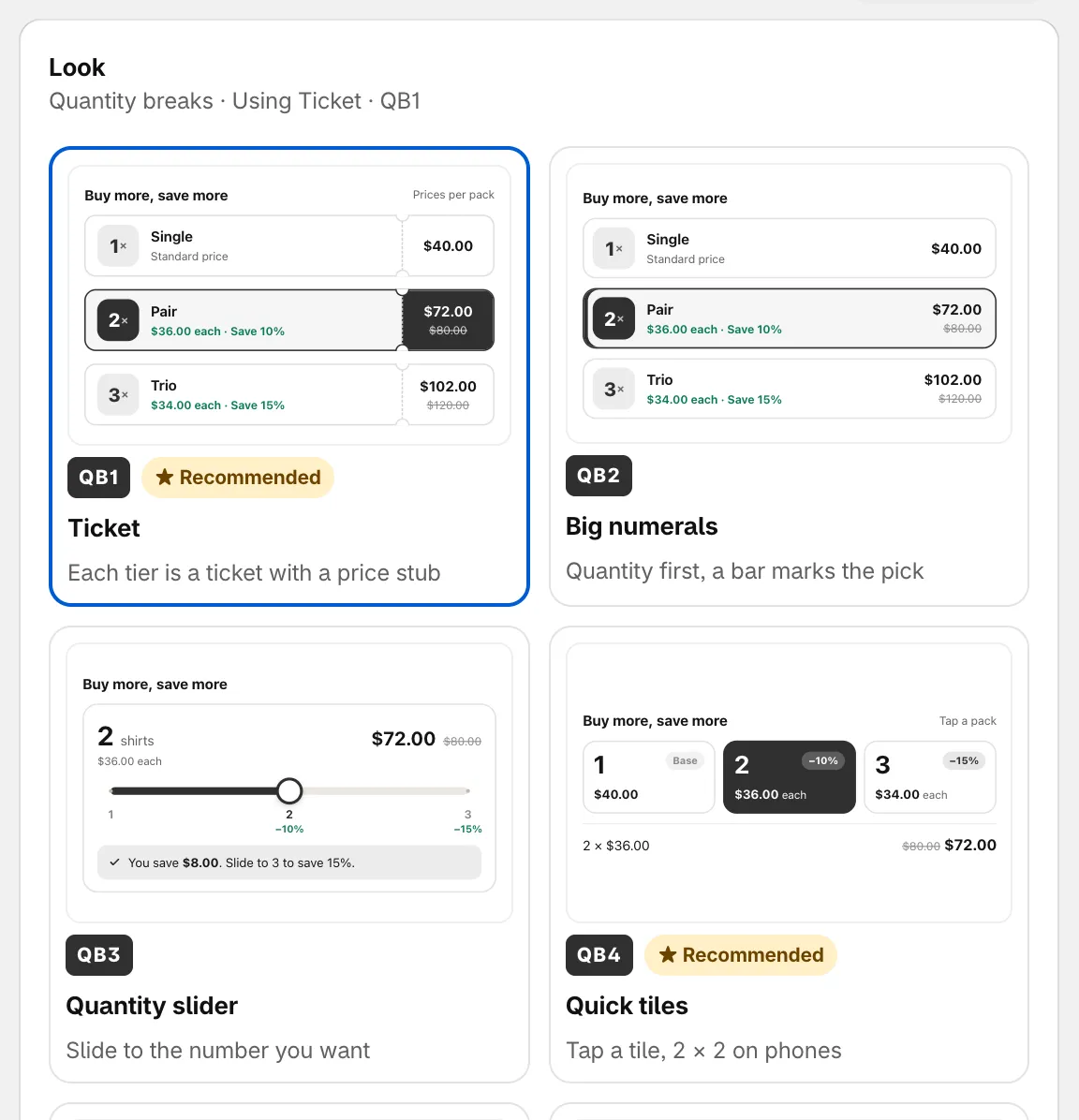
Choisissez une apparence pour le bloc d’offre.
| Type d’offre | Apparences |
|---|---|
| Tiered discount, Custom offer | Ticket ★, Big numerals, Quantity slider, Quick tiles ★, Savings ring, Receipt |
| Buy one get one, Cheapest item free | Deal tickets ★, Pair, Tray |
| Buy X get Y | Deal tickets ★, Pair, Add-on switch ★ |
| Flash sale | Countdown ring ★, Running band ★, Big price tag, Night panel |
| Complete the bundle | Switch list ★, Fanned set, Formula |
| Order discount, Free shipping, Spending goals | Segment bar ★, Goal ring, One line, Reward tickets |
| Free gift | Gift envelopes ★, Gift carousel, Cart line |
Tous les types sauf Free gift proposent aussi Classic : The earlier block styles, like table, cards, offer card and price row. Choisissez cette option si vous préférez un bloc plus simple.
Style du bloc (Classic uniquement)
Section intitulée « Style du bloc (Classic uniquement) »Avec Classic, une section Block style vous permet de choisir la mise en page :
- Tier table — une ligne par palier.
- Option cards — les paliers côte à côte, sous forme de cartes.
- Offer card — le produit avec son complément. Buy X get Y et Complete the bundle uniquement.
- Price row — le prix avec une étiquette de réduction.
Les Modules sont des Extras inside the offer block. Activez un module pour l’ajouter, et cliquez sur sa flèche pour ouvrir ses réglages. La plupart des modules proposent leurs propres apparences en haut de leurs réglages.
| Module | Ce qu’il ajoute | Types d’offres |
|---|---|---|
| Countdown timer | Timer inside the offer block, synced with the offer end. Consultez Calendrier et minuteur. | Tous les types de page produit |
| Gifts by tier | Add a free gift to chosen tiers. | Tiered discount |
| Mix with other products | Shoppers pick other products to fill a tier. | Tiered discount |
| Checkbox upsells | Add-on products shoppers tick to add with the tier. | Tous les types de page produit |
| Savings summary | Shows how much the shopper saves. | Tous les types de page produit |
| Low stock alert | Shows “Only 3 left” when stock runs low. Ne fonctionne que pour les variantes dont le stock est suivi dans Shopify. | Tous les types de page produit |
| Scratch-off | Hide one tier behind a scratch card. La clientèle gratte ou touche la carte pour découvrir l’offre. | Tiered discount, Buy one get one |
| Sticky add to cart | Bar at the bottom while shoppers scroll. | Tous les types de page produit |
| Badges | Sale badge on images and “Most popular” on tiers. Désactivé par défaut pour Flash sale, Buy X get Y et Complete the bundle. | Tous les types de page produit |
Lorsque cinq modules ou plus sont activés, le bloc peut devenir long. Un conseil propose alors Use compact looks, qui passe les modules à des apparences tenant chacune sur une seule ligne.
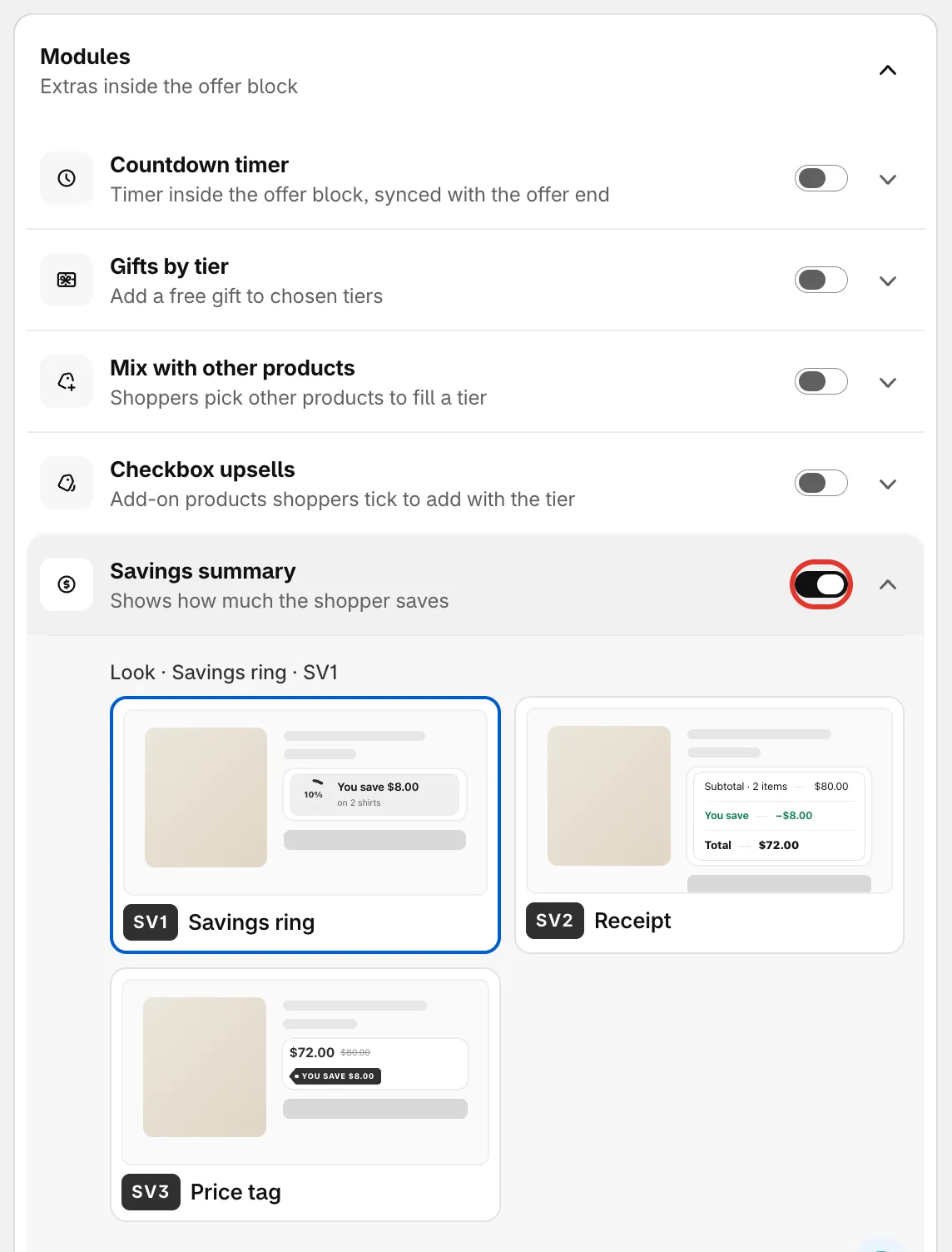
Activez les modules et ouvrez chacun d’eux pour le configurer.
Couleurs et polices
Section intitulée « Couleurs et polices »Pour les offres de page produit, cette section commence par le Block title, la ligne au-dessus du bloc. Suggest fait défiler des titres prêts à l’emploi. Title style le règle sur Centered with lines, Centered ou Left.
Color scheme propose deux modes :
- Preset — choisissez un jeu de couleurs prêt à l’emploi. Brand uses your brand colors. Un jeu prédéfini définit toute l’apparence : il réinitialise donc aussi la police, les angles, les espacements et les couleurs définies par élément.
- Custom — définissez vous-même Accent, Text et Box background. Box background colors the whole offer block. Custom vous propose aussi :
- Font — Use the theme font, Inter ou Serif.
- Alignment, Corner radius et Space between tiers.
- Colors and text sizes by part — choisissez une Part (Block title, Tiers, Prices, Gifts ou Upsells) et définissez ses couleurs et ses tailles. Reset to the color scheme annule ces réglages.
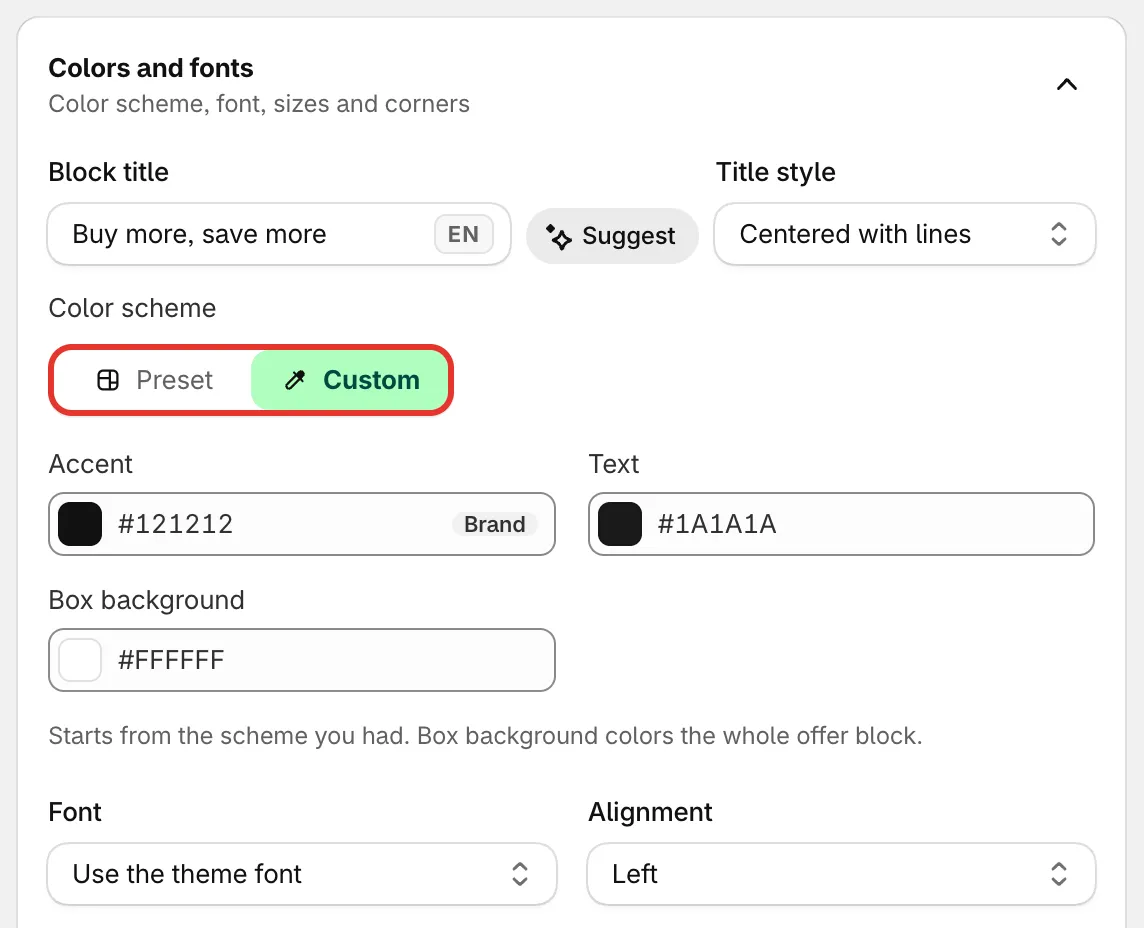
Titre du bloc et jeu de couleurs.
Variantes et prix
Section intitulée « Variantes et prix »Les offres de page produit disposent d’une section Variants and pricing comportant trois groupes. Les options affichées dépendent du type d’offre.
Variants
- Let shoppers pick a variant for each item — A 3-item tier shows 3 pickers, e.g. 2 × Black and 1 × White. Choisissez ensuite le Picker style (Dropdown, Color swatches, Image swatches ou Pill buttons), et indiquez si les sélecteurs doivent aussi s’afficher sur les paliers d’un article.
- Hide the theme’s variant picker — Avoids two pickers on the product page lorsque le bloc a son propre sélecteur.
- Hide sold-out variants.
Price display
- Show the price per item — e.g. $34.00 each next to the tier total.
- Use the product’s compare-at price — le prix barré utilise le prix comparatif défini sur le produit au lieu de son prix habituel.
- Hide the crossed-out price — Shoppers see only the price they pay.
- Update the theme’s product price — The price above the block follows the selected tier. Non disponible pour les ventes flash, qui définissent le prix via l’emplacement Discounted price on product page.
- Show the total in the Add to cart button.
- Show prices without decimals.
- Round prices — Adjusts the discount so prices in the block end the way you pick : Don’t round, End in .99, End in .95 ou Whole numbers. La réduction au paiement est ajustée de la même façon : la clientèle paie donc le prix arrondi. Disponible pour Flash sale, Tiered discount, Buy one get one et Cheapest item free.
Cart
- Skip the cart and go straight to checkout — le bouton d’ajout au panier du bloc envoie directement la clientèle au paiement.
- Add to cart button in the block — pour les lots, les offres mix & match et les variantes par article, qui ajoutent depuis le bloc : Same style as the theme’s button ou Offer accent color.
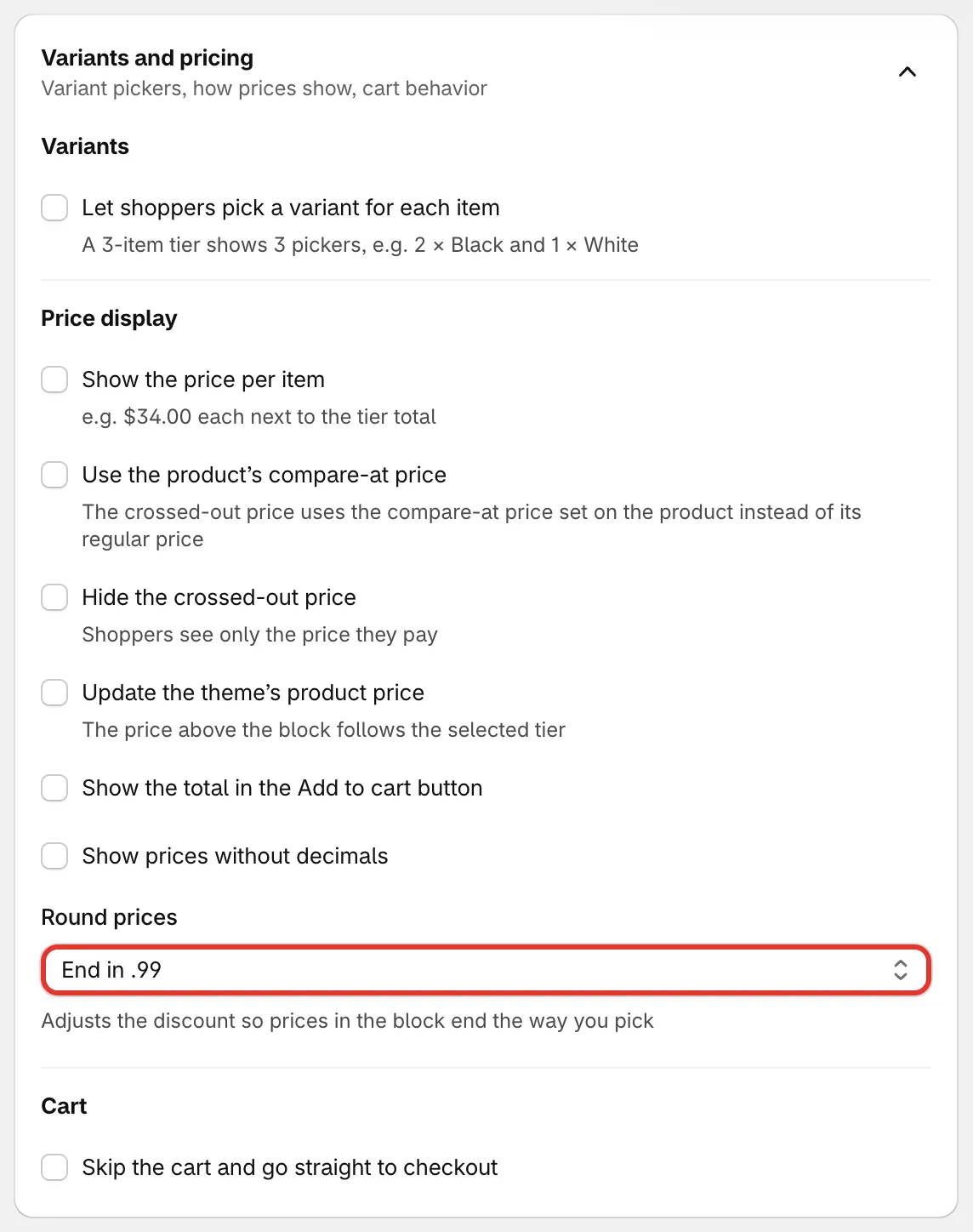
Variantes et prix.
CSS personnalisé
Section intitulée « CSS personnalisé »Custom CSS est For developers, your own styles for the block. Le CSS que vous ajoutez ici Applies to this offer on your store, and right away in the preview. Sous le champ, une liste affiche les noms de classes du bloc avec ce que chacune met en forme ; cliquez sur l’une d’elles pour ajouter une règle correspondante.
Pour mettre en forme les comptes à rebours, les pop-ups et les bannières, consultez plutôt CSS personnalisé.