
Compra X y llévate Y
Cuando la clientela compra determinados productos, dale otros productos gratis, con un porcentaje de descuento o con un importe fijo de descuento.
Buy X get Y vincula dos conjuntos de productos: cuando se compra algo del primero, se recibe algo del segundo gratis o más barato. «Compra una camisa y llévate unos calcetines con un 50 % de descuento» es el ejemplo clásico. Úsalo para vender un complemento junto con un producto estrella o para dar salida a un producto que se vende menos. Si se trata de más unidades del mismo producto, usa Compra uno y llévate otro.
Qué ve la clientela
Sección titulada «Qué ve la clientela»- En la página de un producto de Customer buys, un bloque de oferta con el artículo de Get como complemento: su precio con descuento y un interruptor para agregarlo o dejarlo fuera. Algunos estilos lo muestran como dos opciones: el producto solo o el producto con el artículo de Get. Cuando hay varios productos de Get, la clientela elige uno en unas tarjetas pequeñas dentro del bloque («Pick your free gift» o «Pick your discounted item»).
- Con el complemento activado, el botón Add to cart del tema agrega los dos artículos.
- En el carrito, el artículo de Get con su precio de promoción y una etiqueta debajo. Si dejas que la aplicación agregue la recompensa, el artículo de Get entra solo en el carrito en cuanto se agrega el producto de Buy.
Plantillas que crean un Buy X get Y
Sección titulada «Plantillas que crean un Buy X get Y»| Plantilla | Empieza con |
|---|---|
| Buy X Get Y (pestaña Gifts & BOGO) | Compra 1 y llévate 1 con un 50 % de descuento, una vez por pedido, y la recompensa se agrega al carrito automáticamente. Tú eliges los dos conjuntos de productos. |
También puedes hacer clic en Start from blank en la categoría Gifts & BOGO y elegir Buy X get Y. Consulta Crear una oferta.
Configurar un Buy X get Y
Sección titulada «Configurar un Buy X get Y»-
Elige qué se compra
Sección titulada «Elige qué se compra»En el editor de ofertas, abre la pestaña Offer y ve a la sección Rules. En Customer buys, elige Products o Collections y agrega los artículos que activan la promoción. Después define Minimum quantity: cuántos de ellos hay que comprar.
-
Elige qué se recibe
Sección titulada «Elige qué se recibe»En Customer gets, elige Products o Collections y agrega los artículos que reciben el descuento. Después define:
Campo Qué hace Quantity Cuántos artículos de Get tienen descuento cada vez que se aplica la promoción At Free, % off o Fixed off Percentage o Amount off each El valor de % off o de Fixed off 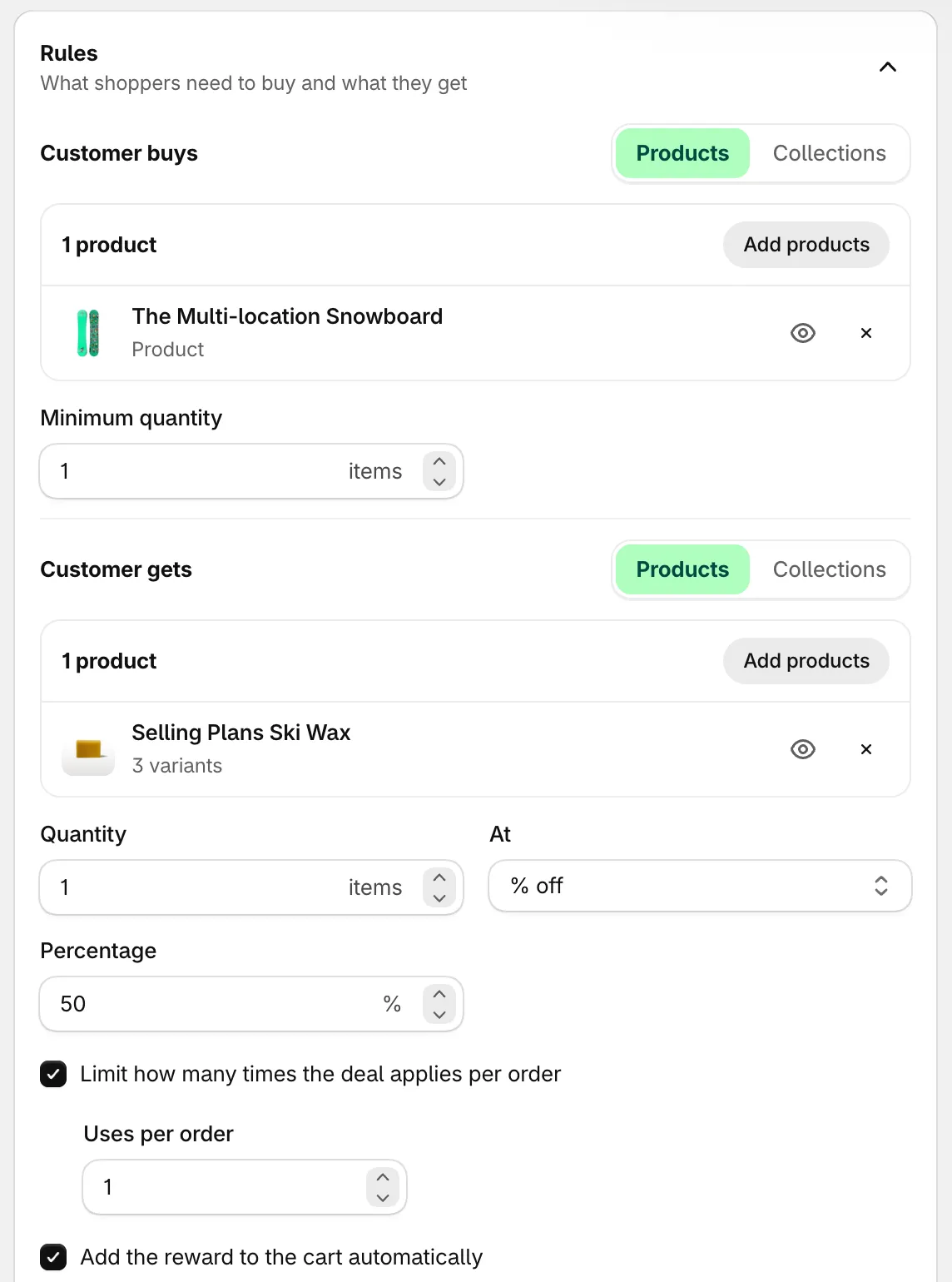
Customer buys activa la promoción; Customer gets recibe el descuento.
-
Limita la promoción por pedido
Sección titulada «Limita la promoción por pedido»Limit how many times the deal applies per order está activado de forma predeterminada, con Uses per order en 1. Sube el número o desactiva el límite para que la promoción se repita con cada conjunto completo: compra 2 camisas y llévate 2 pares de calcetines con un 50 % de descuento.
-
Decide si la aplicación agrega la recompensa
Sección titulada «Decide si la aplicación agrega la recompensa»Add the reward to the cart automatically está activado de forma predeterminada:
- En la página de producto, el complemento empieza activado.
- En el carrito, en cuanto están los artículos de Buy, la aplicación agrega el primer producto de Get que tenga stock. Cuando los artículos de Buy aumentan o disminuyen, la cantidad del artículo de Get los sigue, salvo que la persona la haya cambiado.
- Si el carrito deja de cumplir los requisitos, la aplicación quita el artículo de Get que agregó. Si la persona lo quita por su cuenta, la aplicación no lo vuelve a agregar durante esa visita.
Desactívalo para que la clientela agregue el artículo de Get por su cuenta. Seguirá teniendo el descuento en el pago.
-
Guarda y revisa tu tienda
Sección titulada «Guarda y revisa tu tienda»Cambia el estado a Active y haz clic en Save. Abre en tu tienda un producto de Customer buys y agrégalo al carrito con el complemento.
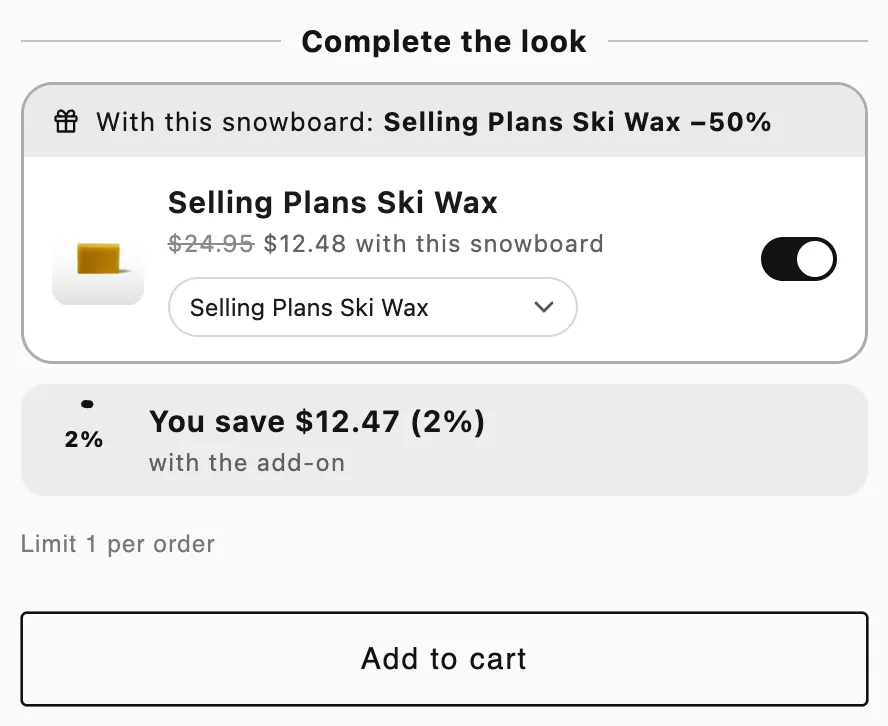
El artículo de Get como complemento en la página del producto de Buy.
Advertencias en el editor
Sección titulada «Advertencias en el editor»La sección Rules te avisa de dos configuraciones que confunden a la clientela:
- Un producto está a la vez en Customer buys y en Customer gets. En ese caso, el pago lo trata como una promoción sobre ese mismo producto (compra uno y llévate otro), y la tienda no lo agrega al carrito sola. Para eso, usa Compra uno y llévate otro.
- Un producto de Get también tiene descuento por otra oferta. El pago solo le aplica un descuento de producto, así que la clientela puede ver esta promoción en tu tienda y otro precio en el pago. Para que se apliquen los dos, activa Settings › Advanced › Combinations › Product discounts en ambas ofertas. Consulta Combinaciones y límites.
Conviene saber
Sección titulada «Conviene saber»- La sección Products. En este tipo, Customer buys y Customer gets eligen los productos. La sección Products, encima de Rules, solo excluye los artículos que nunca reciben la oferta.
- Colecciones en el lado de Get. El bloque ofrece los primeros productos de esas colecciones para elegir (hasta seis), pero la aplicación no puede elegir uno para agregarlo por su cuenta, así que no se agrega automáticamente.
- Si se quita el artículo de Buy. El artículo de Get vuelve a su precio completo en el pago.
- Qué artículo de Get tiene descuento. Si el carrito tiene más artículos de Get de los que cubre la promoción, primero se descuenta el que se agregó desde el bloque de la oferta y después el más barato.
- Pruebas A/B. Puedes probar el estilo del bloque o el título del bloque. Consulta Hacer una prueba A/B de una oferta.